近場通訊 (NFC) 旨在增強使用者的安全性和便利性。 它透過 FIDO 2.0 標準促進Microsoft Entra ID和Microsoft帳戶 (MSA) 驗證,從而實現安全存取和登入。 此外,這些設備能夠讀取和寫入 NFC 標籤。
雖然 Surface Pro 上的 NFC 可以讀取儲存在銀行卡磁條上的資訊,但它不支援付款交易。
我們在 Surface Pro 中為企業客戶設計 NFC,其中 NFC 技術的主要應用包括驗證、存取控制和資訊交換。 這些用例對於需要提高安全性和簡化運營的環境(例如工作場所和教育機構)至關重要。
支援的裝置
下列Surface 商務版 Wi-Fi型號支援 NFC:
商務用 Surface Go 4 (如需詳細資訊,請參閱 商務用 Surface Go 中的 NFC 支援)
商務用 Surface Pro 10
商務用 Surface Pro、Copilot+ PC、13 吋 (Intel 和 Snapdragon 型號)
商務用 Surface Pro、Copilot+ PC、12 吋 (Snapdragon 型號)
注意
NFC 支援僅適用於商業 Wi-Fi 版的 Surface Pro 10 和Surface Pro第 11 版商務版。 Surface Pro 10 和 Surface Pro 第 11 版的 5G 型號不支援 NFC。 Surface Pro 第 11 版的消費者 Wi-Fi 版本不包含 NFC 支援。
NFC 讀取器位置
若要驗證,請根據您的裝置型號,將您的 NFC 安全性金鑰對準適當的位置。
| Surface Pro 12 吋 | Surface Pro 10 和 Surface Pro 13 吋 |
|---|---|
| 在 12 吋 Surface Pro 上,NFC 讀卡機位於裝置中央稍靠右的顯示器下方。 | 在 Surface Pro 10 和 Surface Pro 13 吋上,NFC 天線位於頂部邊框的左上角,螢幕下方。 |

|

|
支援的使用者體驗
基本驗證
- 裝置驗證: 您可以透過點選啟用 NFC 的徽章或金鑰抵住裝置的 NFC 讀取器來登入裝置。 這個方法與支援 NFC 驗證的裝置相容,包括 Windows 安全性 金鑰登入,以及提供單一登入 (SSO) 功能的各種應用程式。
- 應用程式驗證: 您也可以以相同的方式登入原生和 Web 應用程式,方法是在 NFC 閱讀程式上點選啟用 NFC 的徽章或金鑰。 此功能適用於使用 NFC 進行驗證的應用程式,例如與 Microsoft Entra ID 和 MSA 整合的應用程式。
- 多重要素驗證 (MFA) : 為了獲得額外的安全性,您可以使用啟用 NFC 的徽章或金鑰做為多重要素驗證權杖。 只要將它點選在 NFC 讀取器上,即可安全地存取支援 NFC 金鑰的服務和應用程式,包括 Microsoft Entra ID、MSA 和 NFC 相容應用程式。
資產追蹤
- 標籤撰寫: 您可以使用支援此功能的軟體應用程式,在裝置的 NFC 讀取器上點選 NFC 標籤來寫入 NFC 標籤。
- 標籤閱讀: 您可以透過在裝置的 NFC 閱讀器上點選 NFC 標籤來讀取該標籤。 雖然不需要其他應用程式即可從 NFC 標籤讀取數據,但有第三方解決方案可以增強這種體驗。
Imprivata Enterprise Access Management (EAM)
經過認證的內建 NFC 的 Surface 裝置提供快速、順暢的 Imprivata 工作站和應用程式存取,從而增強安全性和生產力。 透過 Imprivata 的 「無點擊存取」功能,使用者可以點選其啟用 NFC 的徽章來登入或登出 Surface 裝置。
通過 Imprivata 認證的 Surface 裝置包括:
- Surface Pro 第 11 版,Intel 處理器
- 商務用 Surface Pro 10,僅限 Wi-Fi
- 商務用 Surface Go 4
若要深入了解,請參閱 Surface 商務版裝置現在已準備好 Imprivata。
ID Verification
- 銀行讀卡: 您可以將啟用 NFC 的銀行卡輕觸裝置,以讀取裝置中的資訊。 此功能需要能夠從銀行卡讀取的特定軟體;具體而言,是企業營運應用程式。 如稍早所述,Surface Pro 上的 NFC 無法處理金融交易。
NFC 尋路支援
NFC 尋路利用 NFC 技術的簡單性和便利性來改善個人在物理空間中的導航方式。 此功能使其成為增強用戶體驗、參與度和可訪問性的寶貴工具。 尋路的常見優點包括下列案例:
- 瀏覽協助: NFC標籤可以放置在建築物或室外區域內的關鍵點。 例如,將裝置輕觸 NFC 標籤,可以顯示地圖、方向或有關您的位置的資訊。 此功能可以幫助您在醫院、博物館、大學或購物中心等複雜空間中導航。
- 協助工具: NFC 尋路可以根據使用者在與 NFC 標籤互動時的需求提供音訊指示、描述性內容或客製化幫助,從而提高殘疾人的可訪問性。
- 資訊存取: 除了路線之外,NFC 尋路還可以提供有關商店產品的詳細信息,從而增強遊客體驗,而無需導遊或實體手冊。
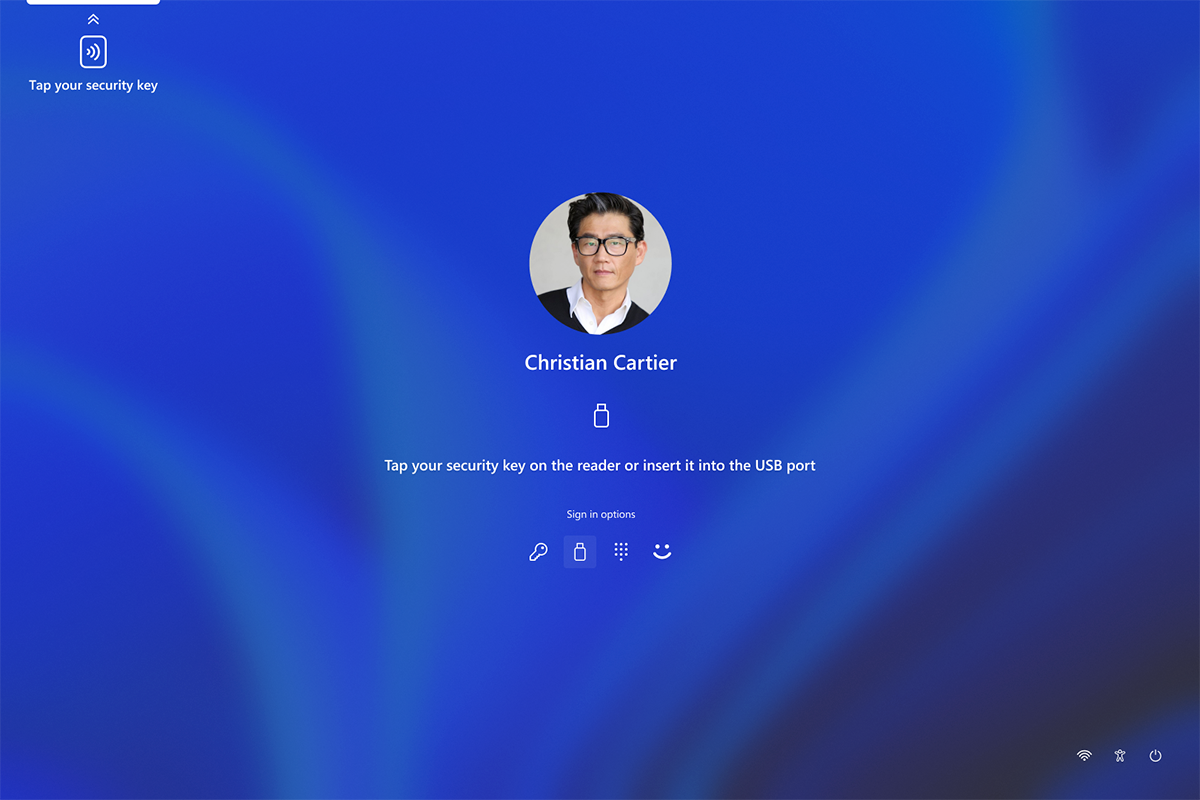
自訂鎖定畫面影像
為了協助使用者在裝置上找到 NFC 讀取器,自訂鎖定畫面影像可供下載並部署到貴組織中的裝置。 請參閱此頁面上的 下載 NFC 鎖定畫面 。
支援的 NFC 標籤類型 & 標準
支援的標準
我們的 NFC 解決方案與廣泛的標準相容,確保其能夠滿足各種營運需求:
- 符合 ISO/IEC 14443 A/B 規範:支持讀取和寫入 NFC 類型 1、2 和 4 標籤,涵蓋從存取控制到支付系統的廣泛用例。
- JIS X 6319-4 合規性: 支援 Type 3 標籤,方便與使用此標準的裝置和系統整合。
- 符合 ISO/IEC 15693:擴展功能以包括類型 5 標籤,允許與更廣泛的標籤互動,包括存儲識別徽章中常用的 iClass UID 信息的標籤。
- MIFARE 相容性: 我們的解決方案還與 MIFARE 加密方法無縫協作,確保使用 MIFARE 的系統安全讀取和編碼。
安全驗證支援的標籤類型
Surface Pro 上的 NFC 支援使用 FIDO2.0 金鑰,以在各種平台上進行安全驗證,包括 Windows、Microsoft Entra ID 和 MSA。 對於無密碼登入選項,我們會運用 Microsoft Entra 的驗證功能。 若要深入了解 FIDO 金鑰與 Microsoft Entra 的整合,請參閱 Microsoft Entra 無密碼登入。
支援並建議使用下列 FIDO2.0 金鑰:
- YubiKey:提供支援廣泛安全協定的 NFC 安全金鑰組合。
- Identiv:提供一系列安全解決方案,包括 FIDO2 安全密鑰。
- Thetis:提供專為安全存取設計的 FIDO2 認證安全性金鑰。
- Token2 卡: 精簡且可攜式安全性金鑰選項。
- AuthenTrend 卡: 以其生物特徵辨識和卡片樣式 FIDO2 安全性金鑰而聞名。
- 飛天ePass: 提供一系列啟用 NFC 的 FIDO2 安全性金鑰,包括 MFA 和 PIV 認證支援的 USB-A 和 USB-C 介面選項。
提示
這些金鑰為身份驗證過程提供了強大的安全層,確保為 IT 管理員和決策者提供安全且用戶友好的體驗。
非 FIDO NFC 金鑰
下表包含支援的非 FIDO NFC 金鑰,列出各種類型的 NFC 標籤以及支援的技術標準。 這些金鑰與 FIDO (快速身分線上) 聯盟標準不一致,但提供一系列功能,包括讀取和寫入標籤。
| 名稱 | 標籤類型 | 相容標準 |
|---|---|---|
| Sony Felica Lite RC-S966 | F/3 | JIS X 6319-4 |
| NXP ICODE SLI | v/5 | ISO15693 |
| NXP ICODE SLIX | v/5 | ISO15693 |
| NXP NTAG210 | A/2 | ISO 14443 |
| 恩智浦 NTAG 203 | A/2 | ISO 14443 |
| 恩智浦NTAG213 | A/2 | ISO 14443 |
| MIFARE Ultralight | A/2 | ISO 14443-2/ISO 14443-3 |
| MiFare DESFire | A/4 | ISO 14443-4/ISO 14443-3/ISO 14443-2/ISO-IEC 7816-4 |
| MIFARE DESFire EV1 | A/4 | ISO 14443-4/ISO 14443-3/ISO 14443-2/ISO-IEC 7816-4 |
| MiFare Classic | A | ISO 14443-2/ISO 14443-3/ Mifare Classic |
| Broadcomm Topaz 512 | A/1 | ISO 14443 |
| Infineon Tech AG | A/4 | ISO 7816、ISO 14443 |
| Samsung Java 卡 | A/4 | ISO 7816、ISO 14443 |
管理 NFC
透過裝置設定停用 NFC
使用者可以透過裝置設定直接停用 NFC。
- 移至 [設定>網路]& [網際網路>飛航模式],然後選取 [NFC]。
- 將切換開關調整為關閉。
透過韌體停用 NFC
針對受管理方法,IT 系統管理員可以使用 SEMM (Surface 企業管理模式) 停用 NFC。 SEMM 可讓 IT 系統管理員在韌體層級管理硬體功能。 使用 SEMM,您可以強制執行停用 NFC 功能的策略,使其無論軟體設定如何都無法存取。 若要深入了解,請參閱 Surface 企業管理模式 (SEMM) 。
常見問題集
NFC讀卡機的工作範圍是多少?
- NFC 讀取器設計為沿 z 軸在最遠 15 毫米的範圍內工作。 這種緊密接近可確保讀卡機與支援 NFC 的裝置或標籤之間的安全通訊。
NFC 讀卡機可以獨立於鍵盤運行嗎?
- 是的,NFC 讀取器的設計可以在所有支援的作業系統和模式下無縫工作,無論有鍵盤還是沒有鍵盤。 這種靈活性允許廣泛的用例和設備配置。
NFC 功能是否支援將裝置從睡眠模式喚醒?
- 否,目前的 NFC 技術不支援將裝置從睡眠模式喚醒。 Surface Pro 必須處於喚醒狀態且處於使用中狀態,NFC 互動才會發生。
是否所有 Surface Pro 裝置都支援讀取 NFC?
- 不行,目前 NFC 讀卡機僅適用於 Wi-Fi 商業版本的 Surface Pro 和商務用 Surface Go 裝置。
Surface Pro 10 的 NFC 功能是否與 Surface Go 不同?
Surface Pro 上的 NFC 功能支援更多卡片和標籤類型。
若要深入了解 Surface Go 的支援性和 NFC 位置,請參閱 商務用 Surface Go 中的 NFC 支援。
下載 NFC 鎖定畫面
為了協助使用者在裝置上找到 NFC 讀取器,自訂鎖定畫面影像可供下載並部署到貴組織中的裝置。
為了獲得最佳使用者體驗,建議您修改 Surface Pro 上的下列設定:
瀏覽至 [設定>] [個人化>色彩]。
- 將 [透明效果 ] 切換為 [關閉]。
瀏覽至 [設定>][個人化>] [鎖定畫面]。
- 切換 [在我移動電腦時,讓鎖定畫面影像做出反應 ] 至 [關閉]。
透過 Microsoft Intune 或使用 Windows 群組原則中的系統管理範本部署鎖定畫面時,可以管理這些設定。 若要深入了解,請參閱群組原則設定參考。
NFC 鎖定畫面下載
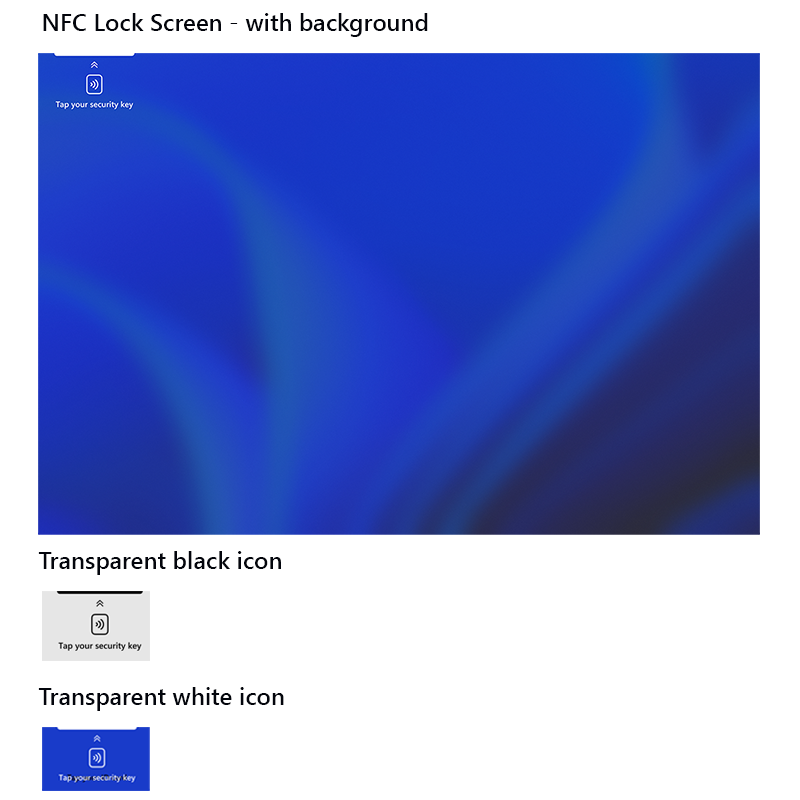
如下圖所示,可用的下載包括:
- 具有用戶友好界面的默認鎖屏:NFC 鎖屏 - 帶背景。
- 以分開黑白圖示進行自訂。
注意
下列範例展示 13 吋 Surface Pro。 下面是 12 吋和 13 吋 Surface Pro 的 NFC 鎖定畫面影像。 由於 NFC 感應器在每個裝置上的位置不同,因此鎖定畫面配置也會隨之而不同。
選取您想要下載的語言。
NFC 鎖定畫面 - Surface Pro 12 吋 - 具有 Windows Bloom) (背景
- 阿拉伯藍色花朵
- 保加利亞藍花
- 簡體中文藍色花朵
- 中國傳統香港藍花
- 中國繁體台灣藍花
- 克羅埃西亞藍花
- 捷克藍花
- 丹麥藍色花朵
- 荷蘭藍花
- 英國藍花
- 愛沙尼亞藍花
- 菲律賓藍花
- 芬蘭藍花
- 法國藍花
- 德國藍花
- 希臘藍色花朵
- 印地藍花朵
- 匈牙利藍花
- 義大利藍花
- 日本藍花
- 韓國藍花
- 拉脫維亞藍花
- 立陶宛藍花
- 馬來藍色花朵
- 挪威藍花
- 波蘭藍色花朵
- 葡萄牙藍花
- 羅馬尼亞藍花
- 斯洛伐克藍花
- 斯洛文尼亞藍花
- 西班牙藍花
- 瑞典藍花
- 泰國藍花


NFC 鎖定畫面 - Surface Pro 12 吋 - 透明黑色圖示
- 阿拉伯黑透明
- 保加利亞黑色 透明
- 簡體中文 黑色、透明
- 繁體中文 HK 黑色 透明
- 繁體中文 TW 黑色透明
- 克羅埃西亞文 黑色 透明
- 捷克黑透明
- 丹麥黑色、透明
- 荷蘭黑 透明
- 英文黑色透明
- 愛沙尼亞黑色 透明
- 菲律賓黑透明
- 芬蘭黑透明
- 法式黑 透明
- 德黑透明
- 希臘黑,透明
- 印地文 黑色 透明
- 匈牙利黑 透明
- 義大利黑透明
- 和黑透明
- 韓黑透明
- 拉脫維亞黑色透明
- 立陶宛黑透明
- 馬來黑 透明
- 挪威黑透明
- 波蘭黑、透明
- 葡萄牙黑、透明
- 羅馬尼亞黑透明
- 斯洛伐克黑,透明
- 斯洛維尼亞黑透明
- 西班牙文 黑色 透明
- 瑞典黑透明
- 泰黑透明


NFC 鎖定畫面 - Surface Pro 12 吋 - 透明白色圖示
- 阿拉伯白透明
- 保加利亞白色 透明
- 中文簡體白色透明
- 繁體中文 港白色 透明
- 繁體中文 TW 白色透明
- 克羅埃西亞白 透明
- 捷克白色透明
- 丹麥白色透明
- 荷蘭白透明
- 英文白色透明
- 愛沙尼亞白色 透明
- 菲律賓白透明
- 芬蘭白透明
- 法國白透明
- 德白透明
- 希臘白透明
- 印地文 白色 透明
- 匈牙利白色 透明
- 義大利白色透明
- 日本白透明
- 韓白色透明
- 拉脫維亞白色透明
- 立陶宛白透明
- 馬來白 透明
- 挪威白色透明
- 波蘭白透明
- 葡萄牙白透明
- 羅馬尼亞白色透明
- 斯洛伐克白透明
- 斯洛維尼亞白色透明
- 西班牙語白色透明
- 瑞典白色透明
- 泰白透明


NFC 鎖定畫面 - Surface Pro 13 吋 - 具有 Windows Bloom) (背景
- 英文
- 阿拉伯文
- 保加利亞文
- 中文 (簡體)
- 中文 (繁體)
- 捷克文
- 丹麥文
- 德文
- 希臘文
- 西班牙文
- 愛沙尼亞文
- 芬蘭文
- 菲律賓文
- 法文
- 印度文
- 克羅埃西亞文
- 匈牙利文
- 義大利文
- 日文
- 韓文
- 立陶宛文
- 拉脫維亞文
- 馬來文
- 挪威文
- 荷蘭文
- 波蘭文
- 葡萄牙文
- 羅馬尼亞文
- 斯洛伐克文
- 斯洛維尼亞文
- 瑞典文
- 泰文
- 越南文
































NFC 鎖定畫面 - Surface Pro 13 吋 - 透明黑色圖示
- 英文
- 阿拉伯文
- 保加利亞文
- 中文 (簡體)
- 中文 (繁體)
- 捷克文
- 丹麥文
- 德文
- 希臘文
- 西班牙文
- 愛沙尼亞文
- 芬蘭文
- 菲律賓文
- 法文
- 印度文
- 克羅埃西亞文
- 匈牙利文
- 義大利文
- 日文
- 韓文
- 立陶宛文
- 拉脫維亞文
- 馬來文
- 挪威文
- 荷蘭文
- 波蘭文
- 葡萄牙文
- 羅馬尼亞文
- 斯洛伐克文
- 斯洛維尼亞文
- 瑞典文
- 泰文
- 越南文