應用 Git 版本控制最佳實務
資料工程專案需要系統性追蹤程式碼變更、團隊間協作,以及 可靠重現工作的能力。 當你在 Azure Databricks 中使用 Git 應用版本控制最佳實務時,你就建立了專業開發工作流程的基礎。 Git 資料夾直接 整合進你的工作區,提供一個視覺化介面,讓你在不離開開發環境的情況下管理倉庫。
了解 Azure Databricks 中的 Git 資料夾
Git 資料夾透過 視覺化的 Git 用戶端 和 API 將版本控制功能帶入你的 Azure Databricks 工作空間。 此整合讓您能執行標準的 Git 操作,例如 複製倉庫、 建立分支、 提交變更及直接從工作區介面 推送更新 。 你不需要在外部工具和開發環境之間切換。

當你建立 Git 資料夾時,你會把它連接到由 Azure DevOps、GitHub、GitLab 或 Bitbucket 等供應商托管的 遠端倉庫 。 該資料夾會鏡像你的儲存庫結構,讓你能處理筆記本、Python 檔案、SQL 腳本及其他支援的資產,同時維持版本控制。 所有團隊成員都可以將自己的 Git 資料夾對應到同一遠端儲存庫,透過 共享分支 與協調提交來協作。
小提示
每位團隊成員都應該在自己的 Git 資料夾裡工作,並連接到共用的倉庫。 此做法可避免多位使用者在同一工作區資料夾執行 Git 操作時,意外切換分支或衝突。
複製一個儲存庫以開始工作
在你能處理 Databricks 版本控制程式碼之前,你需要先 克隆你團隊的資料庫。 克隆會在你的工作空間中建立遠端儲存庫的 本地副本 ,讓你能存取最新的程式碼庫。
要複製儲存庫:
- 在側邊欄,選擇 Workspace 並導向你想建立 Git 資料夾的位置。
- 選擇 建立>Git 資料夾。
- 輸入 Git 儲存庫 URL,格式為
https://example.com/organization/project.git。 - 從下拉選單中選擇您的 Git 供應商。
- 在工作區中為資料夾命名。
- 選擇 建立 Git 資料夾。
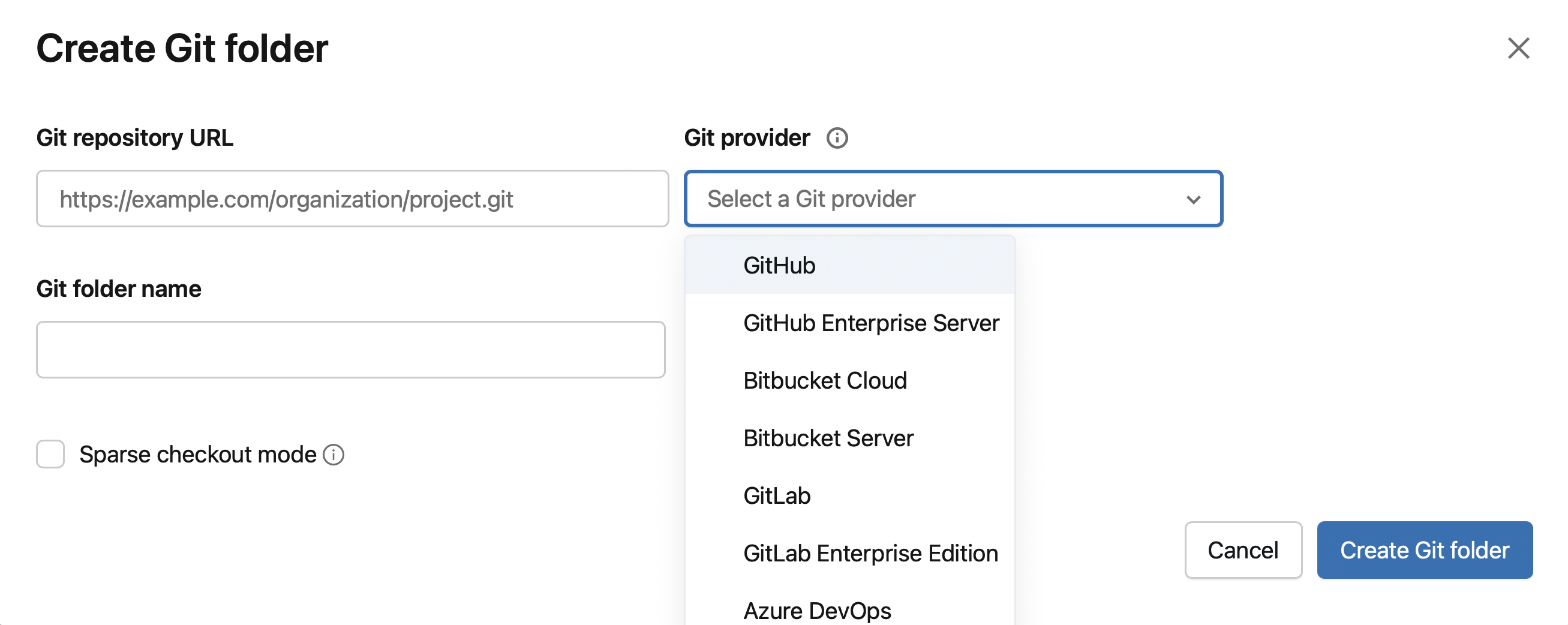
複製完成後,儲存庫內容會顯示在你的工作區。 你可以立即開啟筆記本、編輯檔案並開始開發。
從遠端儲存庫拉取變更
與團隊合作時,其他人會推送變更到共享倉庫,你需要將這些變更合併到本地的作業中。 拉取更新 可以確保你使用的是 最新版本 的程式碼庫。
若要提取變更
- 打開 Git 對話框。
- 選擇 Pull 以擷取並合併遠端儲存庫的變更。
- 如果遠端變更與本地修改之間存在衝突,請使用 衝突解決介面解決。
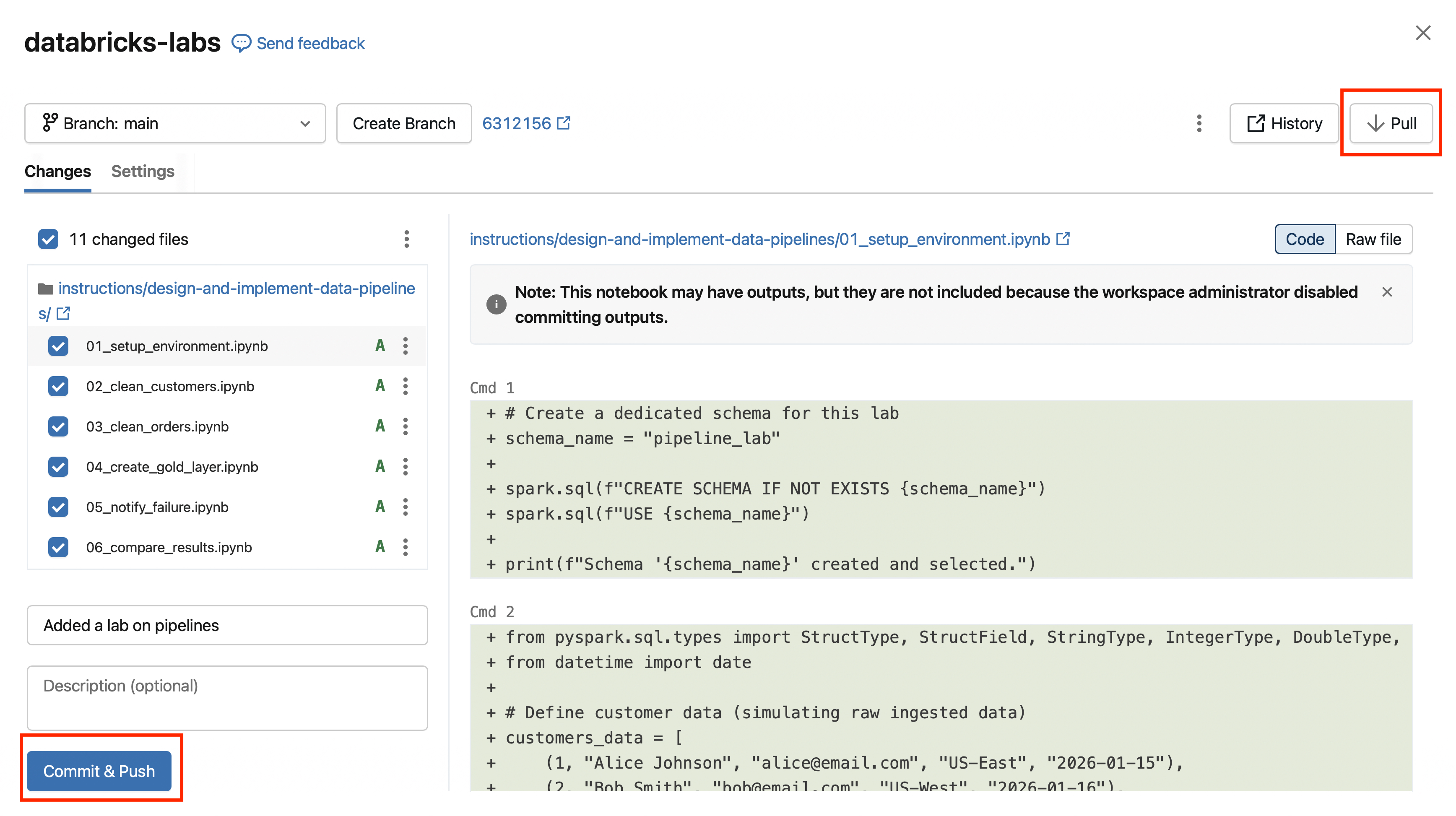
定期執行提取,尤其是在開始新工作之前,以最大程度地減少整合問題。 當你拉取修改筆記本原始碼的變更時, 筆記本狀態會重置。 這表示該筆記本的儲存格輸出、註解和版本歷史將被清除,以反映更新後的內容。
保持你的資料庫有條理
一個組織良好的倉庫能讓協作更容易,也減少混淆。 應用以下做法來維護乾淨且易於導航的程式碼庫:
-
使用
.gitignore檔案 排除不應該被追蹤的檔案,例如暫時輸出、憑證或環境特定設定。 已經由 Git 追蹤的檔案需要先明確移除,然後.gitignore才能適用。 - 透過將相關的筆記本、函式庫和設定檔分組,邏輯地結構化資料夾。 Git 資料夾支援在使用者目錄中建立任意深度的目錄結構。
- 合併後移除 Git 供應商的過期分支,以保持分支列表可管理。 本地分支在遠端分支刪除後,最多可持續 30 天。
備註
git 資料夾有大小限制。 工作分支限制為 1 GB,Databricks 建議資產總數保持在 20,000 以下。 對於大型資料庫,建議使用 Sparse checkout ,只處理你需要的目錄。
當每個人都遵循一致的組織慣例時,團隊成員能快速找到所需內容,並理解程式碼庫如何相互銜接。