練習 - 從視訊將音訊空間化
在本單元中,您將瞭解如何將視訊來源的音訊空間化,並在 Unity 編輯器和 HoloLens 2 中測試此內容。
匯入影片,並將影片播放程式新增至場景
若要將影片匯入 Unity 專案,請在 Unity 功能表中選取資產>匯入薪資產。

在 [匯入新資產...] 視窗中,選取您下載的 Microsoft HoloLens - Spatial Sound-PTPvx7mDon4 檔案,然後選取 匯入 按鈕以將資產匯入專案。

調整視訊剪輯上的品質設定可確保 HoloLens 2 上的順暢播放。 在 Project 視窗中選取影片檔案。 在檢閱器視窗中,選取 Windows 索引標籤,勾選 覆寫 Windows 核取方塊,然後如下設定其餘設定:
- 勾選 轉碼 核取方塊。
- 將 編解碼器 設定為 H264。
- 將 比特率模式 設定為 低。
- 將 空間品質 設定為 中等空間品質。
選取套用以變更影片剪輯的品質設定。

在階層視窗中按一下滑鼠右鍵,然後選取影片>影片播放器,以新增影片播放器元件。


將視訊播放至四邊形
Video Player 物件需要有紋理的遊戲物件來顯示影片。
在 Hierarchy 視窗中按下滑鼠右鍵,然後選取 3D Object>Quad 以建立 quad,並設定其 Transform 元件,如下所示:
- 位置:X = 0、Y = 2.1、Z = 2
- 旋轉:X = 0、Y = 0、Z = 0
- 縮放:X = 1.28、Y = 0.72、Z = 1

現在,您需要使用影片為四邊形加上材質。 在 Project 視窗中按一下滑鼠右鍵,然後選擇 Create>Render Texture 以建立轉譯紋理元件。 輸入算繪紋理的適當名稱;例如,空間音訊紋理。
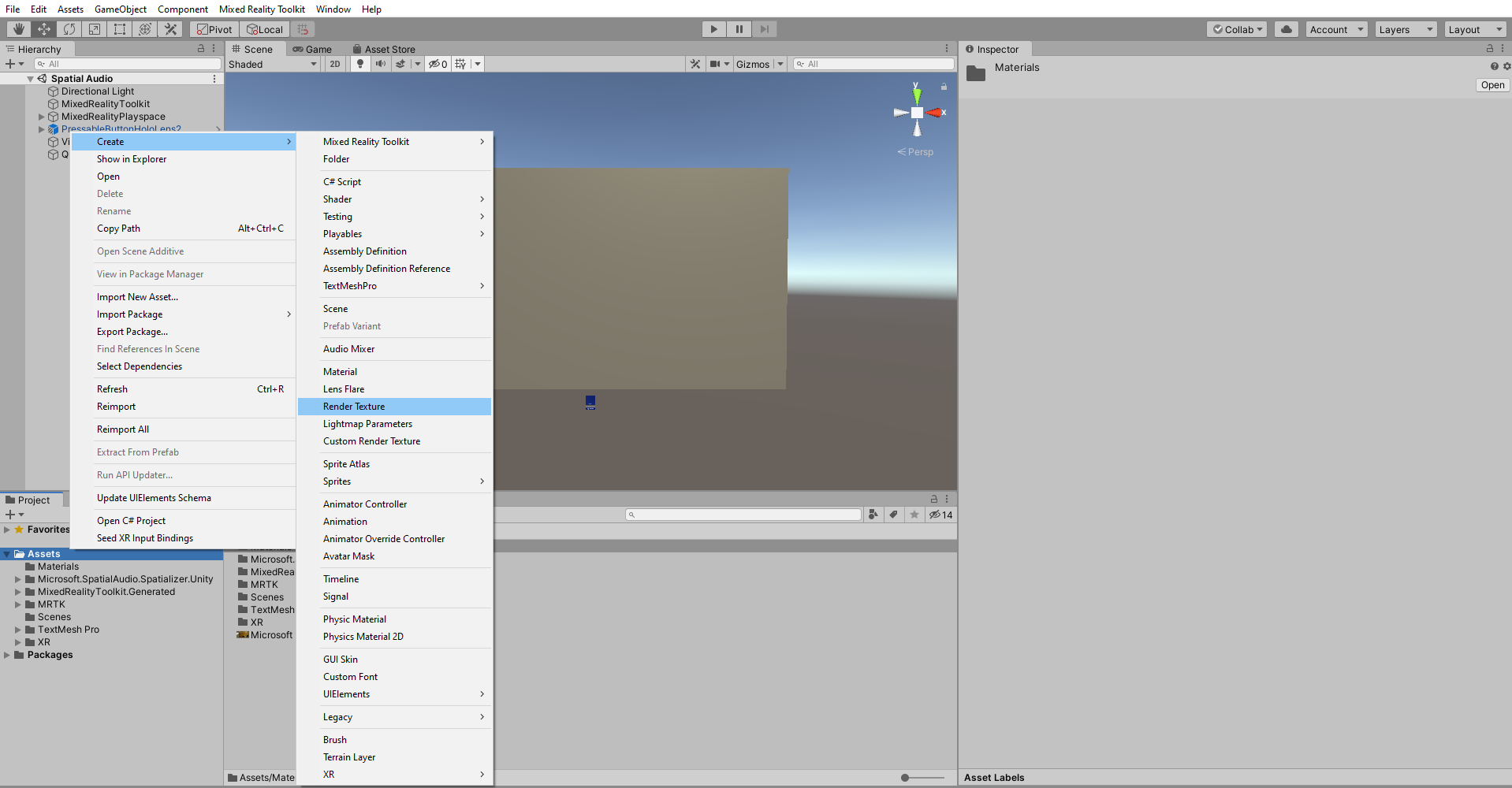
選取 Render Texture,然後在 Inspector 視窗中設定 Size 屬性,以符合影片的原生解析度 1280x720。 然後,若要確保 HoloLens 2 上的轉譯效能良好,請將 Depth Stencil Format 屬性設定為 D16_UNORM 或更高。
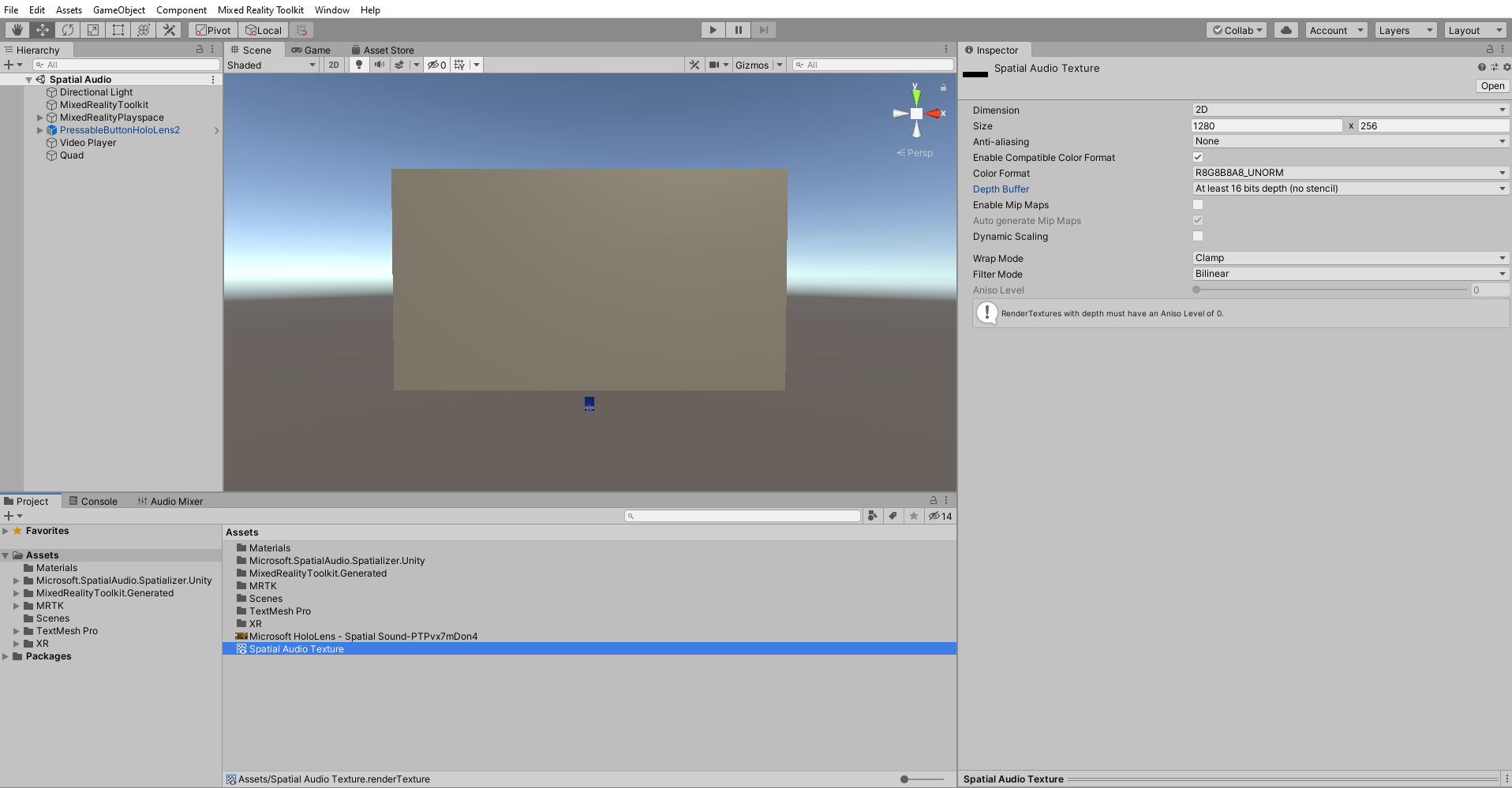
接下來,使用建立的 Render Texture Spatial Audio Texture 作為 Quad 的紋理:
- 將空間音訊紋理 從專案 視窗拖曳到階層中的四邊形上,以將渲染紋理新增至四邊形。
- 為確保 HoloLens 2 上的良好效能,請在階層中選取四邊形,然後在檢閱器視窗中選取圖形工具>標準 (位置在著色器欄位中)。

若要設定影片播放器和算圖紋理 來播放影片剪輯,請選取影片播放器 (位於階層),並在檢閱器視窗中設定如下:
- 將 Video Clip 屬性設定為下載的視訊檔案: Microsoft HoloLens - Spatial Sound-PTPvx7mDon4。
- 勾選 Loop 核取方塊。
- 將 目標紋理 設定為新的轉譯紋理 空間音頻紋理。


將視訊中的音訊空間化
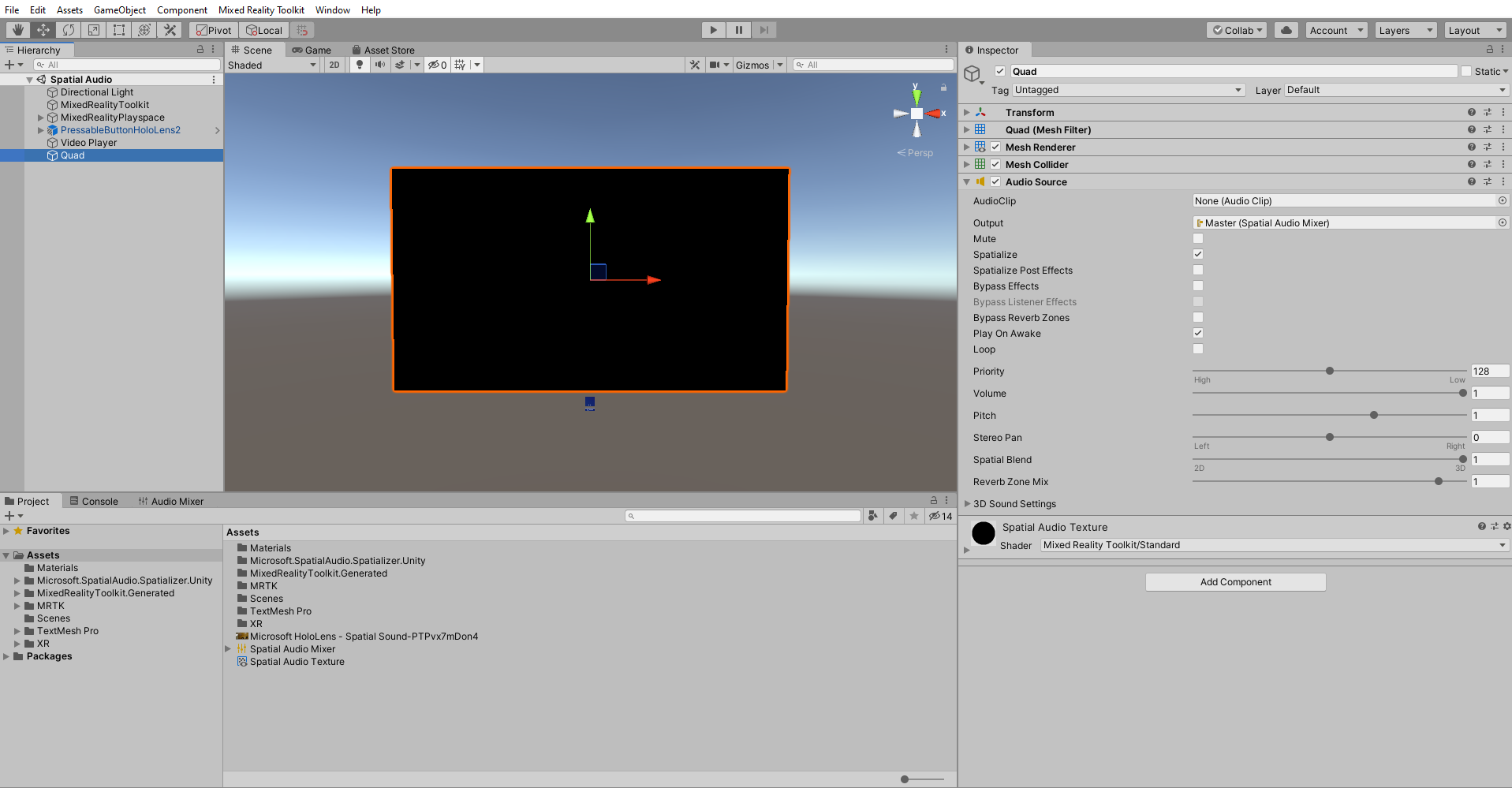
在階層視窗中選取四邊形 物件。 在 Inspector 視窗中,使用 [ 新增元件 ] 按鈕來新增 音訊來源,您可將視訊中的音訊路由到該元件。
在 音訊來源中:
- 將輸出設定為空間音訊混音器>大師。
- 勾選空間化核取方塊。
- 將 空間混合 滑桿移至 1 (3D)。
若要設定視訊播放程式將其音訊路由至 音訊來源,請選取 [階層] 視窗中的 [ 視訊播放程式 ]。 在 [檢查器] 視窗中,設定 Video Player 物件,如下所示:
- 將 音訊輸出模式 設定為 音訊來源
- 將 音訊來源 屬性設定為 Quad

