原始產品版本: SQL Server
原始 KB 編號: 2449398
總結
本文將協助你解決常見的 SQL Server 安裝錯誤,這些錯誤會導致 SQL Server 設定尚未完成就中斷。 這些錯誤可能發生在安裝媒介損壞或安裝來源損壞時,會出現在 SQL Server 設定精靈或 SQL Server 設定日誌檔中。 常見的例子包括 Error 2337、 The cabinet file 'Sql.cab' required for this installation is corrupt and cannot be used和 Setup.rll is either not designed to run on Windows or it contains an error。 請使用本文中的解析度替換或修復安裝來源,然後重新執行安裝。
癥狀
當您嘗試安裝 Microsoft SQL Server 時,您會收到以下一條或多條錯誤消息,或者遇到以下一種或多種癥狀。 此外,您無法繼續設定。
SQL Server 設定精靈中出現的錯誤訊息
系統無法開啟指定的裝置或檔案。
Setup.rll 不是設計為在 Windows 上執行,或包含錯誤。
安裝程式安裝此套件時發生未預期的錯誤。
Setup.exe 映像檔錯誤。
由於媒體損壞,登入過程中發生錯誤。
此安裝所需的封包檔案「Sql.cab」已損毀且無法使用。
從檔案讀取時發生錯誤
你也可能出現以下症狀之一:
- 你無法選擇 64 位元安裝。
- 設定的 「選擇元件 」頁面缺少部分元件。
備註
僅支援 x64 處理器安裝 SQL Server 2022(16.x)。 如需詳細資訊,請參閱 SQL Server 2022 的硬體與軟體需求。
SQL Server 設定日誌檔案中的錯誤訊息
錯誤 2337
SQL Server 安裝失敗。
嘗試從檔案讀取時發生網路錯誤。
此 SQL Server 媒體不支援 ENU 本地化。
找不到 資料庫引擎 啟動句柄 (Summary.txt 檔案)
檔案 'p76pctiy.dll' 的來源未壓縮 (sql_engine_core_shared)
你也可能在 事件檢視器 中看到以下錯誤訊息:
無法初始化 SQLSQM 定時器。
備註
欲了解更多關於 SQL Server 設定日誌檔案的資訊,請參閱「檢視」並閱讀 SQL Server 設定日誌檔案。
原因
此問題可能會因為下列其中一個原因而發生:
- 安裝媒體已損毀。
- 安裝來源已損毀。
解決方法
要解決這個問題,請採用以下其中一種方法。
重新下載 SQL Server 安裝媒體
再次從原始位置下載 SQL Server 映像,然後重新執行安裝程式。
從本地硬碟安裝,而不是從網路位置安裝
如果您透過電腦網路安裝 SQL Server,請從本機磁碟驅動器再次安裝 SQL Server,然後重新執行安裝程式。
重新命名 Setup.rll 檔案
打開 File Explorer。
找到並選擇 Setup Bootstrap 資料夾下的 resources\1033 資料夾,該資料夾是你的 SQL Server 版本。 路徑類似以下,其中
<nnn>是 SQL Server 版本號,<release folder>是你安裝的版本資料夾:C:\Program Files\Microsoft SQL Server\<nnn>\Setup Bootstrap\<release folder>\resources\1033例如,
<nnn>SQL Server 2022(16.x)是 160,SQL Server 2019(15.x)則是 150。 關於其他版本的版本號,請參閱 SQL Server 預設與命名實例的檔案位置。右鍵點 setup.rll,然後選擇 重新命名。
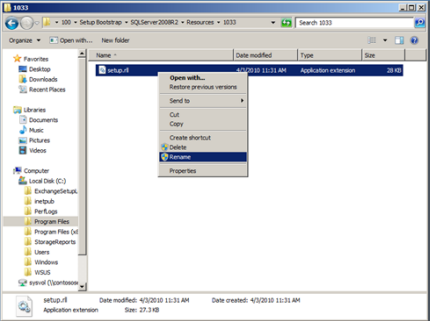
輸入 setup.rll.old,然後按 Enter。
重新執行安裝程式。
更改作業系統設定以符合本地化的 SQL Server 版本
如果您使用本地化版本的 SQL Server,您可以變更作系統設定以支援當地語系化版本。 欲了解更多如何更改作業系統設定的資訊,請參閱 SQL Server 中的本地語言版本。
這很重要
不支援在同一部計算機上安裝不同語言版本的 SQL Server 實例。
如果 SQL Server 設定仍然失敗該怎麼辦
本文中的錯誤訊息可能有其他原因,而非媒介損壞。 如果上述方法無法解決問題,請利用以下資源繼續排除故障:
先找出根本錯誤。 在設定日誌資料夾中開啟 Summary.txt 檔案,搜尋
error或failed。 當安裝程式只顯示如SQL Server installation failed.這類一般訊息時,此步驟至關重要。檢查磁碟扇區大小。 當儲存裝置(如 NVMe 固態硬碟 SSD)報告磁碟扇區大小超過 4 KB 時,也可能發生設定失敗與
Could not find the 資料庫引擎 startup handle錯誤。 欲了解更多資訊,請參閱「故障排除與系統磁碟扇區大小超過 4 KB 相關的 SQL Server 錯誤」。確認作業系統支援。 確認你的 SQL Server 版本和服務等級是否支援你安裝的 Windows 版本。 如需詳細資訊,請參閱 Windows 作業系統中 SQL Server 的版本需求。
修復現有實例。 如果 SQL Server 已經安裝,且你懷疑實例檔案損壞,請參見「修復失敗的 SQL Server 安裝」。
移除不完整的安裝。 如果先前嘗試遺漏檔案並阻止新安裝,請參見「移除部分安裝 SQL Server」。
排除更新失敗的疑慮。 如果錯誤發生在你套用累積更新(CU)或服務包(SP)而非新安裝時,請參見「故障排除常見 SQL Server 累積更新安裝問題」。