在這四個教學系列中,你會設計一個數學測驗。 測驗包含四道隨機數學題,考生需在限定時間內嘗試回答。
Visual Studio 整合開發環境(IDE)提供你創建應用程式所需的工具。 欲了解更多關於此 IDE,請參閱「歡迎來到 Visual Studio IDE」。
在這個第一個教學中,你將學習如何:
- 建立一個使用 Windows Forms 的 Visual Studio 專案。
- 在表單中新增標籤、按鈕和其他控制項。
- 設定控制項的屬性。
- 儲存並執行你的專案。
先決條件
您需要 Visual Studio 才能完成本教學課程。 免費版本請參見 Visual Studio 下載。
備註
此教學需要使用 Windows Forms App(.NET Framework) 專案範本。 安裝時,選擇 .NET 桌面開發 工作負載:

如果你已經安裝了 Visual Studio,需要新增範本,請從選單中選擇>「工具取得工具與功能」,或在「建立新專案」視窗中,選擇「安裝更多工具與功能」連結。

建立你的 Windows Forms 專案
當你建立數學測驗時,第一步是建立一個 Windows Forms 應用程式專案。
開啟 Visual Studio。
在 [開始] 視窗上,選取 [建立新專案]。

在 「建立新專案 」視窗中,搜尋 Windows 表單。 然後從專案類型清單中選擇桌面。
選擇 Windows Forms App(.NET Framework) 範本,針對 C# 或 Visual Basic,然後選擇 「下一步」。

在 「配置你的新專案 」視窗中,將專案命名 為 MathQuiz,然後選擇 「建立」。
開啟 Visual Studio。
在 [開始] 視窗上,選取 [建立新專案]。

在 「建立新專案 」視窗中,搜尋 Windows 表單。 然後從專案類型清單中選擇桌面。
選擇 Windows Forms App(.NET Framework) 範本,針對 C# 或 Visual Basic,然後選擇 「下一步」。
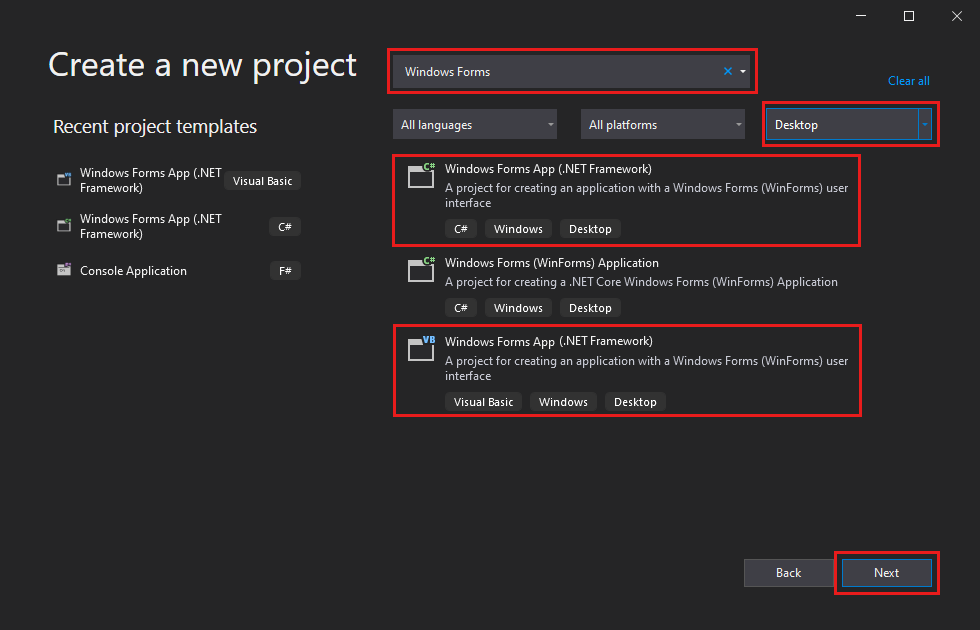
在 「配置你的新專案 」視窗中,將專案命名 為 MathQuiz,然後選擇 「建立」。
Visual Studio 為你的應用程式打造解決方案。 解決方案是一個容器,存放你的應用程式所需的所有專案和檔案。
設定表單屬性
當你選擇範本並命名檔案後,Visual Studio 會為你開啟一個表單。 本節會展示如何更改某些表單屬性。
在你的專案中,選擇 Windows 表單設計器。 設計器標籤在 C# 上標示為 Form1.cs [Design],Visual Basic 則標示為 Form1.vb [Design]。
選擇表格, Form1。
屬性視窗 現在顯示表單的屬性。 這個視窗通常位於 Visual Studio 的右下角。 如果沒有看到 屬性,請選擇 「檢視>屬性視窗」。
在屬性視窗中找到 Text 屬性。 根據清單的排序方式,你可能需要往下滑。 輸入值 Math Quiz 至Text,然後按下Enter。
你的表單標題欄現在有「 數學測驗 」這個字樣。
備註
你可以依類別或字母順序顯示物業。 使用 屬性 視窗上的按鈕來切換。
將表單尺寸改為寬 500 像素、高 400 像素。
你可以拖曳邊緣或拖動握把來調整表單的大小,直到在屬性視窗中顯示正確的大小值。 拖曳控制點是一個位於表格右下角的小白色方形。 你也可以透過改變 Size 屬性的值來調整表單大小。
將 FormBorderStyle 屬性的值改為 Fixed3D,並將 MaximizeBox 屬性設為 False。
這些數值防止測驗考生更改表單大小。
創建剩餘時間方塊
數學測驗右上角有一個方框。 那個方框顯示測驗剩餘的秒數。 這一節會教你如何使用該框的標籤。 你會在本系列後續的教學中加入倒數計時器的程式碼。
在 Visual Studio IDE 的左側,選擇 工具箱 標籤。如果你看不到工具箱,請從選單列選擇 「檢視>工具箱 」或 按 Ctrl+Alt+X。
Label中選取控制項,然後拖曳到表單上。
在 屬性 欄位中,為標籤設定以下屬性:
- 將 (Name) 設為 timeLabel。
- 把 AutoSize 改成 False ,這樣你才能調整方塊大小。
- 把 BorderStyle 改成 FixedSingle ,這樣可以畫出一條線繞著盒子。
- 把 尺寸 設成 200、30。
- 選擇 Text 屬性,然後點選 Backspace 鍵來清除 Text 值。
- 選擇+字型屬性旁的加號,然後將大小設為 15.75。
將標籤移到表單的右上角。 當藍色間隔線出現時,用它們來定位表單上的控制項。
從工具箱新增另一個標籤控制項,然後將字體大小設為 15.75。
將此標籤的 Text 屬性設為 「剩餘時間」。
把標籤移到對齊 timeLabel 標籤的左邊。

增加針對加法問題的控制項
測驗的第一部分是加法題。 本節會展示如何使用標籤來顯示這個問題。
從工具箱新增一個標籤控制項到表單。
在 屬性 欄位中,為標籤設定以下屬性:
- 將 文字 設定為 ? (問號)。
- 將 autoSize 設為 false。
- 把 尺寸 設成 60、50。
- 把字體大小設為 18。
- 將 TextAlign 設為 MiddleCenter。
- 將 位置 設定為 50、75 ,以調整表單上的控制鍵。
- 將 (Name) 設為 plusLeftLabel。
在表單中,選擇你建立的 plusLeftLabel 標籤。 要複製標籤,請選擇編輯>複製 或使用 Ctrl+C。
在表單中,將標籤貼上三次,可透過選擇編輯>貼上或按下Ctrl+V鍵三次來操作。
將三個新標籤排列成一排,位於 plusLeftLabel 標籤的右側。
將第二個標籤的 Text 屬性設為 + (加號)。
將第三個標籤 的 (Name) 屬性設為 plusRightLabel。
將第四個標籤的 Text 屬性設為 = (等於符號)。
NumericUpDown中的控制項加入表單。 你之後會學到更多關於這種控制的知識。
在屬性( Properties )欄位中,為 NumericUpDown 控制項設定以下屬性:
- 把字體大小設為 18。
- 在 MaximumSize 裡,將寬度設為 100。
- 將 (Name) 設為 總和。
將 NumericUpDown 控制項與加法問題的 Label 控制對齊。

新增減法、乘法與除法問題的控制
接著,為剩餘的數學題目在表單上加上標籤。
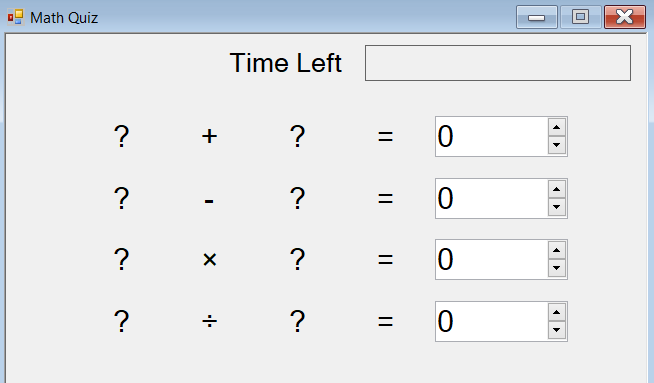
複製你為加法問題建立的四個 標籤 控制項和 NumericUpDown 控制項。 把它們貼到表格裡。
將新控制項移到加法控制下方。
在 屬性 框中,為新控制項設定以下屬性:
- 將第一個問號標籤的 (名稱) 設為 minusLeftLabel。
- 將第二個標籤的 文字 設定為 - (負號)。
- 將第二個問號標籤的 (名稱) 設為 minusRightLabel。
- 將 NumericUpDown 控制項的(名稱)設為差值。
複製加法控制項,再貼上兩次到表單裡。
第三排:
- 將第一個問號標籤的 (名稱) 設為 timesLeftLabel。
- 將第二個標籤的 文字 設定為 × (乘法符號)。 你可以複製這個教學的乘法符號,貼到表單上。
- 將第二個問號標籤的 (名稱) 設為 timesRightLabel。
- 將 NumericUpDown 控制項的(名稱)設為 product。
第四排:
- 將第一個問號標籤的 (名稱) 設為 dividedLeftLabel。
- 將第二個標籤的 文字 設定為 ÷ (除法符號)。 你可以從這個教學複製除法符號,貼到表單上。
- 將第二個問號標籤的 (名稱) 設為 dividedRightLabel。
- 將 NumericUpDown 控制項的(名稱)設為商。
新增開始按鈕並設定 Tab 鍵順序
本節會展示如何新增開始按鈕。 你也可以指定控制鍵的分頁順序。 這種排序決定了考題者如何透過 Tab 鍵從一個控制點移動到下一個控制點。
Button中的控制項加入表單。
在 屬性 框中,設定按鈕的以下屬性:
- 將 (Name) 設為 startButton。
- 設定文字開始測驗。
- 把字體大小設為 14。
- 將 AutoSize 設為 True,按鈕會自動調整大小以符合文字大小。
- 將 TabIndex 設為 0。 此值使開始按鈕成為第一個接收對焦的控制點。
將按鈕置中於表單底部附近。
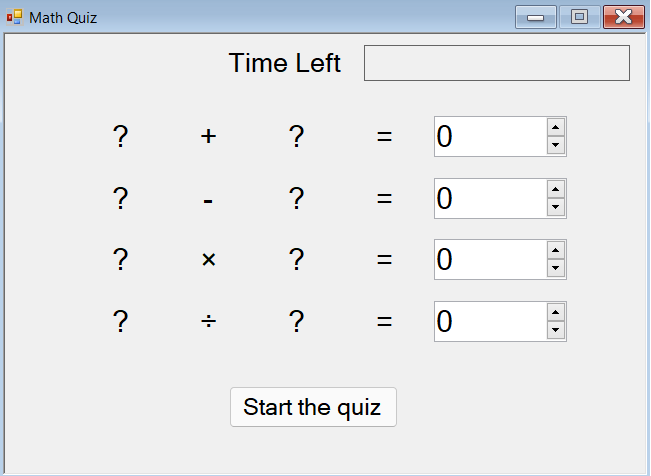
在 Properties 欄位中,設定每個 NumericUpDown 控制項的 TabIndex 屬性:
- 將加和控制的 TabIndex 設為 1。
- 將差值控制的 TabIndex 設為 2。
- 將產品控制項的 TabIndex 設為 3。
- 將商控制項的 TabIndex 設為 4。
執行您的應用程式
你的測驗上的數學題還不能使用。 你仍然可以執行應用程式檢查 TabIndex 值是否如你所預期。
請使用以下其中一種方法來儲存您的應用程式:
- 選擇 Ctrl+Shift+S。
- 在選單列中,選擇「全部儲存>」。
- 在工具列上,選擇 「全部儲存 」按鈕。
請使用以下其中一種方法來執行您的應用程式:
- 選取 F5。
- 在選單列中,選擇除錯>開始除錯。
- 在工具列上,選擇 開始 按鈕。
連續按幾次 Tab 鍵,可以看到焦點如何從一個控制點移動到下一個。
後續步驟
繼續進入下一個教學,加入隨機數學題目和事件處理程式到你的數學測驗中。