大型開發團隊通常會使用具有許多專案的單一大型解決方案來共同作業。 然而,個人開發人員通常從事這些專案的一小部分。 為了改善開啟大型解決方案時的效能,Visual Studio 2019 引進 了解決方案篩選。 解決方案篩選可讓您開啟僅載入選擇性專案的解決方案。 在解決方案中載入專案子集可減少解決方案載入、建置和測試執行時間,並啟用更集中的檢閱。
提供下列功能:
您可以開啟解決方案,而不需要載入任何專案,以更快速地取得程式碼。 解決方案開啟之後,您可以選擇性地選擇要載入的專案。
當您重新開啟解決方案時,Visual Studio 會記住先前工作階段中載入的專案,而且只會載入這些專案。
您可以建立解決方案篩選檔,以儲存一或多個專案載入組態,或與隊友共用組態。
備註
本主題適用於 Windows 上的 Visual Studio。
開啟已篩選的解決方案
您可以直接從「 開啟專案 」對話方塊或透過 命令列開啟解決方案,而不載入其任何專案。
開啟專案對話方塊
若要使用 [ 開啟專案 ] 對話方塊開啟解決方案,但不載入其任何專案:
從功能表列中選擇「檔案>」「開啟>專案/解決方案」。
在 Open Project/Solution對話框中,選擇解決方案,然後選擇 Do not load projects。

選擇 [開啟]。
解決方案以所有專案已卸載的狀態開啟。
在 方案總管 中,選擇你想載入的專案(同時按下 Ctrl,同時點擊選取多個project),然後右鍵點擊專案並選擇Reload Project。

Visual Studio 會記住下次在本機開啟解決方案時載入哪些專案。
命令列
(Visual Studio 2019 16.1 版中的新功能。
若要開啟解決方案,而不從命令列載入其任何專案,請使用 /donotloadprojects 參數,如下列範例所示:
devenv /donotloadprojects MySln.sln
切換未載入專案的可見性
您可以選擇查看解決方案中的所有專案,或只查看在方案總覽中載入的專案,使用以下其中一個選項:
以滑鼠右鍵按一下您的解決方案,然後選取 [ 顯示已卸載的專案 ] 或 [隱藏已卸載的專案]。
選取解決方案節點以啟用 [顯示所有檔案 ] 按鈕;然後,按一下按鈕以切換已卸載專案的可見性。

載入專案相依性
在只載入所選專案的解決方案中,您可能不會載入專案的所有專案相依性。 使用載入專案相依關係選單選項,確保任何專案依賴的專案也被載入。 在 方案總管 中右鍵點擊一個或多個已載入的專案,選擇 Load Direct Dependencies或 Load Entire Dependency Tree。

方案篩選檔
如果您想要分享專案載入設定或將其提交至版本控制,您可以建立解決方案篩選檔案(副檔名為 .slnf)。 當您開啟解決方案篩選檔案時,解決方案會在 Visual Studio 中開啟,並載入指定的專案,並隱藏所有卸載的專案。 您可以 切換 以檢視已卸載的專案。
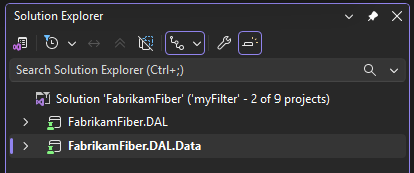
解決方案篩選檔案在視覺上可以借由 方案總管 中解決方案旁邊圖示的額外漏斗標誌與一般的解決方案檔案區分開來。 篩選器的名稱和載入的專案數目也會顯示在解決方案名稱旁邊。
備註
如果在建立解決方案篩選檔案之後將新專案新增至原始解決方案,它們會在 方案總管中顯示為卸載的專案。
建立解決方案篩選檔案
在 檔案 選單中,選擇 「儲存解決方案為過濾器」。

選擇解決方案篩選檔案的名稱和位置。
建立解決方案篩選檔案後,會將其加入您的近期專案與解決方案清單,方便您存取:
