Django (英文) 是高階的 Python 架構,專為快速、安全且可擴充的網頁程式開發所設計。 Visual Studio 中的 Python 支援提供數個專案範本,可設定以 Django 為基礎的 Web 應用程式結構。
範本可在 Visual Studio 的 [檔案]>[新增]>[專案] 下取得,並包含 [空白 Django Web 專案] 和 [Django Web 專案]。 如需範本的逐步解說,請參閱在 Visual Studio 中使用 Django Web 架構教學課程系列。
Intellisense 功能
Visual Studio 提供了適用於 Django 專案的完整 IntelliSense 支援,包括下列功能:
傳入範本的內容變數:

標記和篩選內建及使用者定義項目:

內嵌 CSS 和 JavaScript 元素的語法著色:


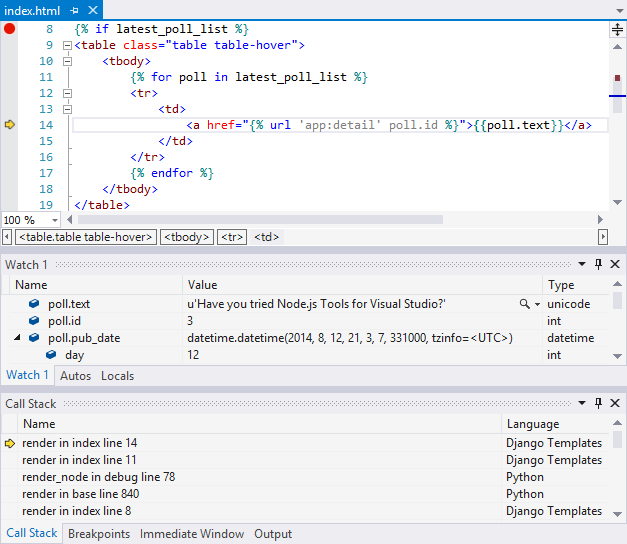
偵錯支援
Visual Studio 也針對 Django 專案提供完整的偵錯支援:
Django 管理主控台
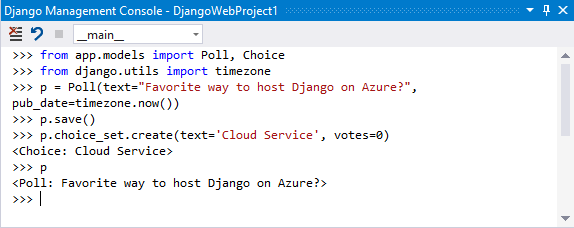
Django 管理主控台的存取方式是透過 Django [專案] 功能表上的各種命令,或是以滑鼠右鍵按一下 [方案總管] 中的 Django 專案。
Open Django Shell:在您的應用程式內容中開啟可讓您操作模型的命令介面:
Django Sync DB:在 [互動視窗] 中執行
manage.py syncdb命令: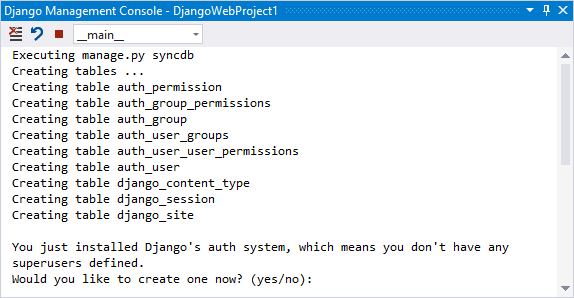
Collect Static:執行
manage.py collectstatic --noinput命令,以將所有靜態檔案複製到由 _settings.py 檔案中的STATIC_ROOT變數所指定的路徑:
Validate:執行
manage.py validate命令,這會報告由 settings.py 檔案中的INSTALLED_APPS變數所指定之已安裝模型中的所有驗證錯誤: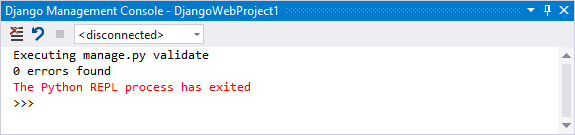

重要
Django 專案通常會透過 manage.py 檔案進行管理,而 Visual Studio 遵循此方法。 如果您停止使用 manage.py 檔案作為進入點,則基本上會中斷專案檔。 在此情況下,您需要從現有檔案重新建立專案,而不要將它標示為 Django 專案。