請使用 Visual Studio 訂閱 管理入口網站,將特定訂閱分配給個別使用者。 將部分使用的訂閱分配給臨時員工或供應商,以便他們在有限時間內使用,並保留新的訂閱以供長期使用。
觀看影片或繼續閱讀,了解如何為使用者指派特定的訂閱 GUID。
將特定訂用帳戶 GUID 指派給使用者
利用兩個現有的管理程序,將特定的訂閱 GUID 指派給使用者。 該過程分為三個步驟:
- 匯出目前訂閱與分配清單。
- 找出你想要指派的 GUID。
- 使用 批量加放 來上傳作業。
匯出您的訂閱資訊
若要執行匯出:
- 登入 系統管理入口網站。
- 選擇 匯出 可下載列出您的訂閱與當前分配的檔案。
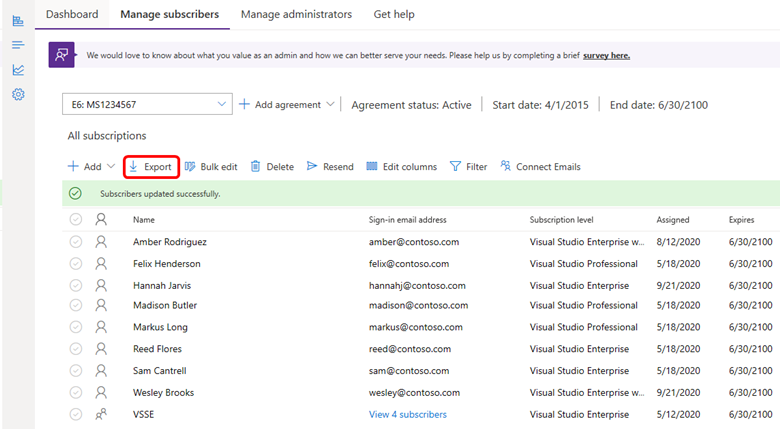
識別您要指派的 GUID
如果你之前用過匯出工具,試算表會看到新的欄位。 利用這些欄位來識別你想指派的 GUID 所關聯的訂閱。
- 訂閱狀態:顯示訂閱是否已 指派 或 未分配。 若訂閱狀態為 已分配,則包含訂閱者資訊,如姓名與電子郵件地址。
- 使用狀態:顯示訂閱是 新 訂閱還是 二手。 新訂閱代表不會指派給使用者。 二手訂閱表示該訂閱是先前指派的。
利用這些欄位及其他試算表資訊中的數值,來辨識你想指派的 GUID 所關聯的訂閱。 在 Excel 中依狀態、訂閱等級、到期日及其他條件篩選試算表,以縮小清單範圍。
上傳您的新作業
下載 大量新增 範本,填寫你想指派的訂閱所需資訊,然後上傳範本。 完整詳情請參閱 「新增多位使用者 」條目。
這很重要
為了確保上傳成功:
- 選擇 「批量新增」時,請使用對話框中連結的範本。
- 不要使用本地儲存的範本副本。 舊版本可能不包含所有必填欄位,可能導致上傳失敗。
上傳範本前請確認以下項目:
- 模板中標示 為「必要 」的所有欄位均已填寫。
- 「 錯誤訊息」 欄中未列出任何錯誤。
- 每個 GUID 只會在範本中使用一次。
- 模板中的訂閱等級與匯出清單中 GUID 的訂閱等級相符。
- GUID 尚未指派給匯出清單中的另一個使用者。
常見問題
問:我該如何為使用者指派不同的 GUID?
答:要指派不同的 GUID 給使用者,首先刪除該使用者的訂閱。 更多資訊請參閱刪除訂閱。 接著,依照本文流程匯出清單並上傳新的分配資訊。