本文介紹了新的 Windows 輪換介面,並提供在使用 Windows 應用程式中此新互動機制時應考慮的使用者體驗指引。
可行與禁止事項
- 使用旋轉功能幫助使用者直接旋轉 UI 元素。
其他用法指導方針
旋轉概述
旋轉是 Windows 應用程式中用來優化觸控的技術,讓使用者能將物體朝圓形方向(順時針或逆時針)旋轉。
根據輸入裝置的不同,旋轉交互作用可透過以下方式進行:
- 用滑鼠或主動筆/觸控筆來移動選取物件的旋轉握持器。
- 用觸控筆或被動式筆,利用旋轉手勢將物件轉向想要的方向。
何時使用旋轉
使用旋轉功能幫助使用者直接旋轉 UI 元素。 以下圖示展示了旋轉互動操作時支援的手指位置。

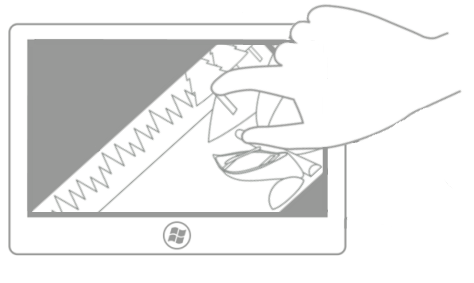
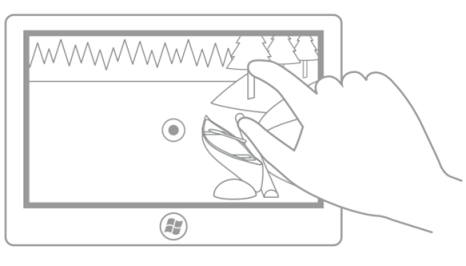
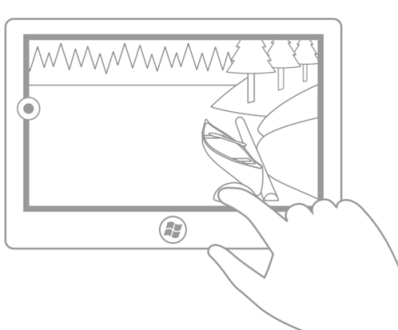
注意 直覺上,且在多數情況下,旋轉點是兩個觸點之一,除非使用者能指定與接觸點無關的旋轉點(例如在繪圖或版面應用程式中)。 以下圖片展示了若旋轉點未被此方式限制,使用者體驗如何惡化。
第一張圖顯示了初始(拇指)和次要(食指)的觸點:食指觸碰樹,拇指觸碰原木。
 在這第二張圖中,旋轉是圍繞初始(拇指)觸點進行的。 旋轉後,食指仍觸碰樹幹,拇指仍觸碰原木(旋轉點)。
 在這第三張圖片中,旋轉中心是由應用程式(或由使用者設定)定義為圖片的中心點。 旋轉後,因為畫面未繞著其中一根手指旋轉,直接操作的錯覺被打破(除非使用者選擇此設定)。
 在這張最後的圖片中,旋轉中心是由應用程式(或由使用者設定)定義為圖片左邊緣中間的一個點。 同樣地,除非使用者選擇了這個設定,否則直接操作的假象在此情況下會被打破。
Windows 10 支援三種輪替方式:自由輪替、受限輪換和合併輪替。
| 類型 | Description |
|---|---|
| 自由旋轉 | 自由旋轉讓使用者能在360度弧線上自由旋轉內容。當使用者放開物件時,物件會保持在指定位置。 自由旋轉對於繪圖和版面應用程式(如 Microsoft PowerPoint、Word、Visio 和 Paint)非常有用;以及Adobe Photoshop、Illustrator和Flash。 |
| 受限旋轉 | 受限旋轉在操作過程中支持自由旋轉,但在釋放時強制以90度為單位(0、90、180和270)的卡點。 當使用者放開物件時,物件會自動旋轉到最近的吸附點。 受限旋轉是最常見的旋轉方式,其運作方式類似於捲動內容。 Snap Points讓使用者可以不精確地達成目標。 受限旋轉對於網頁瀏覽器和相簿等應用非常有用。 |
| 合併輪值 | 合併旋轉支援自由旋轉,並在每個90度轉彎點設置區域(類似《 平移指南》中的軌道),由受限旋轉強制執行。 如果使用者將物體放開,超出90度區域,物體仍維持該位置;否則,物體會自動旋轉到吸附點。
注意 使用者介面欄是一種功能,當目標周圍的區域限制移動到某個特定值或位置,以影響其選擇時的效果。
|
