Bemærk
Adgang til denne side kræver godkendelse. Du kan prøve at logge på eller ændre mapper.
Adgang til denne side kræver godkendelse. Du kan prøve at ændre mapper.
Denne artikel dækker headermoduler og beskriver, hvordan du opretter sidehoveder i Microsoft Dynamics 365 Commerce.
I Dynamics 365 Commerce konfigurerer du et sidehoved som et sidefragment, der indeholder modulerne header, promo banner og cookiesamtykke.
Sidehovedmodulet indeholder et websteds logo, links til navigationshierarkiet, links til andre sider på webstedet, et modul til indkøbskurveikon, et hvidlistesymbol, logonindstillinger og søgelinjen. Headermodulet optimerer automatisk for den enhed, du bruger til at få vist webstedet (med andre ord til en stationær enhed eller en mobilenhed). På en mobilenhed er navigationslinjen f.eks. skjult på Menu-knappen (som undertiden kaldes en hamburgermenu).
Det følgende billede viser et eksempel på et sidehovedmodul på en startside.
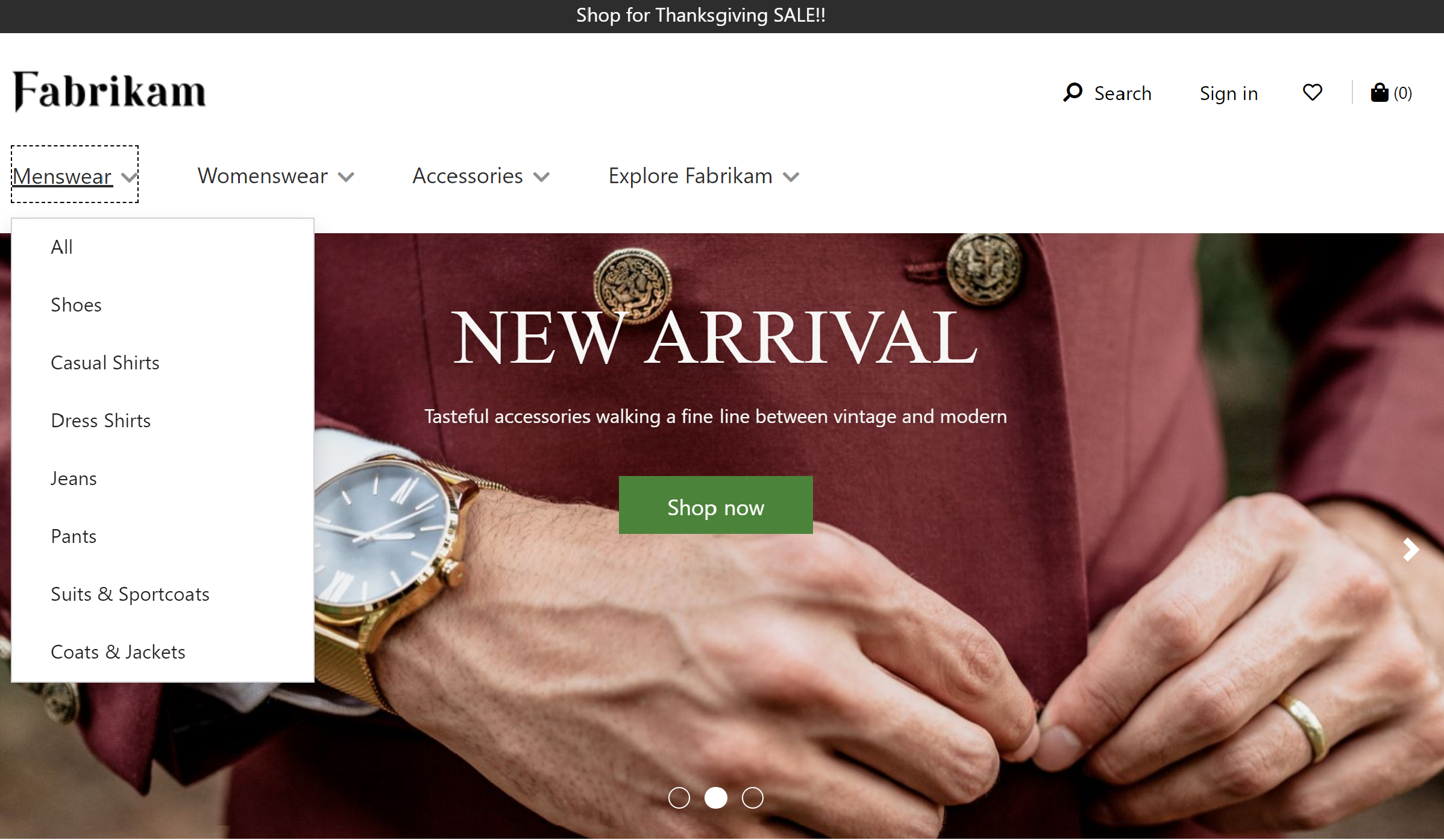
Egenskaber for et sidehovedmodul
Et sidehovedmodul understøtter egenskaberne Logo-billede, Logo og Min konto-link.
Brug egenskaberne Logobillede og Logolink til at definere et logo på siden. Du kan finde flere oplysninger under Tilføj et logo.
Brug egenskaben Links til min konto til at definere de kontosider, som webstedets ejer vil vise hurtige links for i sidehovedet.
Moduler, der er tilgængelige i et sidehovedmodul
Du kan bruge følgende moduler i et header-modul:
Navigationsmenu: Navigationsmenuen repræsenterer kanalnavigationshierarkiet og andre statiske navigationslinks. Du kan finde flere oplysninger i Navigationsmenumodul.
Søgning: Søgemodulet lader brugere indtaste søgetermer for at søge efter produkter. Angiv URL'en for standardsøgesiden og søgeforespørgselsparametrene under Site Settings>Extensions. Søgemodulet har egenskaber, du kan bruge til at undertrykke søgeknappen eller -etiketten efter behov. Søgemodulet understøtter også indstillinger for autosuggest, f.eks. søgeresultater for produkter, nøgleord og kategori.
Kurvikon: Kurvikonmodulet repræsenterer kurvikonet, som viser antallet af varer i kurven på et givent tidspunkt. Du kan få flere oplysninger i Modulet for indkøbsvognikon.
Sitevælger: Sitevælgermodulet lader brugere navigere mellem forskellige foruddefinerede sites baseret på marked, regioner og landestandarder. Du kan få flere oplysninger under Webstedsvælgermodul.
Butiksvælger - Du kan inkludere butiksvælger-modulet i en header-moduls butiksvælger-slot. Det giver brugere mulighed for at søge efter og finde butikker i nærheden. Brugerne kan også angive et foretrukket lager, som derefter vises i overskriften. Når du inkluderer butiksvælgermodulet i headermodulet, skal du sætte dets Mode-egenskab til Find butikker. Du kan få flere oplysninger under Butiksvælgermodul.
Lager- og butikslokalisering: På B2B-steder kan du inkludere modulet til lager- og butikslokalisering i header-modulets lagerlokalisering-slot. Det lader købere gennemse butikker og lagre på tværs af konfigurerede juridiske enheder. Du kan finde flere oplysninger under modulet Lager- og butikslokalisering.
Note
- Understøttelse af brug af indkøbskurvikonmodulet i headermoduler er tilgængelig fra Dynamics 365 Commerce version 10.0.11 version.
- Understøttelse af brug af webstedsvælgermodulet i headermoduler er tilgængelig i Dynamics 365 Commerce version 10.0.14-versionen.
- Understøttelse af brug af butiksvælgermodulet i headermoduler er tilgængelig i Dynamics 365 Commerce version 10.0.15-versionen.
- Understøttelse af brug af lager- og butikslokalisationsmodulet i B2B-headermoduler er tilgængelig fra Dynamics 365 Commerce version 10.0.50-udgivelsen.
Overskriftsmodul i emnet Adventure Works
I emnet Adventure Works understøtter overskriftsmodulet egenskaben Mobillogo. Brug denne egenskab til at specificere et logo for mobile viewports. Egenskaben Mobillogo er tilgængelig som en moduldefinitionsudvidelse.
Vigtig
Temaet Adventure Works er tilgængeligt fra Dynamics 365 Commerce version 10.0.20 version.
Oprette et sidehovedfragment for en side
Følg disse trin for at oprette et headerfragment:
- Gå til Fragmenter, og vælg Nyt for at oprette et nyt fragment.
- I dialogboksen Vælg et fragment skal du vælge modulet Container, angive et navn for fragmentet og derefter vælge OK.
- Vælg pladsen Standardcontainer, og angiv derefter egenskaben Bredde til Udfyld skærm i egenskabsruden til højre.
- På pladsen Standardcontainer skal du vælge ellipsen (...) og derefter Tilføj modul.
- I dialogboksen Vælg moduler skal du vælge modulerne Cookie-samtykke, Sidehoved og Kampagnebanner. Vælg derefter OK.
- Vælg Tilføj meddelelse i ruden Egenskaber i modulet Kampagnebanner, og vælg derefter Meddelelse.
- Tilføj tekst og links i kampagneindholdet i dialogboksen Meddelelse, og vælg derefter OK.
- Tilføj og Konfigurer tekst og et link til websiden om beskyttelse af personlige oplysninger i ruden Egenskaber i modulet Cookie-samtykke.
- På pladsen Navigationsmenu i sidehovedmodulet skal du vælge ellipsen (...) og derefter Tilføj modul.
- I dialogboksen Vælg moduler skal du vælge modulet Navigationsmenu og derefter OK.
- Vælg Detailserver under Kilde til navigationsmenu i egenskabsruden for modulet navigationsmenu.
- Vælg Tilføj menupunkt i egenskabsruden for modulet navigationsmenu under Statiske menupunkter, og vælg derefter Menupunkt.
- Angiv "Kontakt" i dialogboksen Menupunkt under Menupunkttekst.
- Vælg Tilføj et link under Linkdestination for menupunkt i dialogboksen Menupunkt.
- Vælg URL-adressen til websiden "Kontakt" i dialogboksen Tilføj et link, og vælg derefter OK.
- Vælg OK i dialogboksen Menupunkt.
- På pladsen Søg i sidehovedmodulet skal du vælge ellipsen (...) og derefter Tilføj modul.
- I dialogboksen Vælg moduler skal du vælge modulet Søg og derefter OK.
- Konfigurer egenskaberne som påkrævet i egenskabsruden for søgemodulet.
- På pladsen Kurv-ikon i sidehovedmodulet skal du vælge ellipsen (...) og derefter Tilføj modul.
- I dialogboksen Vælg moduler skal du vælge modulet Kurv-ikon og derefter OK.
- Konfigurer egenskaberne som påkrævet i egenskabsruden for indkøbskurvikonmodulet. Hvis du ønsker, at indkøbsvognen skal vise en indkøbsvognoversigt (også kaldet en minivogn), når brugerne bevæger dig hen over den, skal du vælge Vis minivogn.
- Vælg Gem, vælg Afslut redigering for at tjekke fragmentet ind, og vælg derefter Publicer for at publicere det.
For et B2B-site, der bruger tvær-juridisk-enheds lageropslag, tilføj lager- og butikssøgning til header-fragmentet.
- Vælg header-modulet i header-fragmentet.
- I Lagerstifinder-pladsen vælger du ellipsen (...), og vælger derefter Tilføj modul.
- I dialogboksen Vælg moduler vælg Lager- og butikslokator, og vælg derefter OK.
- Sæt modulets Indgangspunkt-egenskab til Øverste bånd.
- Konfigurer egenskaberne for lokatoren og det valgfrie kort.
- Vælg Gem, vælg Afslut redigering, og vælg derefter Publicer.
For at sikre, at der vises en header på hver side, følger du disse trin på hver sideskabelon, du laver til webstedet.
- I Header-feltet i modulet Default page tilføjes det headerfragment, du har oprettet.
- Vælg Gem, vælg Afslut redigering for at tjekke skabelonen ind, og vælg derefter Publicer for at publicere den.