Bemærk
Adgang til denne side kræver godkendelse. Du kan prøve at logge på eller ændre mapper.
Adgang til denne side kræver godkendelse. Du kan prøve at ændre mapper.
Forbind Customer Insights - Data direkte til dit Microsoft Fabric OneLake lakehouse for at indsamle data. Fabric OneLake-connectoren læser Delta-tabeller direkte fra dit Fabric-arbejdsområde, så du behøver ikke kopiere eller stagera data i Azure Data Lake.
Understøttede funktioner
Den Fabric OneLake-connector understøtter:
- Indtagelse af administrerede Delta-tabeller fra Fabric lakehouses.
- Brug af Fabric-genveje til at give adgang til Delta-tabeller uden for målarbejdsområdet.
Forudsætninger
Før du opretter en Fabric OneLake-datakilde:
- Aktivér ekstern adgang til OneLake-dataene.
- Tilføj Customer Insights - Data tjenesteprincipal til det Fabric arbejdsområde.
- Opret private links , hvis Beskyttelse mod indgående adgang er aktiveret. Hvis du vil kontrollere, om Indgående adgangsbeskyttelse er aktiveret i din lejer, skal du logge på Microsoft Fabric administrationsportal. Gå tilLejerindstillinger for>administrationsportal>avanceret netværk. Kontrollér, om Azure Private Links og Block Public Internet Access er aktiveret.
- Kontrollér, at følgende krav til arbejdsområdet og data er opfyldt.
Forudsætninger for arbejdsområde
- Et Microsoft Fabric-arbejdsområde med Delta-tabeller findes i den samme Microsoft Entra-lejer, som bruges af Customer Insights - Data.
- Den administrator, der opretter eller opdaterer datakilden, skal som minimum have rollen fremviserarbejdsområde .
Dataforudsætninger
- Tabeller skal have en primærnøglekolonne med unikke, ikke-nul værdier. Streng-, heltals- og GUID-datatyper understøttes som primære nøgler.
- Tabellerne skal være i Delta-format.
- Tabeller skal begrænses til Delta-funktioner, der kræver
minReaderVersion1 eller 2. For mere information, se Understøttede Databricks-funktioner.
Begrænsninger
Denne funktion har følgende begrænsninger:
- Filer eller tabeller, der ikke er i Delta-format (for eksempel CSV eller ikke-Delta Parquet), understøttes ikke.
- Kun én Fabric OneLake-datakilde pr. arbejdsplads. For at indlæse data fra et andet arbejdsområde, opret en anden datakilde eller brug en genvej i Fabric til at vise den eksterne tabel i arbejdsområdet.
- Fabric data warehouse-tabeller understøttes ikke.
- Tabeller konfigureret med Delta-funktioner, der kræver
minReaderVersionmere end 2, såsom sletningsvektorer, understøttes ikke. For mere information, se Understøttede Databricks-funktioner. - Muligheden for at opgradere en eksisterende Azure Data Lake Delta-tabelledatakilde til en Fabric OneLake-datakilde vil blive frigivet inden oktober 2026.
Aktivér ekstern adgang til OneLake-data
En Fabric-lejeradministrator skal aktivere ekstern adgang til OneLake-data én gang for Fabric-lejeren. Denne indstilling tillader tjenester som Customer Insights - Data at læse Delta-tabeller fra dine Fabric-søhuse.
- Log på Fabric-administrationsportalen som Fabric-administrator.
- Vælg Lejerindstillinger.
- Under OneLake-indstillinger skal du udvide Brugere kan få adgang til data, der er gemt i OneLake, med apps uden for Fabric.
- Sørg for, at togglen er sat til Aktiveret , og anvend den på organisationen eller på specifikke sikkerhedsgrupper, som krævet af din lejerpolitik. Ændringer i lejerindstillinger kan tage op til 15 minutter at træde i kraft.
Føj Customer Insights - Data tjenesteprincipal til arbejdsområdet Fabric
Føj Customer Insights - Data-tjenesteprincipalen (Dynamics 365 AI til Customer Insights) til det Fabric arbejdsområde med mindst rollen Contributor så den kan læse Delta-tabeller på kørselstidspunktet og skrive en lille mængde metadata for hver tabel. Som bedste praksis skal du placere tjenesteprincipalen i en sikkerhedsgruppe.
Aktivér tjenesteprincipalen i Fabric-lejeren
- Log på Fabric-administrationsportalen som Fabric-administrator.
- Vælg Lejerindstillinger. Rul til Udviklerindstillinger.
- Aktivér Tjenesteprincipaler kan kalde Fabric offentlige API'er.
Føj tjenesteprincipalen eller sikkerhedsgruppen til det Fabric arbejdsområde
- Åbn dit Fabric-arbejdsområde.
- Vælg Administrer adgang.
- Vælg Tilføj personer eller grupper.
- Søg efter tjenesteprincipalens navn eller den sikkerhedsgruppe, der indeholder det.
- Tildel rollen Bidragyder .
Opret forbindelse til data i Fabric OneLake
Navne på datakilder og tabelnavne skal starte med et bogstav og må kun indeholde bogstaver, tal og specialtegn.
I Customer Insights - Data skal du gå til Data>Datakilder.
Vælg Tilføj en datakilde.
Vælg Microsoft Fabric OneLake.
Angiv følgende oplysninger:
- Datakildenavn – Et unikt navn til at identificere datakilden i Customer Insights - Data. Du kan ikke ændre navnet på datakilden, efter du har gemt den.
- Description(valgfrit) – en kort beskrivelse af de data, som kilden indeholder.
- Workspace – Fabric-arbejdsområdet, der indeholder de Delta-tabeller, der skal indlæses.
- Aktiver Private Link – Hvis arbejdsområdet er beskyttet af Fabric indgående adgangsbeskyttelse, sæt kryds ved at aktivere Private Link for at forbinde ved at bruge en Azure Private Link. Du kan finde flere oplysninger i Opret forbindelse til et Microsoft Fabric-arbejdsområde med aktiveret beskyttelse af indgående adgang.
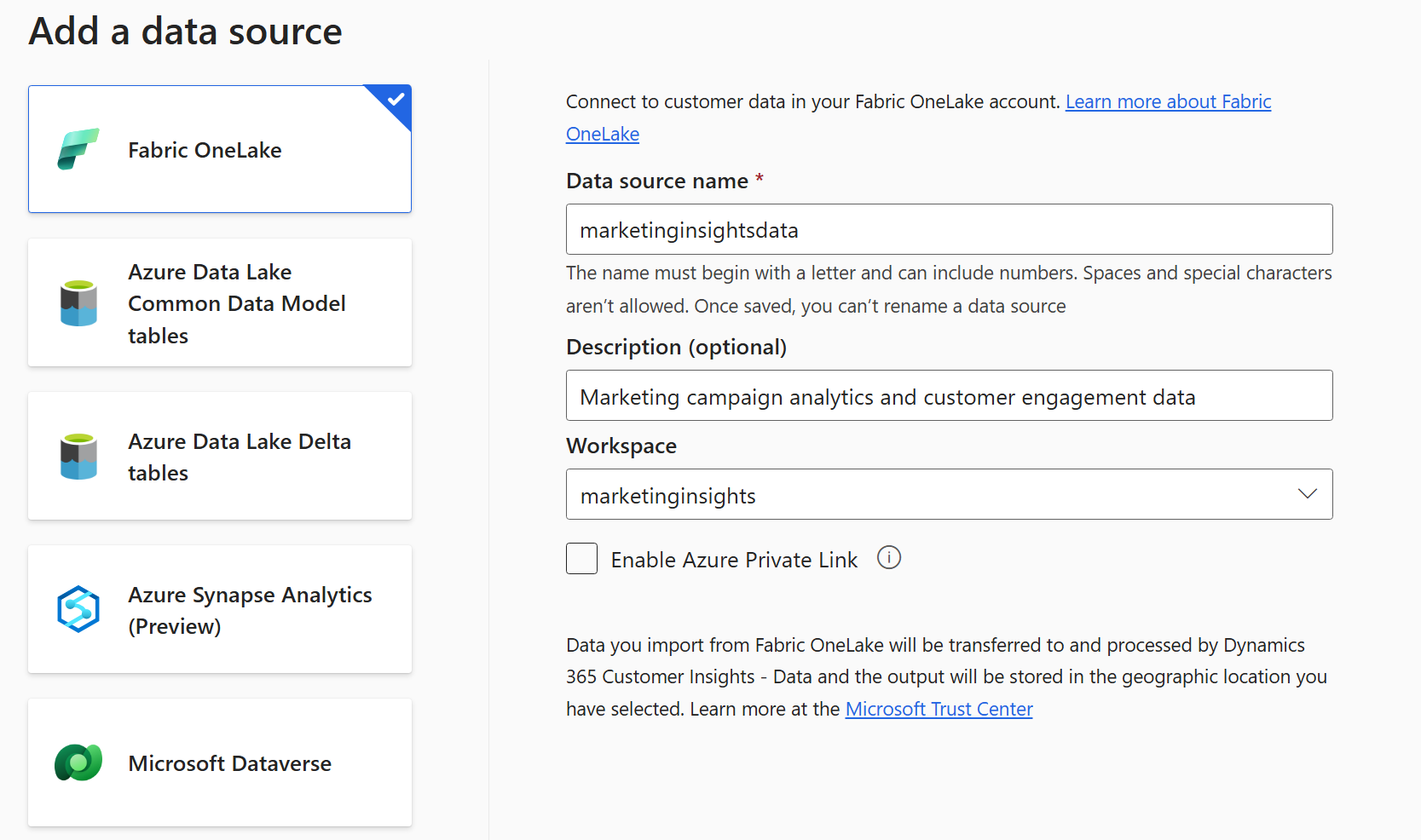
Vælg Næste. Customer Insights - Data viser alle Delta-tabeller, som den finder på tværs af alle lakehouses i det valgte arbejdsområde. Tabelnavne bruger mønsteret
<lakehouse>_Lakehouse_<schema>_<table>.Vælg Medtag for hver tabel, du vil indtage.

Tips
Hvis der ikke er listet tabeller, skal du sikre dig, at du har opfyldt forudsætningerne for at levere Customer Insights - Data. Hvis tabeller vises, og en specifik tabel ikke er vist, bekræft at tabellen er en managed Delta-tabel i et Fabric lakehouse, og at arbejdsområdet indeholder den. Tabeller, der er gemt i en Fabric data warehouse, er ikke opført, da disse tabeller er eksponeret som SQL-tabeller.
For hver valgt tabel, hvor en primærnøgle ikke automatisk registreres, vises Required under Primærnøgle. For hver af disse tabeller:
- Vælg Obligatorisk. Panelet Rediger tabel åbnes.
- Vælg kolonnen Primærnøgle . Den primære nøgle skal være entydig og må ikke indeholde null-værdier eller manglende værdier.
- Vælg Luk for at gemme og lukke panelet.
Hvis du vil aktivere dataprofilering i en tabel, skal du vælge tallet under Kolonner for den pågældende tabel. Siden Administrer attributter åbnes.

- Gennemse formatet Navn og Data for hver kolonne.
- Vælg Dataprofilering for hele tabellen eller for individuelle kolonner. Dataprofilering er som standard slået fra.
- Vælg Udført.
Vælg Næste, gennemse oversigten, og vælg derefter Gem.
Datakilde-siden åbner og viser den nye datakilde i Status Opdatering.
Indlæsning af data kan tage tid, mens tabeller læses og metadata oprettes. Efter en vellykket opdatering kan du gennemgå de indsamlede data på siden Tabeller . Data indlæst til Customer Insights - Data overføres og behandles i den geografiske placering af Customer Insights - Data-miljøet. Du kan få flere oplysninger under Microsoft Center for sikkerhed og rettighedsadministration.
Tips
Vælg en status for at åbne panelet Fremskridtsdetaljer , hvor du kan se opgavefremskridt, eller vælg Annuller opgaven for at stoppe opgaven.
Rediger en Fabric OneLake-datakilde
Du kan redigere en datakildeforbindelse for at tilføje tabeller og fjerne tabeller, hvis der ikke findes nogen downstream-afhængigheder af tabellen. Du kan ikke ændre navnet på datakilden eller arbejdsområdet.
Gå til Data>Datakilder. Ved siden af den datakilde, du vil opdatere, vælg Rediger.
Opdater følgende oplysninger:
- Beskrivelse
- Aktiver Private Link – For at indlæse data fra en lagringskonto via en Azure Private Link, se Connect til et Microsoft Fabric-arbejdsområde med indgående adgangsbeskyttelse aktiveret.
Vælg Næste.
Vælg Medtag for hver tabel, du vil indtage.
For hver valgt tabel, hvor der ikke registreres en primær nøgle, vises Påkrævet under Primær nøgle. For hver af disse tabeller:
- Vælg Obligatorisk. Panelet Rediger tabel åbnes.
- Vælg den primære nøgle. Den primære nøgle skal være entydig og må ikke indeholde null-værdier eller manglende værdier.
- Vælg Luk for at gemme og lukke panelet.
Hvis du vil aktivere dataprofilering i en tabel, skal du vælge tallet under Kolonner for den pågældende tabel. Siden Administrer attributter åbnes.
- Gennemse formatet Navn og Data for hver kolonne.
- Vælg Dataprofilering for hele tabellen eller for individuelle kolonner. Dataprofilering er som standard slået fra.
- Vælg Udført.
Vælg Næste, gennemse oversigten, og vælg derefter Gem.
Styre skemaændringer
Hvis du ændrer skemaet for en tabel, som Customer Insights - Data er konfigureret til at indlæse, forårsager ændringen typisk en fejl ved dataopdatering. For at opdatere skemaet for forbindelsen, se Administrer skemaændringer.
Delta-logs og dataopdateringer
Customer Insights - Data bruger Delta-logs ved dataindsamling og kræver alle logversioner siden forrige opdatering. For at undgå opdateringsfejl på grund af manglende Delta-logs:
- Bevar en længere Delta-logversionshistorik end din længste opdateringsrytme. Hvis en udviklingsforekomst f.eks. kun opdaterer data hver anden uge, skal du bevare mindst tre ugers versionshistorik.
- I dit Fabric lakehouse skal du angive både
delta.logRetentionDurationogdelta.deletedFileRetentionDurationtil en passende værdi. - Undgå aggressive operationer på tabeller, som Customer Insights - Data indtager.
Hvis Delta-logversioner mangler (for eksempel efter en aggressiv VACUUM operation), kør manuelt en fuld opdatering af tabellen. For at lære mere, se Kør manuelt en fuld opdatering på en Delta-tabel.
Almindeligt problem
Siden Add Fabric Delta-tabeller virker uresponsiv, og der vises ingen tabeller
Customer Insights - Data kan ikke læse listen over tabeller i arbejdsområdet. En eller flere af følgende situationer kan forårsage dette problem:
- Ekstern adgang til OneLake-data blev ikke aktiveret for den Fabric lejer. Aktivér ekstern adgang.
- Customer Insights - Data-tjenesteprincipalen blev ikke tilføjet til Fabric-arbejdsområdet. Tilføj Customer Insights - Data tjenesteprincipal til det Fabric arbejdsområde.
- Arbejdsområdet er beskyttet af Fabric indgående adgangsbeskyttelse, og du skal oprette og bruge private links for at forbinde til arbejdsområdet.