Bemærk
Adgang til denne side kræver godkendelse. Du kan prøve at logge på eller ændre mapper.
Adgang til denne side kræver godkendelse. Du kan prøve at ændre mapper.
Variabler gør det muligt at personliggøre en undersøgelse ved automatisk at indsætte brugerdefineret information i den. For eksempel kan du bruge en variabel til automatisk at indsætte en kundes fornavn og produktnavn i et spørgsmål for at personliggøre det. Hvis du planlægger at sende en undersøgelse gennem Power Automate, kan du yderligere personliggøre din undersøgelse ved at tilføje variable, som dynamisk vil blive udskiftet, når en undersøgelse sendes gennem et Power Automate-flow.
Som standard er følgende variable tilgængelige:
Fornavn: Indsætter modtagerens fornavn.
Efternavn: Indsætter modtagerens efternavn.
Landestandard: Angiver landestandarden for undersøgelsen, mens den integreres i mailen. Mere information: Indlejr en undersøgelse i en e-mail
Opret en ny variabel
Åbn spørgeskemaet.
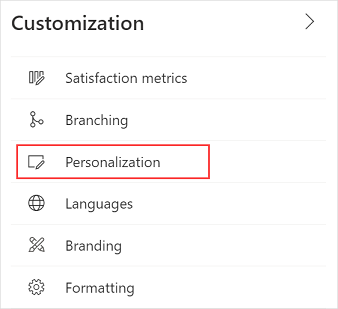
På fanen Design vælger du Tilpasning i højre side af siden og derefter Personalisering.
I personaliseringspanelet skal du vælge Tilføj variabel.
Indtast et navn og en standardværdi for variablen.
Når en svarpost oprettes, gemmes variablens værdier i svarposten.

Hvis Anonyme svar er slået til under undersøgelsesfordelingsindstillinger, vises en ny Gem værdi-kolonne med vippeknapperne i personaliseringspanelet. Toggle-knapperne er slået fra som standard. Du kan slå toggle til for de nødvendige variabler for at gemme deres værdi i responsposten.
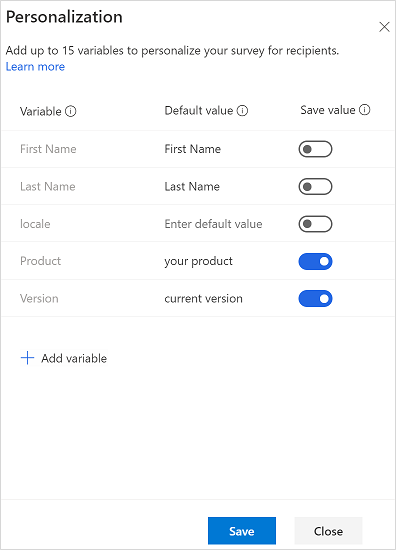
Gentag trin 3 og 4 for at tilføje flere variabler.
Vælg Gem.
Bemærkning
- Et variabelnavn kan indeholde maksimalt 30 tegn, der kun består af engelske bogstaver og tal.
- Når du har oprettet en variabel, kan du ikke omdøbe den.
- Du kan også personliggøre spørgeskemainvitationer ved hjælp af variabler. Mere information: Tilpas en e-mail
- Brug ikke variabler, hvis du planlægger at sende en undersøgelse anonymt. Variablerne erstattes ikke af faktiske data i en anonym undersøgelse.
- Variabler erstattes med de angivne standardværdier, når en undersøgelsesinvitation sendes.
- Du kan definere maksimalt 15 variable i en undersøgelse.
- Den maksimale længde af personlige variabeldata (inklusive variabelnavn og værdi) er 1600 tegn.
Tilføj variable i en undersøgelse
Når du har oprettet de nødvendige variabler, kan du tilføje dem i følgende undersøgelseselementer:
- Undersøgelsesbeskrivelse
- Spørgsmålstekst
- Undertitel til spørgsmål
- Afsnitsoverskrift
- Sektionsbeskrivelse
- Meddelelsesoverskrift om undersøgelse efter undersøgelse
- Meddelelsestekst efter undersøgelse
Du kan også bruge variabler i branching-regler, i undersøgelsesinvitationer sendt via e-mail og når du indlejrer en undersøgelse på en webside.
Bemærkning
For Likert-spørgsmål skal du indtaste variabelnavnet manuelt.
Sådan tilføjes variabler i undersøgelseselementer
Åbn spørgeskemaet.
På fanen Design skal du vælge det undersøgelseselement, hvor du vil tilføje en variabel. Formateringsværktøjslinjen vises.
Placer markøren på det sted, hvor du vil tilføje variablen.
Fra variablelisten i formateringsværktøjslinjen vælger du den variabel, du vil tilføje.
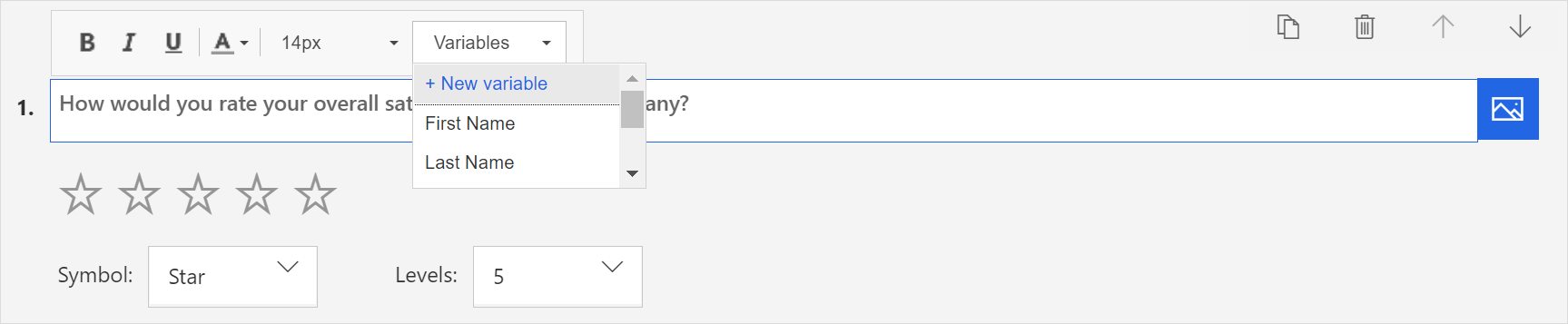
Variablen tilføjes i krøllede klammeparenteser.
For eksempel, lad os sige, at du har oprettet en variabel kaldet Product og at du vil vise kundens fornavn og produktnavnet i et spørgsmål. Vælg Fornavn og Produkt fra listen Variabler. {{First Name}} og {{Product}} indsættes ved markørens placering.
Lad os sige, at spørgsmålet er: {{Fornavn}}, hvordan vil du overordnet bedømme din oplevelse med kundeservice for {{Produkt}}?
Det spørgsmål vil se sådan ud, når en kunde ved navn Bert Hair deltager i undersøgelsen for et produkt ved navn Contoso Sales:
Bert, hvordan vil du generelt vurdere din oplevelse med kundeservice hos Contoso Sales?
Angiv værdier for variabler
Hvis du ikke angiver standardværdier, vises der intet for variablerne. Du kan også angive værdierne for variabler:
- Når du sender e-mailinvitationer.
- Når man importerer kontakter fra en CSV-fil.
- Når du konfigurerer et flow.
Angiv værdier, når du sender e-mailinvitationer
Du kan angive standardværdier for variablerne ved at åbne Tilpasning-ruden fra højre side af siden og vælge Personalisering. I personaliseringspanelet skal du angive standardværdierne for de nødvendige variable.
Angiv værdier, når du importerer kontakter fra en CSV-fil
Du kan angive værdier for variablerne, når du importerer kontakter fra en CSV-fil. Det giver dig mulighed for at tilpasse undersøgelsen og de mails med undersøgelsesinvitationer, som er sendt til modtagerne. Hvis en standardværdi er angivet for en variabel i personaliseringspanelet , overskrives standardværdien med den værdi, der er angivet i CSV-filen. Hvis du ikke angiver en variabels værdi i CSV-filen, bruges standardvariabelværdien.
Overvej følgende scenarie.
En produktchef hos Contoso Ltd. indsamler kvartalsvis feedback fra kunderne. Manageren bruger en CSV-fil, der indeholder kundernes navne, det produkt kunden bruger, og produktversionen. Manageren har oprettet variabler for produktet og dets version og brugt dem i undersøgelsen og e-mailen. De kan angive værdierne for variablerne ifølge kunderne i CSV-filen. Når chefen sender invitationsmailen, tilpasses undersøgelsen og mailen ifølge modtageren.
Du kan finde oplysninger om, hvordan man importerer kontakter fra en CSV-fil, i Import kontakter fra en CSV-fil.
Angiv værdier i et flow
Sådan angiver du værdier for variabler i et flow:
Opret eller åbn et Power Automate-flow.
Tilføj handlingen Send en undersøgelse fra Dynamics 365 Customer Voice.
Vælg Project, Survey og Email template.
Udvid avancerede parametre i handlingen Send en spørgeundersøgelse.
De tilgængelige undersøgelsesvariabler (for eksempel Fornavn, Efternavn, landestandard og eventuelle tilpassede variabler oprettet i undersøgelsen) vises automatisk.
Indtast statiske værdier eller kortlæg Dynamisk indhold til de krævede variabler.
Gem flowet.
Se også
Tilføj og konfigurer tilfredshedsmålinger
Tilføj logik ved at oprette forgreningsregler
Opret flersproglig undersøgelse
Tilføj branding til din undersøgelse
Tilføj formatering til din undersøgelse
Tilføj formatering til survey-elementer