Bemærk
Adgang til denne side kræver godkendelse. Du kan prøve at logge på eller ændre mapper.
Adgang til denne side kræver godkendelse. Du kan prøve at ændre mapper.
Når du har oprettet et omfang og et mål, kan du kombinere og planlægge dem i en optimeringsplan. En optimeringsplanlægning definerer, hvornår Resource Scheduling Optimization automatisk går i gang med at optimere behov og bookinger. En optimeringsplan kan f.eks. angive, at optimeringen skal ske kl. 01.00 på hverdage. På denne måde opdateres vagtplanerne, før teamet går i gang, og der er minimal forstyrrelse i arbejdstiden.
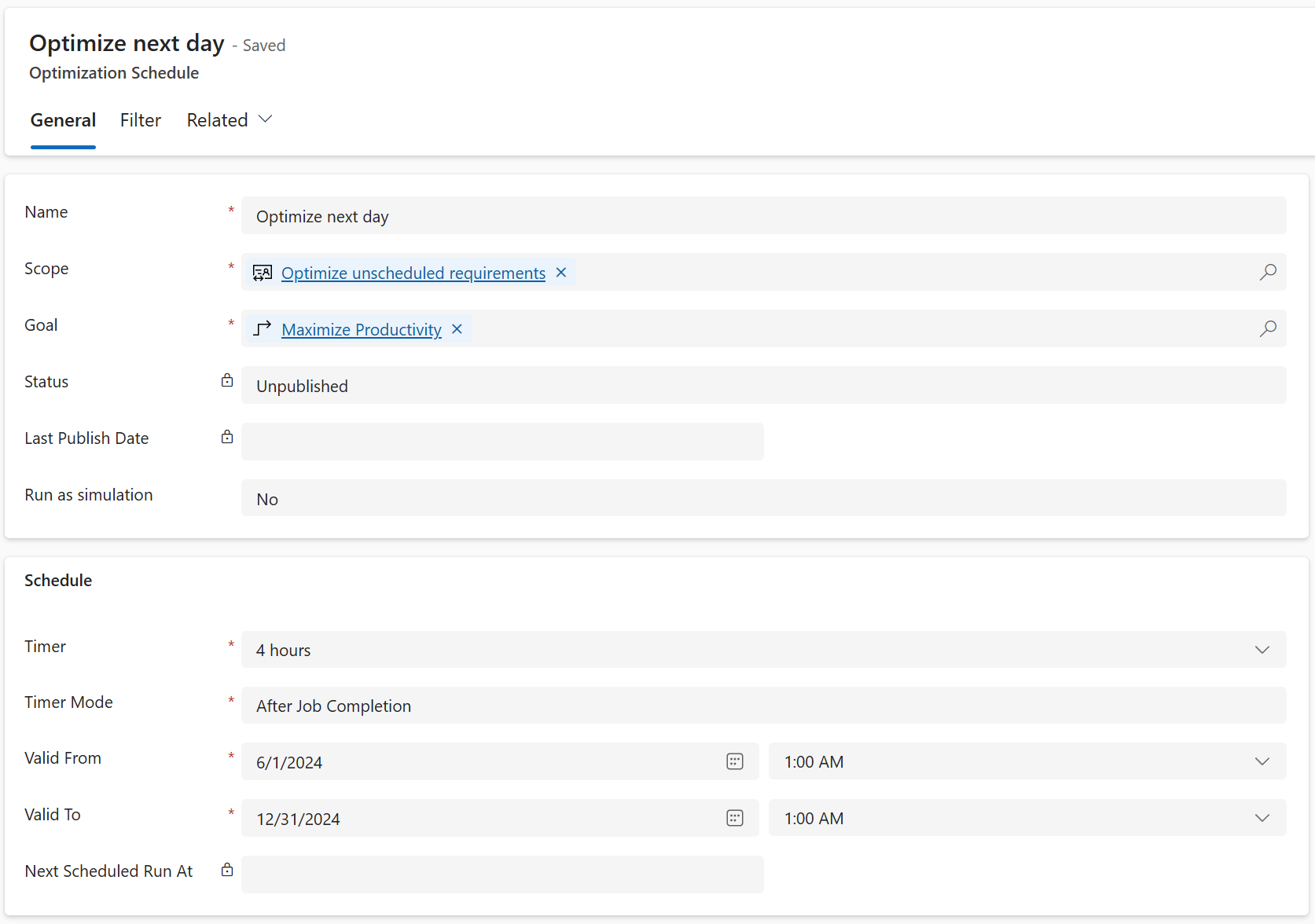
Opret en optimeringsplan
Gå til Resource Scheduling Optimization>Optimeringsplaner.
Under fanen Generelt skal du angive et navn til planen i feltet Navn.
I feltet Omfang skal du vælge et optimeringsområde for planen.
Vælg et optimeringsmål for planen i feltet Mål.
I feltet Timer skal du vælge, hvor ofte optimeringsplanen skal køres.
I feltet Timertilstand skal du vælge en af følgende værdier:
- Fast: Optimeringskørsler finder sted efter hvert angivet tidsinterval.
- Efter jobbet er fuldført: Optimeringskørsler venter på det angivne tidsinterval, efter at det sidste Resource Scheduling Optimization-job er fuldført.
I felterne Gyldig fra og Gyldig til kan du definere det interval for dato og klokkeslæt, hvor tidsplanen er aktiv.
På fanen Filter skal du angive flere detaljer for at angive, hvornår tidsplanen kører i det angivne tidsinterval. Filtre kan være nyttige, hvis du kun vil køre optimeringer på bestemte dage.
Vælg Gem og derefter Publicer tidsplanen.
Statusser for optimeringsplanlægning
- Upubliceret: Denne status er standardstatus, når du opretter eller nulstiller en tidsplan.
- Publicering: Systemet forsøger at publicere tidsplaner.
- Publiceret: Systemet har publiceret en tidsplan, og den er klar til at køre.
- Ikke synkroniseret: Tidsplanen skal publiceres igen på grund af ændringer, der er foretaget i den.
- Under vedligeholdelse: Nogen er ved at opgradere Resource Scheduling Optimization til en nyere version.
- Mislykkedes: Systemet kunne ikke publicere tidsplaner. Du kan finde fejloplysninger på siden med tidsplanen. Hvis du modtager en fejlmeddelelse, der siger: "En SASKey er ikke konfigureret til ServiceEndpoint RSO Data Sync," er Azure-ressourcer til Resource Scheduling Optimization ikke sat korrekt op.
Nulstil en optimeringsplan
Hvis du vil afpublicere en tidsplan og annullere alle ventende jobs, der er relateret til den, skal du nulstille tidsplanen.
- I Resource Scheduling Optimization gå til Værktøjer>Optimeringsplaner.
- Åbn en publiceret tidsplan.
- Vælg Nulstil Resource Scheduling Optimization på kommandolinjen.
Gennemse optimeringsanmodninger
Hver gang en tidsplan udløser et optimeringsjob, oprettes der en post af typen anmodning om planlægningsoptimering. Du kan åbne disse poster for at gennemse detaljer om de tilknyttede ressourcer og reservationer.
- Få vist, hvilke ressourcer der optimeres, og hvilke der ikke gør, sammen med årsagen.
- Få vist reservationsdetaljer og diagrammer, der sammenligner transporttiden med de planlagte arbejdstimer for jobkørslen.
Tip
Hvis en af dine tidsplaner kører i lang tid og ser ud til at sidde fast, skal du nulstille den. Hvis en nulstilling af en enkelt optimeringsplan ikke virker, eller hvis den også går i stå, skal du nulstille og genudgive alle dine optimeringsplaner.