Bemærk
Adgang til denne side kræver godkendelse. Du kan prøve at logge på eller ændre mapper.
Adgang til denne side kræver godkendelse. Du kan prøve at ændre mapper.
Microsoft Fabric's Data Factory-oplevelse giver en intuitiv og brugervenlig Power Query Online-grænseflade, der kan hjælpe dig med at strømline dine datatransformationsarbejdsgange, når du opretter Dataflow Gen2. Hvis du er udvikler med baggrund i Azure Data Factory Mapping dataflows, kan denne guide hjælpe dig med at kortlægge dine eksisterende Mapping dataflow-transformationer til tilsvarende funktioner i Dataflow Gen2 Power Query-grænsefladen.
Bemærk
Genimplementering af Mapping dataflow-transformationer ved brug af Power Query er ikke den eneste migrationsmulighed. Hvis du vil bevare den velkendte Mapping dataflow-forfatteroplevelse og Spark-baseret udførelse i Fabric, kan du bruge Mapping dataflow (MDF)-transformationer i Dataflow Gen2. Du kan oprette nye MDF-transformationer direkte i Fabric eller bruge den indbyggede migrationsoplevelse til at konvertere kvalificerede Azure Data Factory- og Azure Synapse Analytics-pipelines, der indeholder Mapping Data Flows, til Fabric-pipelines og MDF-transforms. MDF-transformationer og migrationsoplevelsen er i øjeblikket i preview.
Globalt søgefelt
Når du først begynder at oprette dataflows, kan du også bruge den globale søgeboks (genvej: Alt + Q), som findes midt i editoren, til at søge efter connectors, transformationer (handlinger), forespørgsler og mere, mens du lærer dig rundt i Power Query Online-grænsefladen.

Bemærk
Få mere at vide om det globale søgefelt.
Transformationer
Når du opretter Dataflow Gen2 ved hjælp af Power Query Online-grænsefladen, kan du bruge følgende tabel til at forstå, hvordan den aktuelle tilknytning Dataflow s egenskaber oversættes, og deres tilsvarende placering af værktøjslinjenavigation i Dataflow Gen2, hvor det er relevant.
Flere input/output
| Tilknytning af Dataflow | Dataflow Gen2 |
|---|---|
| Ny forgrening | Reference |

|
Vigtigt! Vælg en forespørgsel til højre, og vælg Reference. |
| Forbinde | Flet forespørgsler |

|

Navigering: Hjemmefletningsforespørgsler > Vigtigt! Flet forespørgsler – flet denne forespørgsel til en anden forespørgsel i dette projekt. Flet forespørgsler som nye – flet denne forespørgsel til en anden forespørgsel i projektet for at oprette en ny forespørgsel. |
| Betinget opdeling | Reference |

|
Vigtigt! Vælg en forespørgsel til højre, og vælg Reference, og du kan derefter anvende ekstra transformationslogik for at begrænse bestemte rækker manuelt. |
| Fagforening | Tilføj forespørgsler |

|

Navigering: Tilføjelsesforespørgsler til startsiden > Vigtigt! Tilføj forespørgsler – føj denne forespørgsel til en anden forespørgsel i dette projekt. Tilføj forespørgsler som nye – føj denne forespørgsel til en anden forespørgsel i projektet for at oprette en ny forespørgsel. |
| Opslag | Flet forespørgsler |

|

Navigering: Hjemmefletningsforespørgsler > Vigtigt! Vælg Venstre ydre fra indstillingerne for joinforbindelse. |
Skemaændring
| Tilknytning af Dataflow | Dataflow Gen2 |
|---|---|
| Afledt kolonne | Brugerdefineret kolonne |

|

Navigering: Tilføj kolonne > brugerdefineret kolonne Vigtigt! Kolonne fra eksempler – Brug eksempler til at oprette en ny kolonne i denne tabel. (Ctrl + E) Brugerdefineret kolonne – Opret en ny kolonne baseret på andre kolonner eller et brugerdefineret udtryk. Aktivér brugerdefineret funktion – Aktivér en brugerdefineret funktion for hver række i denne tabel. Betinget kolonne – Opret en ny kolonne, der på betingelse tilføjer værdierne i den aktuelt valgte kolonne. |
| Erstat værdier | |
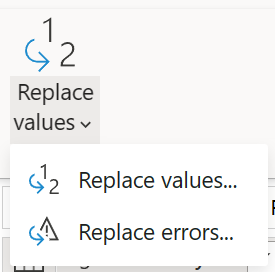
Navigering: Transformér > Erstat værdier |
|
| Vælg | Vælg kolonner |

Bemærk! Omfatter muligheden for at vælge, slippe og omdøbe kolonner (Navngiv som), og om du vil slippe eller overføre dubletkolonner |

Navigering: Vælg kolonner til startsiden > |
| (Fjern tilknytning) | Fjerne kolonner |

|
|
|
Navigering: Fjern > hjemmekolonner |
|
| (Navn som) | Omdøb |

|
|
|
Navigering: Omdøb transformér > |
|
| Aggregering | Gruppér efter |

|

|
|
Navigering: Transformér > gruppe efter |
|
| Erstatningsnøgle | Indekskolonne |

|

|
|
Navigering: Tilføj kolonneindekskolonne > Vigtigt! Fra 0 – Opret en ny kolonne med et indeks, der starter ved 0. Fra 1 – Opret en ny kolonne med et indeks, der starter ved 1. Brugerdefineret... – Opret en ny kolonne med et indeks, der starter med en angivet værdi og en angivet forøgelse. |
|
| Dreje | Pivotkolonne |

|

|
|
Navigering: Transformér > pivotkolonne |
|
| Fjernpivot | Fjernpivotér kolonner |

|

|
|
Navigering: Transformér > unpivotkolonner Vigtigt! Unpivot-kolonner – Oversæt alle kolonner undtagen de kolonner, der i øjeblikket ikke er markeret, til attribut/værdi-par. Fjernpivotér andre kolonner – Markér alle undtagen de kolonner, der er valgt i øjeblikket, til attributværdipar. Unpivotér kun markerede kolonner – Oversæt kun de aktuelt valgte kolonner til attributværdipar. |
|
| Rang | Rangeringskolonne |

|

|
|
Navigering: Tilføj kolonneplaceringskolonne > |
|
| Eksternt opkald | Brugerdefineret kolonne |

|

Navigering: Tilføj kolonne > brugerdefineret kolonne Expression: Web.Contents |
| Kaste | Datatype |

|
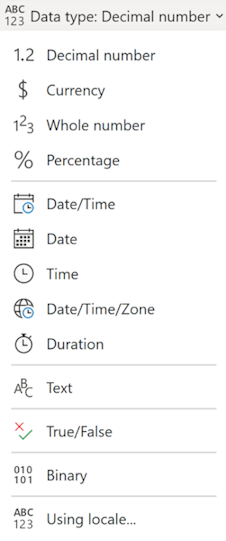
Navigering: Transformér > datatype |
Formattere
| Tilknytning af Dataflow | Dataflow Gen2 |
|---|---|
| Flade | (Udvid kolonne) |

|

|
|
Vigtigt! Udvidelsesindstillingen er tilgængelig, når der findes strukturerede datatyper i kolonnen. |
|
| Parse | Parse |

|
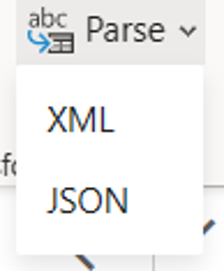
Navigering: Fortolk > tekstkolonne > |
Rækkeændring
| Tilknytning af Dataflow | Dataflow Gen2 |
|---|---|
| Filter | Filtrer rækker |

|

Navigering: Hjem > filterrækker |
| Sortér | Sortér |

|

Navigering: Sortér privat > |
Flowlets
| Tilknytning af Dataflow | Dataflow Gen2 |
|---|---|
| Flowlet | (Brugerdefinerede funktioner) |

|
Få mere at vide om, hvordan du opretter en brugerdefineret funktion |
Destination
| Tilknytning af Dataflow | Dataflow Gen2 |
|---|---|
| Synke | Tilføj datadestination |

|

Navigering: Tilføj datadestination for startside > |
Overvejelser og begrænsninger
Følgende transformationer af tilknytning af dataflow understøttes ikke i Dataflow Gen2. Hvis du vil stemme for støtte til disse operationer, skal du besøge Fabric ideer.
- Assert
- Rediger række
- Strengificer
- Vindue