Bemærk
Adgang til denne side kræver godkendelse. Du kan prøve at logge på eller ændre mapper.
Adgang til denne side kræver godkendelse. Du kan prøve at ændre mapper.
Gælder for:✅ Warehouse i Microsoft Fabric
Det Fabric Migration Assistant for data warehouse er en migrationsoplevelse, hvor dedikerede SQL-puljer i Azure Synapse Analytics, SQL Server og andre SQL-databaseplatforme sømløst kan kopieres ind i Microsoft Fabric data warehouse.
Denne guide guider dig gennem trinene til at migrere til et Fabric-lager fra en dedikeret SQL pool eller SQL Server-database fra Azure Synapse Analytics ved at forbinde til kildesystemet.
Forudsætninger
Før du begynder, skal du sørge for, at du har følgende klar:
- Et Fabric-arbejdsområde med en aktiv kapacitet eller en prøveversionskapacitet.
- Opret et arbejdsområde eller vælg et eksisterende arbejdsområde, du vil overføre til. Migrationsassistenten opretter et nyt lager til dig.
- Indsaml forbindelsesoplysningerne for dit kildesystem, inklusive servernavn, databasenavn og autentificeringsmetode.
For at bruge de AI-assisterede migrationsfunktioner i Migration Assistant til at løse migrationsproblemer, skal du aktivere Copilot:
- Administratoren skal aktivere lejerkontakten, før du begynder at bruge Copilot. Du kan få flere oplysninger under Indstillinger for Copilot-lejer.
- Din F2- eller P1-kapacitet skal være i et af de områder, der er angivet i tilgængeligheden af Fabric-området.
- Hvis din lejer eller kapacitet er uden for USA eller Frankrig, er Copilot deaktiveret som standard, medmindre din Fabric-lejeradministrator aktiverer, at de data, der sendes til Azure OpenAI, kan behandles uden for din kapacitets geografiske område, overholdelsesgrænse eller nationale cloud-instans-lejerindstilling i OneLake-kataloget>Govern>Configurations>lejerindstillinger.
- Copilot i Microsoft Fabric understøttes ikke på prøveversions-SKU'er. Det er kun betalte SKU'er (F2 eller højere eller P1 eller højere), der understøttes på nuværende tidspunkt.
- Du kan få flere oplysninger under Oversigt over Copilot i Fabric og Power BI.
Kopier metadata
I dit Fabric-arbejdsområde skal du vælge knappen Overfør på elementhandlingssættet.

I menuen Migrate to Fabric source, under Migrate to a warehouse, vælg kildesystemflisen. For Azure Synapse Analytics, vælg Azure Synapse Analytics dedicated SQL pool. For SQL Server, Azure SQL Database eller Azure SQL Managed Instance, vælg SQL Server database.

På siden Vælg din metode vælger du Forbind direkte til kildesystemet, og vælg derefter Næste.

Ved Set kilden skal du angive serverens navn, databasenavn og autentificeringsdetaljer, og derefter vælge Næste.
I siden Vælg objekter til migrering , vælg objekter, der skal migreres.

På siden Set destinationen vælger du Fabric-arbejdsområdet, indtast et navn for det nye lager, og vælg derefter Next.
Gennemse dine input, og vælg Overfør. Migration Assistant opretter et nyt lagerelement, og metadata-migreringen begynder.
Bemærkning
Når du bruger Migration Assistant, har det nye lager en enkelt og små bogstav-insensitive sammenstilling, uanset standardindstillingen for lagersortering.

Under dette trin oversætter Migration Assistant T-SQL-metadata til understøttet T-SQL-syntaks i Fabric data warehouse. Når metadata-migreringen er færdig, åbner Migration Assistant. Du kan til enhver tid få adgang til Migration Assistant ved at bruge Migration-knappen i fanen Hjem på lagerets bånd.
Gennemse oversigten over migrering af metadata i Migreringsassistenten. Du ser antallet af migrerede objekter og de objekter, der skal repareres, før de kan migreres.

Vælg Show migrerede objekter for at udvide sektionen og se en liste over objekter, som Migration Assistant med succes migrerede til dit Fabric-lager.

Kolonnen Tilstand angiver, om objektets metadata blev justeret under oversættelsen for at understøttes i Fabric data warehouse. Du kan f.eks. se, at visse kolonnedatatyper eller T-SQL-sprogkonstruktioner automatisk konverteres til dem, der understøttes i Fabric. Kolonnen Detaljer viser oplysningerne om de justeringer, der er foretaget af objekterne.
Vælg et objekt for at se de justeringer, der blev foretaget under overførslen.
Åbn oversigten over migrering af metadata i fuldskærmsvisning for at få bedre læsbarhed. Anvend filtre til at få vist bestemte objekttyper.


Løs problemer ved at bruge Migration Assistant
Nogle metadata for databaseobjektet kan muligvis ikke overføres. Ofte opstår denne fejl, fordi Migration Assistant ikke kan oversætte T-SQL-metadata til dem, der understøttes i et Fabric-lager, eller fordi den oversatte kode ikke kan anvendes på T-SQL.
Lad os løse disse scripts med hjælp fra Migreringsassistent.
Vælg trinnet Løs problemer i Overførselsassistent for at se de scripts, der ikke kunne overføres.
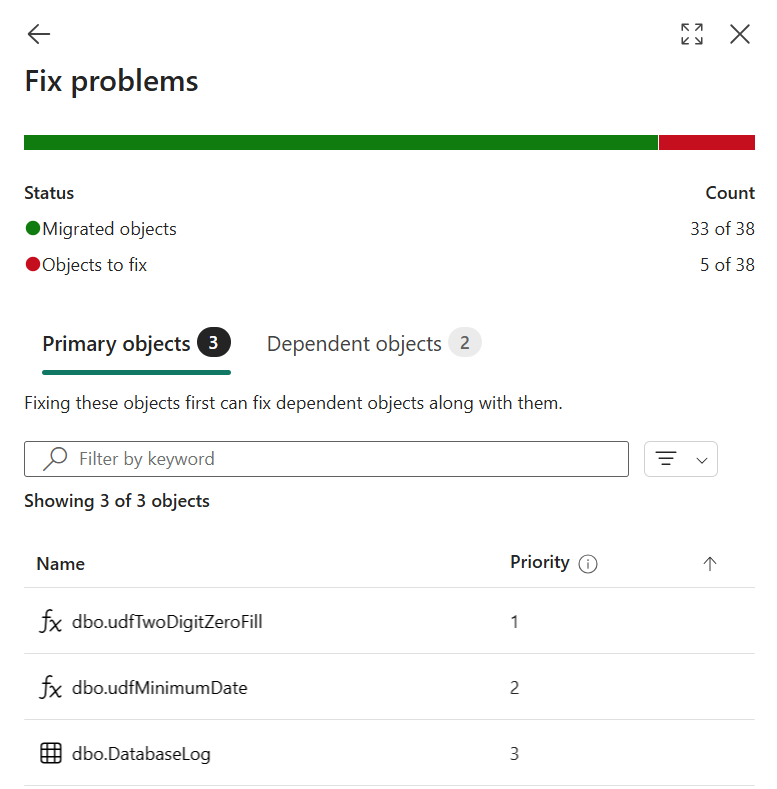
Vælg et databaseobjekt, der ikke kunne overføres. Der åbnes en ny forespørgsel under Delte forespørgsler i Stifinder. Denne nye forespørgsel viser metadata-definitionen og de justeringer, som Migration Assistant har foretaget som automatiske kommentarer tilføjet til T-SQL-koden.
Gennemgå kommentarerne i begyndelsen af manuskriptet for at se de justeringer, som Migrationsassistenten har foretaget i manuskriptet.
Gennemgå og ret de ødelagte scripts ved at bruge fejlinformationen og dokumentationen.
Hvis du vil bruge Copilot til AI-drevet hjælp til at løse fejlene, skal du vælge Ret forespørgselsfejl i afsnittet Foreslået handling. Copilot opdaterer scriptet med forslag. Fejl kan ske, når Copilot bruger AI, så bekræft kodeforslag, og foretag eventuelle justeringer, du har brug for.
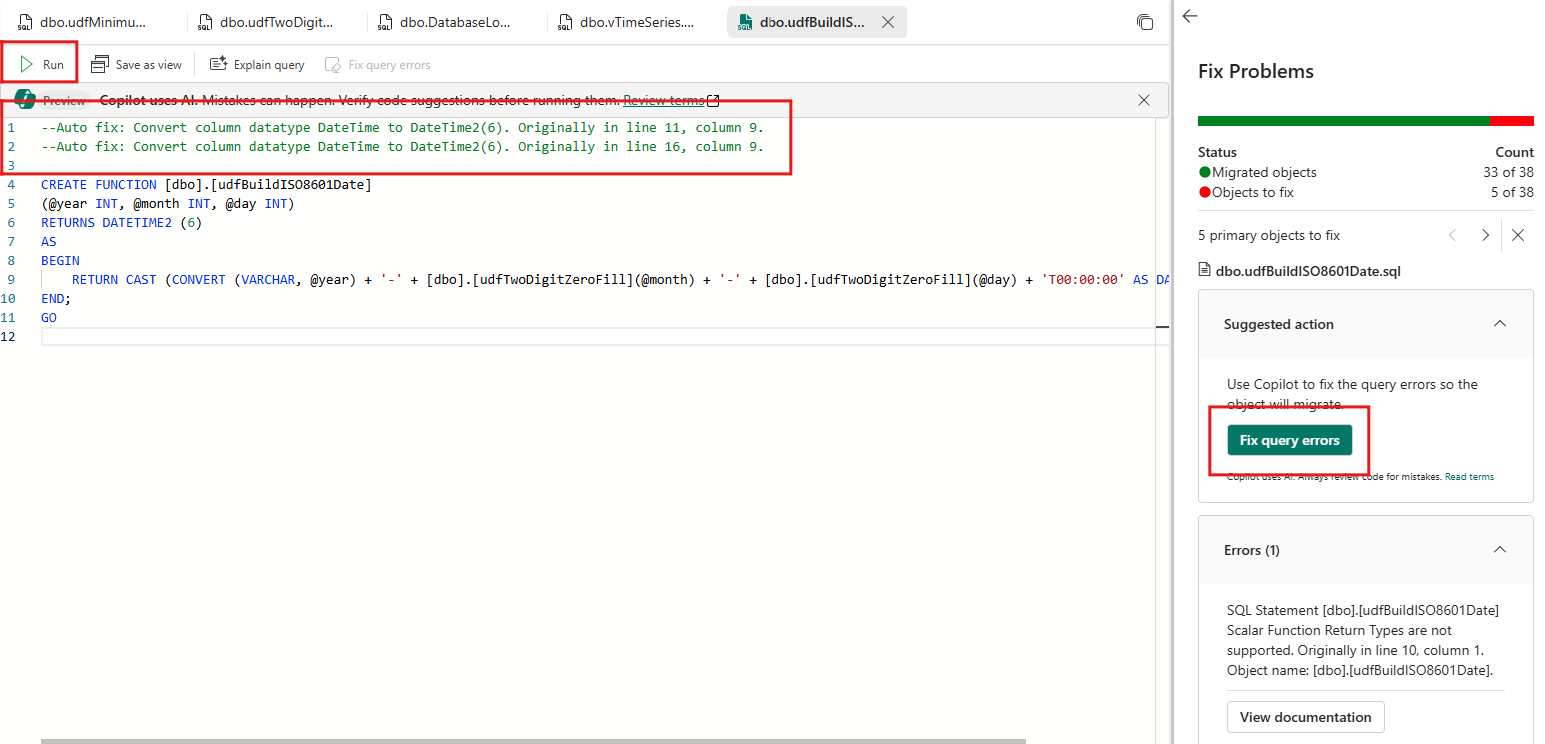
Vælg Kør for at validere og oprette objektet.
Det næste script, der skal rettes, åbnes.
Fortsæt med at løse resten af scriptene. Du kan vælge at springe over at rette scripts, som du ikke har brug for under dette trin.
Når alle ønskede metadata er klar til migrering, vælg tilbage-knappen i panelet Fix problemer for at returnere topniveau-visningen af Migration Assistant. Tjek 2'eren. Fix problems-trinnet i Migration Assistant.
Få flere objekter at migrere
Brug inkrementel migration til at tilføje eller opdatere objekter i et eksisterende Fabric-lager. Giv ny kildeinput, vælg kun de objekter, du har brug for, og vælg hvordan du håndterer objekter, der allerede findes i destinationen. For eksempel migrer én gruppe skemaer, valider resultatet, og vend så tilbage senere for at migrere flere objekter eller opdaterede definitioner.
Start den inkrementelle migration fra en af følgende lokationer:
Åbn lageret, vælg fanen Migration på båndet, og vælg derefter Find flere objekter.

I migreringsoversigten udvid Kopier metadata, og vælg derefter Hent flere objekter.

Vælg kilden, vælg en inputmetode, og fortsæt til trinnet Vælg flere objekter til migrering .

Under Vælg flere objekter at migrere, vælg objekterne, der skal migreres:
Brug filteret til at se alle kildeobjekter, objekter med navnekonflikter eller objekter uden navnekonflikter.

Objekter, hvis navne allerede findes i lageret, viser et advarselsikon. Hvis du vælger et af disse objekter, løser du navnekonflikten senere i migrationen.

Som standard inkluderer Migration Assistant direkte afhængigheder, når du vælger et objekt. Vælg et objektnavn for at se dets direkte afhængigheder i højre panel.
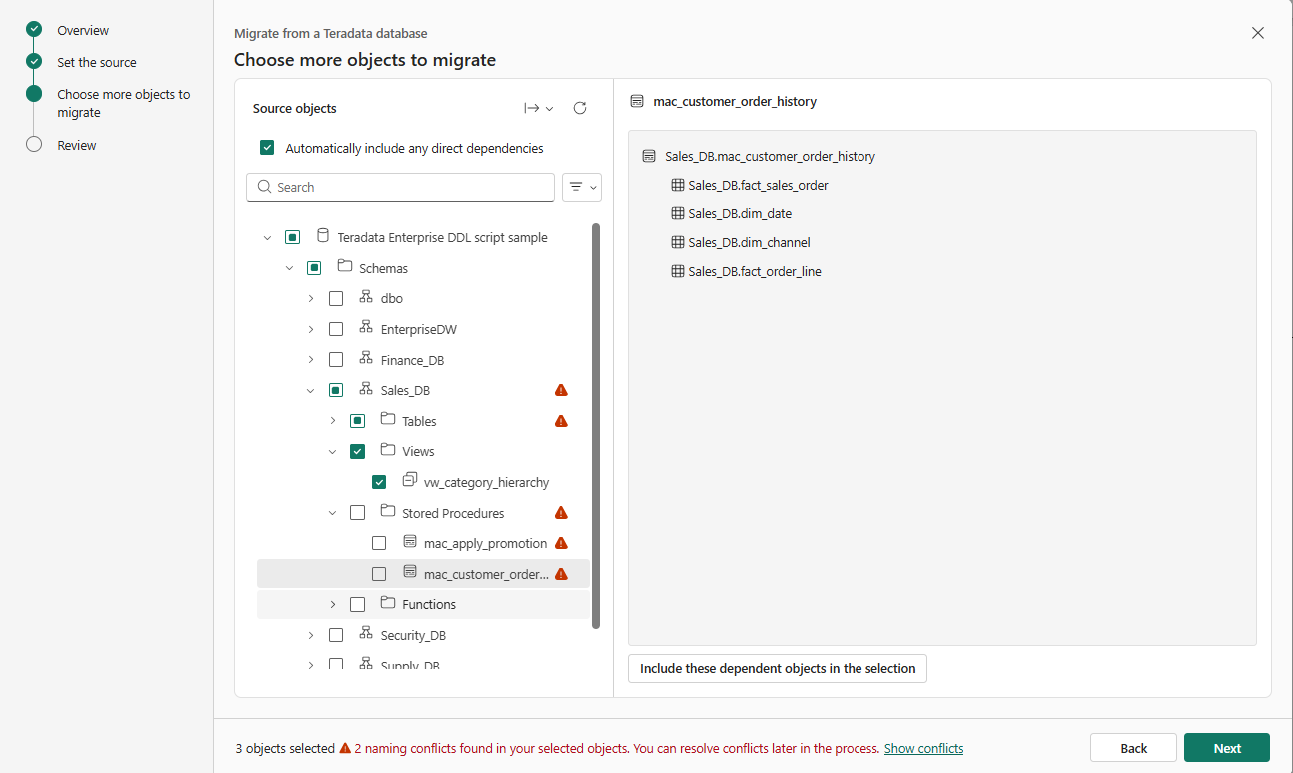
Hvis et objekt i inputfilen ikke har et skemanavn, tildeler Migration Assistant objektet til standardskemaet
dbo.
Ved gennemgang, verificér oversigten over kilde-, destinations- og objektmigreringen.

Vælg Migrer. Migration Assistant oversætter de valgte objekter og skaber objekter, der ikke har navnekonflikter. Objekter med navnekonflikter forbliver afventende, indtil du har løst hver konflikt.
Løs konflikter og fix objekter
Når du opdaterer et eksisterende lager gennem inkrementel migration, lader konfliktløsning dig vælge, hvilken objektdefinition du vil beholde.
I Migration Assistant-oversigten gennemgår du konflikterne for at løse optællingen. Udvid 2. Løs konflikter og fix objekter.

På fanen Konflikter kan du gennemgå de objekter, der har navnekonflikter.

Vælg et objekt for at sammenligne dets SQL-definitioner. Den eksisterende definition vises til venstre, og den indkommende oversatte definition vises til højre.

Vælg en af følgende handlinger for objektet:
- Fortsæt med at eksistere: Behold den eksisterende objektdefinition og smid den indkommende oversatte definition væk.
- Bliv ved med at komme: Erstat den eksisterende objektdefinition med den indkommende oversatte definition. Bekræft handlingen, når du bliver bedt om det.
- Omdøb indkommende: Opret det indkommende objekt med et andet navn og behold det eksisterende objekt.

Hvis du vælger Omdøb indkommende, indtast skemaet og objektnavnet, og vælg derefter Omdøb.

Valgfrit: Rediger det indkommende script, før du beholder det. For at kassere dine redigeringer og gendanne det oversatte script, vælg Reset incoming.

For at anvende den indkommende definition, vælg Behold indkommende (overskriv eksisterende). Hvis du har redigeret det indkommende script, vælg Overwrite existing i stedet.
Advarsel!
For en tabel skal du beholde indkommende drops og genskabe den eksisterende tabel. Hvis tabellen indeholder data, forårsager denne handling datatab, og du skal indlæse dataene igen. Hvis Migration Assistant ikke kan anvende det indkommende script, gendanner den den tidligere objektdefinition, men gendanner ikke tabte data.
For en tabel vælger du Erstat tabel for at bekræfte handlingen.

Når manuskriptet kører succesfuldt, markerer Migration Assistant konflikten som løst.

Gentag disse trin for hvert objekt med en navnekonflikt. For at anvende den samme handling på flere objekter, vælg objekterne, og vælg derefter Behold eksisterende eller Fortsæt indkommende.

Bekræft, at hvert vellykket behandlet objekt er markeret som løst. Hvis et objekt har brug for flere ændringer, gennemgå informationen i højre panel.
Kopier data ved at bruge Migration Assistant
Copy data hjælper dig med at migrere data, der bruges af de objekter, du migrerer. Du kan bruge et Fabric Data Factory-kopijob til manuelt at gøre det, eller følge disse trin for kopijob-integrationen i Migration Assistant.
Vælg trinnet Kopiér data i Overførselsassistent.
Vælg Brug et kopijob.
Tildel et navn til det nye job, og vælg derefter Opret.
På siden Connect til datakilde skal du angive forbindelsesoplysninger for kilden. Vælg Næste.
På siden Vælg data skal du vælge de tabeller, du vil overføre. Objektmetadata skal allerede findes i destinationslageret. Vælg Næste.

På siden Vælg datadestination skal du vælge dit nye Fabric-lagerelement i OneLake-kataloget. Vælg Næste.
På siden Knyt til destination skal du konfigurere hver tabels kolonnetilknytninger. Vælg Næste.
I tilstanden Kopiér job side skal du vælge kopitilstanden. Vælg en engangs fuld datakopi (anbefales til migrering) eller en fortløbende trinvis kopiering. Vælg Næste.
Gennemse joboversigten. Vælg Gem + Kør.
Når kopijobbet er færdigt, tjek 3. Kopier datatrin i Migration Assistant. Vælg tilbage-knappen for at vende tilbage til topvisningen af Migration Assistant.

Omdiriger forbindelser
I det sidste trin skal du genforbinde dataindlæsnings- og rapporteringsplatformene, så deres forbindelser peger til dit nye Fabric-lager.
Identificer forbindelser på dit eksisterende kildelager.
- På en SQL-database i enhver Microsoft SQL-instans kan du bruge dynamiske administrationsvisninger, for eksempel:
SELECT s.program_name , s.login_name , c.client_net_address FROM sys.dm_exec_sessions AS s INNER JOIN sys.dm_exec_connections AS c ON s.session_id = c.session_id WHERE s.session_id >= 50 --retrieve only user spids and s.session_id <> @@SPID; --ignore myself- I Azure Synapse Analytics dedikerede SQL-puljer kan du finde sessionsinformation, herunder kildeapplikation, tilsluttet bruger, forbindelsesoprindelse og autentificeringsmetode:
SELECT DISTINCT CASE
         WHEN len(tt) = 0
             THEN app_name
         ELSE tt
         END AS application_name
     ,login_name
     ,ip_address
FROM (
     SELECT DISTINCT app_name
         ,substring(client_id, 0, CHARINDEX(':', ISNULL(client_id, '0.0.0.0:123'))) AS ip_address
         ,login_name
         ,isnull(substring(app_name, 0, CHARINDEX('-', ISNULL(app_name, '-'))), 'h') AS tt
     FROM sys.dm_pdw_exec_sessions
     ) AS a;
Opdater forbindelserne til dine rapporteringsplatforme, så de peger på dit Fabric-lager.
Test Fabric-lageret med noget rapportering, før du omdirigerer. Udfør sammenlignings- og datavalideringstest på dine rapporteringsplatforme.
Opdater forbindelserne til ETL/ELT-platforme (data loading), så de peger på dit Fabric-lager.
- Til Power BI/Fabric-pipelines:
- Brug REST API'en for-listeforbindelser til at finde forbindelser til din gamle datakilde, azure Synapse Analytics-dedikeret SQL-gruppe.
- Opdater forbindelserne til den nye Fabric data warehouse ved at bruge Manage Connections and Gateways-oplevelsen under indstillingerne.
- Til Power BI/Fabric-pipelines:
Når det er færdigt, tjek trinnet Reroute connections i Migration Assistant.
Tillykke! Du er nu klar til at begynde at bruge lageret.
