Bemærk
Adgang til denne side kræver godkendelse. Du kan prøve at logge på eller ændre mapper.
Adgang til denne side kræver godkendelse. Du kan prøve at ændre mapper.
Når du føjer Microsoft Copilot til dit kvalificerende Microsoft 365 til virksomheder-abonnement, leverer du generative AI-funktioner til din organisation. Med disse funktioner kan du øge organisationens produktivitet, forbedre nøjagtigheden og yde personlig assistance.
Ud over de generative AI-funktioner, der leveres af Microsoft Copilot, kan du udvide din implementering af kunstig intelligens til at omfatte agenter. Agenter giver dig mulighed for at tilpasse din Copilot-oplevelse. Du kan forbinde agenter til din organisations viden og datakilder for at hjælpe medlemmer af din organisation med at besvare spørgsmål, automatisere opgaver og køre forretningsprocesser. Disse AI-drevne agenter kan udføre forskellige opgaver og arbejde sammen med dig for at komme med forslag, automatisere gentagne opgaver og give indsigt, der kan hjælpe dig og din organisation med at træffe mere velovervejede beslutninger.
Denne vejledning:
- Hjælper dig med at afgøre, hvilke Copilot-agentfunktioner din organisation har brug for
- Hjælper dig med at forstå, hvor medlemmer af din organisation får vist agenter
- Indeholder vejledning, der hjælper dig med at forstå, hvordan du opretter agenter, og de forskellige funktioner, som hvert udviklingsmiljø tilbyder agenter
- Anbefaler indstillinger for agentadgang og delingspolitikker for hele organisationen
- Hjælper dig med at forstå, hvordan du administrerer, tildeler og installerer agenter
- Indeholder ressourcer om Copilot- og agentsikkerhed, overholdelse af angivne standarder og beskyttelse af personlige oplysninger
Bemærk!
Du skal have specifikke tilladelser til din lejer for at konfigurere, administrere, tildele og udrulle agenter i Copilot-kontrolelementer i Microsoft 365 Administration. Du kan få mere at vide under Administration tilladelser.
Identificer dit Copilot-licensscenarie
Organisationer implementerer typisk en kombination af Microsoft Copilot Chat og Microsoft Copilot. Før du går i gang, er det vigtigt at forstå forskellene mellem disse to tilbud, når det gælder udrulning og brug af agenter.
Microsoft Copilot Chat er tilgængelig uden ekstra omkostninger for alle Microsoft Entra kontobrugere med et Microsoft 365- eller Office 365-abonnement. Medlemmer af din organisation kan bruge agenter, der er tilgængelige uden ekstra omkostninger fra Agent Store. Du skal som administrator af din organisation også aktivere disse agenter. Hvis din organisation har brug for agenter, der inkorporerer din organisations data, kan du give adgang til agenter , der faktureres baseret på forbrug efter forbrug. Du kan finde flere oplysninger om Microsoft Copilot Chat i Krav til Microsoft Copilot.
Microsoft Copilot, som omfatter Microsoft Copilot Chat, kræver en Microsoft 365 Business- eller Enterprise-plan. Det inkluderer AI-drevet chat, der er baseret på både webbaserede og arbejdsbaserede data, samt funktionerne i Microsoft Copilot Chat. Desuden låser Microsoft Copilot integrerede Copilot-funktioner op i Word, Excel, Outlook og Teams. Desuden kan din organisation bruge brugerdefinerede agenter. Du kan få mere at vide under Krav til Microsoft Copilot.
Hver Copilot-indstilling har forskellige funktioner. Du kan finde en liste over disse funktioner under Agentfunktioner for Microsoft 365-brugere.
Vigtigt!
VIGTIGT! Hvis du allerede bruger Copilot, kan du få vist din licensplan for at bekræfte, om din organisation bruger Microsoft Copilot Chat eller Microsoft Copilot. Hvis du er ny bruger af Microsoft Copilot, kan du se ibrugtagningsvejledningen og oversigten for Microsoft Copilot for it-administratorer.
Forstå tilgængelige agentmuligheder
For bedst at forstå din overordnede Copilot-udrulning skal du forstå de indstillinger, der er tilgængelige for agenter. Forskellige agentfunktioner er tilgængelige, afhængigt af om du vælger at installere Microsoft Copilot Chat uden forbrugsfakturering, installere Microsoft Copilot Chat med forbrugsfakturering eller installere Microsoft Copilot.
Bemærk!
Agenter, der har adgang til delte lejedata, f.eks. SharePoint- eller Graph Connector-indhold, faktureres baseret på forbrug efter forbrug. Agenter, der bruger forbrug, er som standard slået fra for brugere i Microsoft Copilot Chat.
✅ Opgave: Opgave: Find ud af, hvilke af følgende Copilot-indstillinger din organisation har brug for:
- Microsoft Copilot Chat (ingen forbrugsfakturering)
- Microsoft Copilot Chat (forbrugsfakturering)
- Microsoft Copilot (licenseret)
Mulighed 1 – Agenter med Microsoft Copilot Chat (ingen brugsfakturering)
Microsoft Copilot Chat er inkluderet i dit Microsoft 365-abonnement uden ekstra omkostninger for alle Microsoft Entra kontobrugere med et Microsoft 365-abonnement. Det giver adgang til offentlig webbaseret Copilot Chat. Denne indstilling giver også adgang til deklarative agenter, der er baseret på instruktioner og offentlige websteder, uden ekstra omkostninger. Disse agenter er tilgængelige i Agent Store i Microsoft Copilot baseret på din organisations butiksindstillinger for Teams og Microsoft 365-apps. Denne indstilling er ideel til lejlighedsvise brugere af Copilot og agenter.
Mulighed 2 – agenter med Microsoft Copilot Chat (brugsfakturering)
Microsoft Copilot Chat kan også bruges med en fleksibel plan, så organisationer kan få adgang til Copilot-tjenester. Du kan vælge en valgfri betalt efter forbrug-adgang til arbejdsbaseret chat og udrulle deklarative og brugerdefinerede agenter. Brugerdefinerede agenter kan bruge Microsoft Graph-jordforbindelse (lejerdata). Hvis du vil aktivere agenter, der bruger forbrug efter forbrug for brugere i Copilot Chat, skal administratorer konfigurere eller bruge et eksisterende Copilot Studio-abonnement. Du kan få mere at vide under Brug af agenter i Microsoft Copilot Chat.
Denne indstilling giver dig og din organisation en metode til at forstå organisationens brugsmønstre. Ved at forstå, hvordan din organisation bruger funktionerne i Microsoft Copilot Chat, sammen med arbejdsbaseret chat, der er betalt efter forbrug, og avancerede agenter, kan du afgøre, om forudbetalte licenser giver økonomisk mening for din virksomhed.
Mulighed 3 – Agenter med Microsoft Copilot (licenseret)
Microsoft Copilot tilbyder chat baseret på både webbaserede og arbejdsbaserede data samt mulighederne i Microsoft Copilot Chat. Desuden låser Microsoft Copilot integrerede Copilot-funktioner op i Word, Excel, Outlook og Teams. Med din Microsoft 365 Copilot-licens kan din organisation også bruge brugerdefinerede agenter. Microsoft Copilot giver dig mulighed for at oprette, udrulle, bruge og dele agenter for at udvide Microsoft Copilot-funktionerne. Dette omfatter alle agenter fra enkle promptbaserede agenter til mere avancerede, selvstændige agenter. Når du køber en licens til Microsoft Copilot, har din organisation desuden adgang til at bruge yderligere funktioner, f.eks. Researcher og Analytiker.
Bemærk!
Hvis du vil købe Microsoft Copilot, skal din organisation have en kvalificerende Microsoft 365-plan til store eller virksomheder. Microsoft Copilot er tilgængelig som en tilføjelsesplan. Din organisation kan vælge, hvilken licens der bedst opfylder organisationens krav. Hvis din organisations konto ikke har den rette plan, kan du købe en ny plan eller potentielt opgradere din eksisterende plan.
Vis tilgængelige agenter
Som standard leverer Microsoft og Microsofts partnere agenter, der er klar til brug, som du hurtigt kan integrere og installere med Microsoft Copilot Chat og Microsoft Copilot. Derudover kan du integrere og installere agenter, der er oprettet af medlemmer af din organisation.
Du kan få vist agenter direkte i Microsoft Copilot-appen. Du kan få flere oplysninger om brug af Microsoft Copilot-appen under Hvad er Microsoft Copilot-appen? Du kan få oplysninger om agenter under Kom i gang med agenter i Microsoft Copilot-appen.
✅ Opgave: Forstå, hvordan du får vist agenter i Microsoft Copilot og Microsoft Teams.
Få vist agenter i Microsoft Copilot
Eksempler på Microsoft-agenter, der er tilgængelige uden ekstra omkostninger og er inkluderet i Microsoft Copilot Chat, omfatter Skrivecoach, idécoach, promptcoach, karrierecoach og læringscoach. Hvis du vil se flere eksempler, skal du se Microsoft Copilot Chat demovideoer til helpdesk-medarbejder.
Sådan får du vist færdigudviklede agenter i Microsoft Copilot Chat:
- Åbn Microsoft Copilot ved at vælge Microsoft Copilot-appen på proceslinjen. Alternativt kan du navigere til https://m365.cloud.microsoft i din browser.
- I Microsoft Copilot-appen skal du vælge Agenter>Alle agenter for at få vist Agent Store. Alternativt kan du i browseren under Agenter vælge Alle agenter for at få vist Agent Store.
I Agent Store kan du få vist de agenter, der er tilgængelige for dig. Du kan få vist agenter, der er udviklet af Microsoft, dem, der er udviklet af din organisation, samt dem, der er populære i din organisation.

Bemærk!
Hvis medlemmer af din organisation ikke kan se nogen muligheder for at få vist agenter, og deres arbejds- eller skolekonto har et kvalificerende Microsoft 365-abonnement, er der muligvis ingen agenter, der er blevet udrullet til din lejer. Desuden kan alle eller nogle af Copilot-funktionerne være slået fra, eller Copilot er muligvis ikke tilgængelig på dit marked.
Få vist agenter i Microsoft Teams
Sådan får du vist færdige agenter i Microsoft Teams:
- Åbn Microsoft Teams-appen, og vælg Copilot.
- Vælg Alle agenter for at få vist Agent Store.

Opret agenter
Som administrator kan du konfigurere og udrulle køreklare agenter uden at skulle oprette og publicere en ny agent. Men når din organisation har brug for at tilpasse Copilot-funktionalitet (f.eks. udvide Copilots viden, automatisere arbejdsprocesser eller levere skræddersyede brugeroplevelser), kan brugere og udviklere i din organisation opbygge agenter, som du kan administrere og udrulle.
✅ Opgave: Find ud af, om din organisation kræver mulighed for at oprette agenter. Forstå de forskellige typer agenter, der kan oprettes, deles og installeres i din organisation.
Der er to typer tilgange til at bygge agenter til Microsoft Copilot. Brugere og udviklere i organisationen kan bruge den deklarative fremgangsmåde eller brugerdefinerede programagenter. Da begge tilgange bruger Copilots AI-infrastruktur, model og orkestrator, overholder de kravene til sikkerhed, overholdelse af angivne standarder og ansvarlig AI (RAI) for Microsoft 365.
Deklarative agenter gør det muligt for medlemmer af din organisation at konfigurere Copilot til bestemte scenarier. Disse midler er designet til at blive brugt af enkeltpersoner. Disse agenter er desuden begrænset til Copilots Orchestrator og modeller, hvor de bruger dine instruktioner. Deklarative agenter er afhængige af brugerinitierede interaktioner. Medlemmer af din organisation kan oprette deklarative agenter ved hjælp af Microsoft SharePoint og Agent Builder. En udvikler kan også oprette en Copilot-agent i Copilot Studio, der svarer til en deklarativ agent, der er oprettet i Agent Builder. Copilot Studio bruges dog til at oprette agenter med større funktionalitet end de agenter, der kan oprettes i Agent Builder. Du kan finde flere oplysninger under deklarative agenter.
Brugerdefinerede motoragenter er fuldt tilpassede assistenter med kunstig intelligens. Når medlemmer af din organisation opbygger en brugerdefineret programagent, kan de samarbejde med en gruppe eller selv oprette denne type agenter. De kan også vælge AI-modeller og orkestrering. Brugerdefinerede programagenter giver også medlemmer af din organisation mulighed for at aktivere udløsende handlinger automatisk, selv uden direkte brugerinput. Brugerdefinerede motoragenter skal publiceres og godkendes af din organisation, f.eks. en administrator, før de er tilgængelige for organisationen. Medlemmer af din organisation kan oprette brugerdefinerede programagenter ved hjælp af Copilot Studio og Microsoft 365 Agents Toolkit. Du kan finde flere oplysninger under brugerdefinerede programagenter.
✅ Opgave: Forstå de miljøer og værktøjer, der er tilgængelige, når du opretter agenter, samt de funktioner, som hver især tilbyder din organisation. Ved at forstå disse miljøer kan du bedre forstå, hvordan forskellige agenter kan administreres og installeres.
Forudsætninger
Før din organisation opretter en ny agent, skal du først overveje din organisations mål, tekniske krav, omkostninger, overvejelser om ansvarlig AI (RAI) og overholdelsesfaktorer. Du kan få flere oplysninger i planlægningsvejledningen til udvidelse i Microsoft Copilot.
Når Copilot ikke selv fuldt ud adresserer din organisations krav fra første omgang, kan du overveje at opbygge en agent. Agenter giver dig og dine slutbrugere mulighed for at udvide Copilots viden, automatisere komplekse arbejdsprocesser og levere skræddersyede brugeroplevelser.
Din organisation kan oprette agenter til Microsoft Copilot ved hjælp af flere forskellige metoder, der involverer værktøjer og miljøer:
Du kan finde oplysninger om, hvordan du udvider Microsoft Copilot, under Konfigurere dit udviklingsmiljø til Microsoft Copilot og retningslinjer for validering for agenter.
Microsoft SharePoint
Medlemmer af din organisation (slutbrugere) kan oprette agenter ved hjælp af Microsoft SharePoint. Agenter, der er oprettet med SharePoint, giver en enkel mulighed for at forespørge om indhold fra bestemte websteder, mapper eller filer i SharePoint- eller Teams-chats. Medlemmer af din organisation kan oprette SharePoint-agenter, hvis de har adgang til SharePoint, og lejeren er blevet aktiveret som betalt efter forbrug for SharePoint, eller de har en Microsoft 365 Copilot-licens.
De agenter, som medlemmer af din organisation opretter med SharePoint, kan tilgås ved hjælp af SharePoint og Teams Chat. Disse agenter kan deles baseret på eksisterende brugertilladelser og sikkerhedsindstillinger.
Du kan få flere oplysninger under Introduktion til SharePoint-agenter og Administrer adgang til SharePoint-agenter.
Agent Builder i Microsoft Copilot
Brugere i din organisation kan bruge funktionen Agentgenerator i Microsoft Copilot til at oprette deklarative agenter. Brugerne kan oprette agenter for at skræddersy Copilot og tilføje videnskilder fra virksomhedsdata som f.eks. SharePoint, Teams og Outlook. offentlige websteder; og eksterne data, der er indekseret via Microsoft 365 Copilot-forbindelser. Agent Builder indeholder også skabeloner , der kan hjælpe brugerne med at komme hurtigt i gang. Brugere kan dele agenter, der er oprettet med Agent Builder, med andre brugere i organisationen.
Agent Builder er tilgængelig for brugere med en Microsoft 365 Copilot-licens eller i lejere med betalt efter forbrug aktiveret for Copilot Studio. Agentens funktioner varierer afhængigt af organisationens faktureringsmodel. Du kan finde oplysninger om netværkskrav til Agent Builder under Netværkskrav.
Du kan finde flere oplysninger om Agent Builder i Agent Builder.
Copilot Studio
Copilot Studio giver udviklere med lav kode ("udviklere") mulighed for at bygge deklarative agenter eller brugerdefinerede programagenter. Deklarative agenter, der er oprettet i Copilot Studio, kaldes Copilot-agenter og følger en bestemt udviklingssti i Copilot Studio. Brugerdefinerede motoragenter (også kaldet brugerdefinerede agenter) integreres med brugerdefinerede data, andre agenter, beslutningsstier, forbindelser til datakilder og automatisering. Disse agenter kan udrulles internt eller eksternt og bruges med Microsoft 365 Copilot-licenser eller modeller betalt efter forbrug. Ved at udnytte Microsoft Graph-connectorer til at eksponere delte organisationsdata kan Copilot-agenter ræsonnere over oplysninger i hele virksomheden, låse op for dybere indsigt og skabe transformerende produktivitetsresultater. Derudover kan disse agenter designes til at bruge generativ orkestrering og generative svar. Agenter, der er oprettet ved hjælp af Copilot Studio, kan bruges i Microsoft Copilot Chat og Microsoft Copilot baseret på Microsoft 365 Copilot licenser samt et pay-as-you-go-scenarie.
Bemærk!
Microsoft Copilot Studio er en del af Power Platform-produktsættet. Ved hjælp af Power Platform Administration kan administratorer administrere indstillinger for agentudvikling og styring af helpdesk-medarbejdere for brugerdefinerede programagenter for din organisation. Du kan få relaterede oplysninger under Spor, administrer og skaler Copilot-ibrugtagning i Power Platform og Vigtige Copilot-konfigurationsindstillinger.
For at komme hurtigt i gang skal du se gennemgangsvideoen Opret og udgiv din første agent .
Du kan få flere oplysninger under Copilot Studio-oversigt, Copilot Studio-dokumentation og Microsoft Copilot Studio.
Microsoft 365 Agents Toolkit
Microsoft 365 Agents Toolkit er en pakke med værktøjer, som udviklere i din organisation kan bruge til at bygge virksomhedsklare agenter og apps. Agenter, der er udviklet ved hjælp af værktøjspakken, har en bedre mulighed for at blive delt og publiceret. Disse agenter fungerer på tværs af Microsoft Copilot, Teams, Office, internettet og andre tredjepartsmeddelelseskanaler. Det strømliner udviklingen af AI-agenter og apps i produktion med indbygget projektstillads, test, udrulning og integration med værktøjer med kunstig intelligens, herunder SDK til Microsoft 365-agenter, Azure AI Foundry og TypeSpec for Copilot.
Du kan finde flere oplysninger om udvikling af agenter under Microsoft 365 Agents Toolkit.
Angiv agentpolitikker
Agentpolitikker refererer til de lejerindstillinger, du kan angive som administrator i Copilot-kontrolelementer i Microsoft 365 Administration. Agentpolitikker relaterer til de tilgængelige indstillinger for alle agenter i din lejer. Derudover omfatter disse politikker agentadgang, agentdeling og agentpubliceringsindstillinger. Du skal have de relevante administratortilladelser for at få adgang til Copilot-agentindstillinger for din lejer. Angivelse af agentpolitikker, administration af agentlager og tildeling og udrulning af agenter til medlemmer af din organisation falder alle ind under Copilot-agentstyring.
Bemærk!
Ud over de agentindstillinger, der er tilgængelige i Microsoft 365 Administration, er der specifikke indstillinger for agent, der er oprettet med Copilot Studio i Power Platform Administration.
Forstå agentstyring
Copilot-agentstyring henviser til administration af agenter på tværs af din organisation ved hjælp af politikker, indstillinger og handlinger. Du kan oprette politikker for globalt at opretholde passende adgang til agenter og bruge administrationsindstillinger og kontrolelementer til at godkende, publicere, udrulle, fjerne og blokere agenter for din organisation. Ved effektivt at administrere Copilot-agenter kan du hjælpe med at beskytte og sikre de agenter og data, som din organisation bruger, på en ansvarlig og kompatibel måde.
Du kan finde flere oplysninger om agentstyring i følgende ressourcer:
- Plan for udrulning af agenter til Microsoft 365
- Visuel vejledning til agenter til Microsoft 365
- Tjekliste til udrulning af agenter til Microsoft 365
- Hvilken styring eller hvilke kontrolelementer er tilgængelige for agenter?
- Oversigt over bedste praksis for styring og sikkerhed
Administration tilladelser
Hvis du vil konfigurere, administrere og installere agenter, skal du have følgende påkrævede brugerroller og tilladelser:
- AI Administration
- Global Administration
- Global læser (kun visning, ingen redigering)
Når du overvejer administratortilladelser, anbefaler vi, at du bruger den mindst privilegerede rolle, der er nødvendig for at udføre opgaver. Rollen Global Administration har flere tilladelser, end der er brug for til mange indstillinger og opgaver i Microsoft 365 Administration.
✅ Opgave: Bekræft dine administratortilladelser og andres påkrævede tilladelser i Microsoft 365 Administration.
Bekræft dine administratortilladelser:
- Åbn Microsoft 365 Administration i din browser.
- Vælg brugere, > aktive brugere.
- Find og vælg dit brugernavn.
- Under Roller finder du din adgangsrolle.
Bemærk!
Hvis du vil have vist de tildelte medlemmer af de forskellige roller i din lejer, kan du vælge Roller>Rolletildelinger>Vælg rollen>Tildelt.
Du kan få mere at vide om roller under administratorroller i Microsoft 365 Administration.
Indstillinger for alle agenter
I Copilot-kontrolelementer i Microsoft 365 Administration kan du administrere følgende overordnede Copilot-indstillinger:
- Brugeradgang til Copilot i forskellige produkter eller tjenester, hvor kontrolelementer er tilgængelige
- Copilot-dataadgang ved sikker hentning og håndtering af oplysninger
- Copilot-handlinger vedrørende tilgængelig funktionalitet og brug
- Yderligere indstillinger for, hvordan Copilot kan bruges
For agenter i Microsoft 365 kan du specifikt styre, hvordan medlemmer af din organisation kan oprette og bruge agenter.
Tip
Microsoft 365 Administration indeholder udrulningsvejledninger og hjælp til Microsoft Copilot. Overvej at følge vejledningen til udvidelse, se Introduktion til udvidelsesmulighed for Microsoft Copilot.
Indstillinger for agentadgang
Det er ikke alle brugere i organisationen, der skal have adgang til agenter. Derfor kan du specifikt styre, hvordan medlemmer af din organisation kan få adgang til og installere agenter. Som administrator bør du udvise diskretion, når du administrerer den enkelte agents distribution og omkostninger.
✅ Opgave: Bekræft din organisations agentudvidelsesmuligheder i Microsoft 365 Administration. Vælg indstillinger for global adgang og tilgængelighed. Rediger den overordnede agentadgang for din organisation for at deaktivere funktioner, der ikke er påkrævet.
Sådan får du vist og bekræfter agentadgangsindstillinger for din organisation:
Åbn Copilot-kontrolelementer i Microsoft 365 Administration i din browser.
Vælg Copilot-indstillinger>>Dataadgangsagenter> for at administrere din organisations agenter.

Vælg, hvem der har adgang til agenter i din organisation. Du kan vælge Alle brugere, Ingen brugere eller Bestemte brugere/grupper. Hvis du vælger brugere eller grupper, vises en liste over tilgængelige brugere og grupper, der er blevet føjet til din lejer.
Vælg, hvilke typer apps og agenter der er tilgængelige for medlemmer af din lejer. Du kan vælge apps og agenter, der er oprettet af Microsoft, eksterne udgivere og din organisation.
Vigtigt!
Data, der behandles af, ikke-Microsoft-tjenester, er ikke underlagt Microsoft-aftaler. Gennemse de vilkår, der leveres af tredjepartsagentudgivere, for at sikre, at du er bekendt med agentens praksis for datahåndtering og beskyttelse af personlige oplysninger. Derudover skal du rådføre dig med dine interne politikker, før du tillader adgang.
Vælg Gem for at opdatere dine Copilot-agentindstillinger for din lejer.

Du kan få flere oplysninger under Aktivere eller deaktivere Copilot-udvidelsesmuligheder.
Indstillinger for agentdeling og -publicering
Der er flere metoder, som slutbrugere, udviklere og udviklere kan bruge til at distribuere agenter til Microsoft Copilot. Metoderne afhænger i høj grad af typen af agent, de opretter, og det miljø, de bruger til at oprette agenten. Du kan finde oplysninger om agenttyper og -miljøer under Opret agenter.
✅ Opgave: Forstå tilgængeligheden og fordelene ved de forskellige metoder til at distribuere agenter både internt til din organisation og eksternt.
De mest almindelige distributionsmetoder for agenter er følgende:
- Sideload til personlig brug i din organisation
- Del med andre i organisationen
- Publicere til dit organisationskatalog
- Indsend til Microsofts kommercielle markedsplads
Du kan få flere oplysninger om publiceringsagenter under Publicere agenter til Microsoft Copilot.
Sideload-agenter til personlig brug
Medlemmer af din organisation kan opbygge og dele agenter i organisationen uden at publicere dem til organisationskataloget eller Marketplace. Denne tilgang til at udrulle agenter kaldes sideindlæsning. Du kan bestemme, om din organisation tillader medlemmer af din organisation at uploade en agent eller en tilpasset app-pakke i Teams-appen. Hvis du uploader agenten via Teams, kan agenten bruges i Teams og i Microsoft Copilot-appen.
Bemærk!
Erklæringsagenter, der er bygget med SharePoint, kan ikke sideindlæses.
Aktivering af sideindlæsning gør det muligt at bruge brugerdefinerede agenter personligt eller på tværs af din organisation uden at skulle indsende dem til Teams App Store. Medlemmer af organisationen kan derefter uploade og teste brugerdefinerede agenter med en begrænset målgruppe, f.eks. en enkelt bruger eller en gruppe af brugere, før de distribuerer dem bredere.
✅ Opgave: Tillad medlemmer af din organisation at sideloade deres brugerdefinerede agenter til personlig brug.
Sådan aktiverer du sideindlæsning for din organisation:
- Åbn Microsoft Teams Administration i din browser.
- Vælg Teams-apps>Konfigurationspolitikker>Global (standard for hele organisationen).
- Aktivér sideindlæsning ved at angive Overfør brugerdefinerede apps til Til.
Når du har aktiveret sideindlæsning for din organisation, kan medlemmer af organisationen uploade agentens zip-fil. Du kan få mere at vide under Installér agenter via ZIP-pakke.
Del agenter med andre
Medlemmer af din organisation kan dele agenter, de opretter, med andre i din organisation. Metoderne til at dele en agent afhænger dog af, hvordan agenten blev oprettet.
Følgende tabel indeholder de forskellige metoder, der kan bruges til at dele en agent:
| Metode til deling af agent | Detaljer |
|---|---|
| Del agenter fra SharePoint | Medlemmer af din organisation kan dele deklarative agenter, de har oprettet i SharePoint. Disse agenter kan kun deles i Microsoft Teams. |
| Del agenter fra Agent Builder | Medlemmer af din organisation kan dele deklarative agenter, de har oprettet i Agent Builder. Disse agenter kan deles i Microsoft Teams og Microsoft Copilot-appen. |
| Del Copilot-agenter og brugerdefinerede programagenter fra Copilot Studio | Medlemmer af din organisation kan dele Copilot-agenter og brugerdefinerede programagenter, de opretter i Copilot Studio. Disse agenter kan kun deles med en begrænset gruppe i organisationen. Delingsagenter fra Copilot Studio bruges til samarbejdstestformål. Når agentskaberen er klar, kan vedkommende publicere disse agenter til administratorgodkendelse. Dette giver disse agenter mulighed for at nå ud til et bredere internt publikum fra organisationskataloget. |
| Del agenter, der er oprettet med Microsoft 365 Agents Toolkit | Du kan også dele og samarbejde med medlemmer af organisationen fra dit udviklingsmiljø. Du kan få mere at vide under Publicer din Microsoft Teams-app. |
Publicere til organisationskatalog
Medlemmer af din organisation kan oprette og publicere agenter til dit organisationskatalog. Du skal som administrator godkende disse ønskede agenter i Copilot-kontrolelementer, før de føjes til organisationskataloget. Medlemmer af organisationen kan finde og installere disse agenter baseret på de kanaler, som udvikleren eller udvikleren har valgt til installationskanalen.
Om en agent kan publiceres til et organisationskatalog afhænger af, hvordan agenten blev oprettet.
| Publiceringsmetode for agent | Detaljer |
|---|---|
| Publicer Copilot-agenter fra Copilot Studio | Medlemmer af din organisation kan oprette og publicere Copilot-agenter til dit organisationskatalog. Du skal som administrator godkende disse ønskede agenter i Copilot-kontrolelementer, før de føjes til organisationskataloget. Medlemmer af din organisation kan finde og installere Copilot-agenten i Microsoft Teams og Microsoft Copilot-appen. |
| Publicer brugerdefinerede programagenter fra Copilot Studio | Medlemmer af din organisation kan oprette og udgive brugerdefinerede motoragenter til dit organisationskatalog. Du skal godkende disse ønskede agenter i Copilot-kontrolelementer, før de føjes til organisationskataloget. Medlemmer af din organisation kan finde og installere den brugerdefinerede programagent på en række forskellige kanaler. Disse kanaler omfatter Microsoft Teams, Microsoft Copilot, Facebook, WhatsApp og Twilio og meget mere. Desuden kan brugerdefinerede programagenter installeres som webapps og oprindelige apps. Disse agenter kan også forbindes til kundeengagementsapps. |
| Del agenter, der er oprettet med Microsoft 365 Agents Toolkit | Du kan også dele og samarbejde med medlemmer af organisationen fra dit udviklingsmiljø. Du kan få mere at vide under Publicer din Microsoft Teams-app. |
Bemærk!
Deklarative agenter, der er bygget med SharePoint, kan ikke publiceres til et organisationskatalog.
Indsend til Microsofts kommercielle markedsplads
Hvis du vil publicere din agent, kan du sende den til Microsoft Teams Store inde i Microsoft Teams. Apps, der publiceres i Teams Store, vises automatisk på Microsofts kommercielle markedsplads.
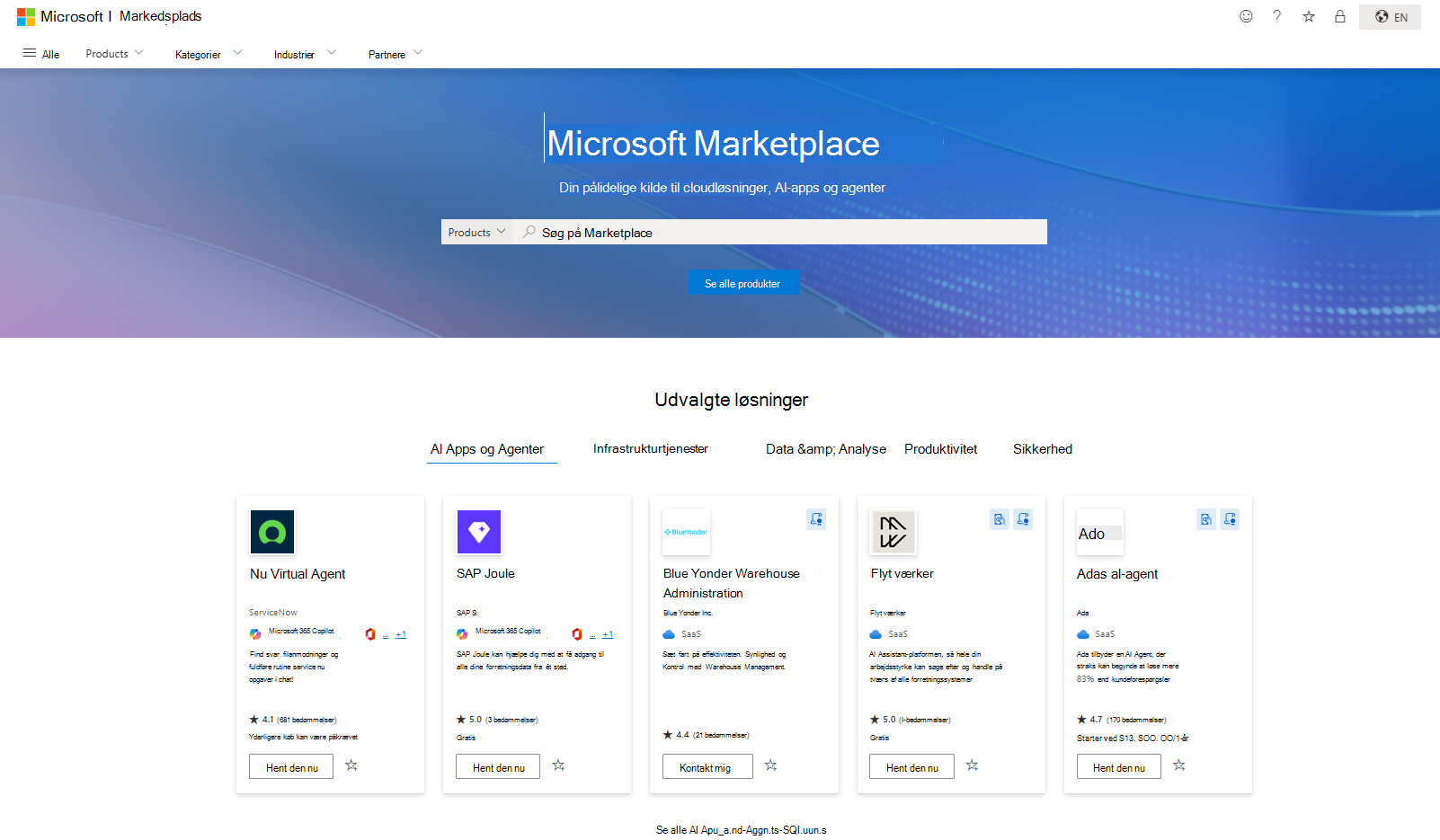
Brug værktøjerne i Microsoft 365 Agents Toolkit til at oprette din agent. Din agent skal opfylde principperne for ansvarlig AI (RAI), levere en værdsat slutbrugeroplevelse og opfylde virksomhedens behov. RAI involverer gennemsigtighed, ansvarlighed, pålidelighed og sikkerhed. En værdsat oplevelse giver en agent, der er funktionelt produktiv og omfatter en slutbrugeroplevelse af høj kvalitet. Virksomhedens behov opfylder administratorens tillidsstandard samt et overordnet mål for produktivitet og samarbejde.
Bemærk!
Kun deklarative og brugerdefinerede agenter, der er bygget med Microsoft 365 Agents Toolkit-værktøjspakken, kan sendes til Microsofts kommercielle markedsplads.
Du kan få mere at vide om, hvordan du indsender din agent til Microsofts kommercielle markedsplads, under Publicer din app i Teams Store.
Administrer agentlivscyklus
Du kan administrere agenter for Microsoft Copilot Chat og Microsoft Copilot ved hjælp af Copilot-kontrolelementer i Microsoft 365 Administration. Disse værktøjer giver dig mulighed for at konfigurere indstillinger for Microsoft Copilot, herunder de agenter, som du kan administrere og udrulle til medlemmer af organisationen.
✅ Opgave: Overvej at følge en udrulningsplan baseret på niveauer eller niveauer, hvor din organisation udruller agentfunktionalitet baseret på faser og bekræfter den forventede tilgængelighed for hver udrulningsgruppe.
Agent lagerliste
I Microsoft 365 Administration kan du få vist din organisations tilgængelige agenter, og hvor medlemmer af din organisation kan finde hver agent baseret på understøttet funktionalitet.
✅ Opgave: Gennemse og bekræft din organisations agentlager i Microsoft 365 Administration. Rediger agenttilgængelighed for din organisation for at deaktivere funktioner, der ikke er påkrævet.
Følg disse trin for at få vist din organisations agentlager:
- Åbn Microsoft 365 Administration i din browser.
- Vælg Agenter>Alle agenter.
- Filtrer dit agentlager:
- Ud for Filtre skal du vælge Tilgængelighed>Alle brugere. Bemærk kolonnen Support i for at se, hvor agenten kan bruges af medlemmer af din organisation. Ryd alle filtre, når du har gennemset listen.
- Under Agentlager skal du vælge Mangler en ejer. Overvej at fjerne agenter, der ikke længere har en ejer. Ryd alle filtre, når du har gennemset listen.
- Ud for Filtre skal du vælge Tilgængelighed > Ingen brugere. Bemærk, hvilke agenter der ikke er tilgængelige for medlemmer af organisationen. Overvej specifikt at udrulle agenter, som din organisation kræver, og blokere unødvendige agenter.
Fastgør agenter
Som administrator kan du vælge at fastgøre en installeret agent til listen over agenter i Microsoft Copilot. Ved at fastgøre agenter i Microsoft Copilot kan du sikre, at disse agenter er synlige og tilgængelige for alle medlemmer af organisationen eller kun for bestemte brugere eller grupper. Du kan vælge at fastgøre og frigøre agenter. Du kan også rangere listen over fastgjorte agenter.
✅ Opgave: Gennemse og bekræft din organisations fastgjorte agenter, der vises i Microsoft 365 Administration.
Microsoft Copilot omfatter agenter, der er fastgjort af Microsoft, administratorer og brugere. Microsoft-fastgjorte agenter er specifikke agenter, der er fastgjort som standard for alle brugere. Administration-fastgjorte agenter fastgøres af dig eller din organisation ved hjælp af Copilot-kontrolelementer i Microsoft 365 Administration. Brugerfastgjorte agenter fastgøres af individuelle brugere i deres egen Microsoft Copilot Chat eller Microsoft Copilot oplevelse.

Hvis du vil indstille, få vist eller administrere fastgjorte agenter for din organisation, skal du se Administrer fastgørelse af agenter.
Upload brugerdefinerede agenter
Copilot-kontrolelementer i Microsoft 365 Administration giver mulighed for at uploade en brugerdefineret agent, så du kan administrere den fra organisationens agentlager.
✅ Opgave: Upload en brugerdefineret agent direkte til Copilot-kontrolelementer i Microsoft 365 Administration. Vælg denne indstilling som et alternativ til at kræve, at udvikleren publicerer agenten fra Copilot Studio.
Hvis du vil uploade en agent, skal agenten være indeholdt i en ZIP-pakkefil. ZIP-filen indeholder ressourcer som f.eks. manifestfiler, konfigurationsfiler, ikoner, branding og integrerede vidensfiler.
Din ZIP-fil til Copilot-agent kan downloades fra Copilot Studio ved at vælge Agenter>navnet på dine agentkanaler>. Vælg den kanal, du bruger til at publicere, f.eks. Teams og Microsoft Copilot. Vælg Tilgængelighedsindstillinger>Download .zip.
Bemærk!
ZIP-pakkefilen (.zip) kan også bruges til at dele agenter. Du kan finde flere oplysninger under Sideload-agenter til personlig brug.
Sådan uploader du en agent som en ZIP-pakkefil til Microsoft 365 Administration:
Åbn Copilot-kontrolelementer i Microsoft 365 Administration i din browser.
Vælg Agenter>Alle agenter>Upload brugerdefineret agent.
Vælg Vælg fil for at finde og vælge agentens ZIP-fil. ZIP-filen valideres.
Bekræft agentens navn, ikon og værtsprodukter. Vælg derefter Næste.
Vælg de tildelte brugere. Vælg derefter Næste.
Bemærk!
Du kan vælge en lille målgruppe til testformål. Du kan f.eks. vælge Kun mig eller en enkelt testgruppe for at begrænse tilgængeligheden af agenten.
Gennemse agentens tilladelser og egenskaber. Vælg derefter Næste.
Vælg Udfør installation for at gennemse og afslutte agentens udrulning.

Hvis du vil administrere, tildele og publicere agenten, skal du se Tildel og udrul agenter.
Tildel og udrul agenter
Som administrator kan du administrere livscyklussen for hver agent, der er tilgængelig i din lejer, ved hjælp af handlinger. Disse agenthandlinger omfatter publicering, udrulning, fjernelse og blokering. Derudover kan du tildele agenter og udrulle agenter som separate handlinger. Du kan også administrere de agenter, som medlemmer af organisationen anmoder om at publicere i dit organisationskatalog.
✅ Opgave: Administrer agenter for din organisation i Microsoft 365 Administration. Nærmere bestemt kan du publicere, udrulle, fjerne eller blokere individuelle agenter for brugere og grupper i organisationen. Overvej potentialet for overdeling af agentadgang baseret på agentoplysninger og -egenskaber.
Forstå agentinstallation
Der er specifikke Copilot-agenter, der er forudinstalleret af Microsoft, men de fleste agenter kan installeres af enten medlemmer af din organisation eller af administratorer med relevante rettigheder.
Microsoft-installerede agenter
Visse Microsoft-agenter, f.eks. Researcher og Analytiker, er forudinstalleret og fastgjort til lyset til højre i Microsoft Copilot. Fastgjorte agenter sikrer, at disse agenter er synlige og tilgængelige for medlemmer af organisationen. Derudover kan du bestemme, hvordan disse agenter administreres, tildeles og udrulles ved hjælp af Copilot-kontrolelementer i Microsoft 365 Administration. Du kan finde relaterede oplysninger under Microsoft-installerede agenter og funktioner.
Administration installerede agenter
Som administrator administrerer du livscyklussen for de agenter, du stiller til rådighed i din organisation. Du kan installere agenter ved hjælp af Copilot-kontrolelementer i Microsoft 365 Administration. Du kan uploade brugerdefinerede agenter, tildele eksisterende agenter og også udrulle agenter. Du kan også forhindre overdeling ved at fjerne og blokere agenter, der ikke er nødvendige for din organisation. Du kan finde relaterede oplysninger under Administration-installerede agenter.
Brugerinstallerede agenter
Medlemmer af din organisation kan installere agenter fra Agent Store. På grund af værktøjerne og funktionaliteten kan de også oprette agenter ved hjælp af Copilot Studio, Agent Builder og SharePoint. Du kan finde relaterede oplysninger under Brugerinstallerede agenter og Indstillinger for agentdeling og -publicering.
Udgiv agenter
Medlemmer af din organisation kan bruge Copilot Studio til at oprette og publicere agenter. De kan udgive agenter til flere kanaler, f.eks. livewebsteder, mobilapps, Microsoft Copilot eller beskedplatforme som Teams og Facebook.
✅ Opgave: Hvis medlemmer af din organisation har oprettet en agent ved hjælp af Copilot Studio, kan de publicere agenten til din organisation med din hjælp. Søg efter den anmodede agent i Copilot-kontrolelementer i Microsoft 365 Administration. Publicer eller afvis agenten fra at blive gjort tilgængelig for din organisation.
Når medlemmer af din organisation publicerer en agent til din organisation ved hjælp af Microsoft Teams- og Microsoft Copilot-kanalen, bliver agenten tilgængelig som en anmodet agent i Copilot-kontrolelementer i Microsoft 365 Administration. Du kan derefter godkende, at agenten gør den tilgængelig for brugere eller grupper i organisationen. Når du har gennemset og publiceret agenten der, kan du vise den i Teams App Store, så brugerne kan finde og installere den.
Du kan få mere at vide under Opret forbindelse til og konfigurer en agent til Teams og Microsoft 365, Administrer anmodede agenter og Publicer agenter.
Gennemse tilgængelige agenter
Agenter er angivet i lageret Agent. Lageret Agent giver dig mulighed for at få vist en række oplysninger om hver agent. Du kan f.eks. få vist tilgængeligheden af en agent, få vist, hvilke apps agenten understøttes i i din organisation, og få vist udgiveren af agenten. Når du vælger en individuel agent på agentlisten, kan du få vist og angive yderligere detaljer. Du kan finde flere oplysninger under Agentlager.
✅ Opgave: Bekræft de funktioner, datakilder og brugerdefinerede handlinger, som agenten kan fremkalde.
Sådan får du vist detaljer om en individuel agent:
Åbn Copilot-kontrolelementer i Microsoft 365 Administration i din browser.
Vælg Agenter>Alle agenter. Du får vist, at fanen Agentlager er valgt.

Vælg en agent på listen.
Gennemgå agentens oplysninger, sikkerhed og overholdelse af regler og standarder, før du kan afgøre, om en agent skal tildeles til eller være tilgængelig for brugere i din organisation. a. Vælg fanen Data & værktøjer for at gennemgå funktioner, viden og handlinger. b. Vælg fanen Sikkerhed & overholdelse for at gennemgå agentens overordnede certificering.

Tildel agenter
Du kan tildele og ophæve tildeling af individuelle agenter til brugere og grupper i din organisation. Før du tildeler en agent, skal de tilgængelige brugere og grupper dog være tilgængelige i din lejer.
Der er to forskellige handlinger, der involverer tildeling af agenter til medlemmer af din organisation:
- Tilgængelig for: Giver dig mulighed for at vælge medlemmer af organisationen, der kan finde og installere en agent.
- Installeret til: Giver dig mulighed for at installere en agent til medlemmer af organisationen eller kun til dig selv.
Bemærk!
Før du tildeler en agent til brugere eller grupper, skal du gennemse agentens funktioner, viden og handlinger. Overvej også agentens sikkerhed og overholdelse af angivne standarder. Du kan få mere at vide under Gennemse tilgængelige agenter.
✅ Opgave: Kontrollér agentadgang baseret på individuelle og gruppetildelinger for din organisation i Microsoft 365 Administration. Baseret på agentoplysninger og -egenskaber skal du overveje agentadgang, der ikke er påkrævet for at forhindre risikoen for overdeling inden for organisationen.
Sådan får du vist detaljer om en individuel agent:
Åbn Copilot-kontrolelementer i Microsoft 365 Administration i din browser.
Vælg Agenter>Alle agenter. Du får vist, at fanen Agentlager er valgt.
Vælg en agent på listen.
Vælg fanen Brugere , og vælg Tildel til.
Vælg for at tildele agenten baseret på en af mulighederne: a. Kun mig b. Hele organisationen c. Bestemte brugere/grupper
Bekræft, hvem i din organisation der kan installere agenten, ved at vælge Tilgængelig til.

Vælg Opdater.

De tildelte brugere vil kunne finde og installere agenten.
Udrul agenter
Du kan vælge og installere individuelle agenter til medlemmer af organisationen.
Ved at udrulle en agent installerer du effektivt agenten på vegne af en bruger ved at acceptere Microsoft Entra-tilladelser for vedkommende. Denne handling gør agenten aktiv og anvendelig for de brugere eller grupper, du har valgt.
✅ Opgave: Installer og installér agenter til medlemmer af organisationen i stedet for at gøre agenterne tilgængelige, så brugerne selv kan installere dem.
Brug følgende trin til at udrulle en individuel agent:
- Åbn Copilot-kontrolelementer i Microsoft 365 Administration i din browser.
- Vælg Agenter>Alle agenter. Du får vist, at fanen Agentlager er valgt.
- Vælg en agent på listen.
- Vælg Installation.
- Gennemse agentens værtsprodukter, og vælg derefter Næste.
- Tildel brugere
- Vælg for at tildele agenten baseret på en af mulighederne: a. Kun mig b. Hele organisationen c. Bestemte brugere/grupper Vælg derefter Næste.
- Gennemse agenttilladelserne og -egenskaberne, og vælg derefter Næste.
- Gennemse udrulningen, og vælg derefter Udfør udrulning.
- Når udrulningen er fuldført, skal du vælge Udført.

Fjern agenter
Du kan fjerne en agent fra lageret for din organisation. Denne handling gælder kun for førstepart eller eksterne agenter. Agenten kan føjes til dit lager igen ved at erhverve det fra butikken.
Når du fjerner en agent, vil den ikke længere være tilgængelig i Copilot eller andre værtsprodukter, f.eks. Teams eller Outlook. Du kan finde flere oplysninger under Fjern agenter.
Bloker agenter
Blokering af en agent forhindrer, at nogen brugere i lejeren får adgang til agenten. Denne handling sikrer, at agenten ikke kan bruges af nogen i organisationen. Du kan få flere oplysninger under Bloker eller fjern blokering af agenter.
Administrer anmodede agenter
Din organisation kan bruge Copilot Studio til at oprette mere avancerede agenter. Disse agenter kan publiceres til forskellige kanaler i din organisation, f.eks. Microsoft Copilot og Microsoft Teams. Når en agent publiceres fra Copilot Studio, vises agenten under fanen Anmodede agenter i Microsoft 365 Administration.
✅ Opgave: Gennemse anmodede agenter, der er oprettet af din organisation, samt hver agents metadata i Microsoft 365 Administration.
Når en agent sendes til administratorgodkendelse, leveres alle metadata om en agents definition i Microsoft 365 Administration. Vælg fanen Detaljer for agenten for bedre at forstå agentens funktioner, datakilder og brugerdefinerede handlinger, før agenten kan publiceres til din organisation.
Brug følgende trin til at få vist afventende agentanmodninger og reagere på disse anmodninger:
- Åbn Copilot-kontrolelementer i Microsoft 365 Administration i din browser.
- Vælg Agenter>Alle agentanmodninger>.
- Vælg den agent, du har anmodet om, og få vist agentens oplysninger. Bekræft de funktioner, datakilder og brugerdefinerede handlinger, som agenten kan fremkalde.
- Ud for agentens navn skal du vælge handlingen Publicer eller Afvis agenten.
Du kan få flere oplysninger om publicering af anmodede agenter under Publicere agenter.
Forstå agentsikkerhed, beskyttelse af personlige oplysninger og overholdelse af regler og standarder
Microsoft anvender en strategi med forsvar i flere lag for at sikre Microsoft Copilot på alle niveauer, der er baseret på standarder for virksomhedssikkerhed, beskyttelse af personlige oplysninger og overholdelsesstandarder. Hvert aspekt af dette fundament danner et sikrere digitalt økosystem, så du og din organisation trygt kan indføre funktioner og værktøjer med kunstig intelligens.
✅ Opgave: Forstå nøglekomponenter i Copilot-agentstyring.
Du kan få flere oplysninger i følgende ressourcer:
- Microsoft Copilot Agent Management Essentials
- Nul tillid
- Ansvarlig Standard for kunstig intelligens
- Beskyt organisationsdata
- Forstå agentstyring