Bemærk
Adgang til denne side kræver godkendelse. Du kan prøve at logge på eller ændre mapper.
Adgang til denne side kræver godkendelse. Du kan prøve at ændre mapper.
Notat
Rammen, der bruges til at bygge denne agent, bruger brugsbaseret fakturering. Brug, opbygning, testning og evaluering af agenter kan forbruge Copilot Credits. Læs mere i Oversigt over forbrugsbaseret fakturering.
Du kan enten vælge en eksisterende offentliggjort agent eller bygge en helt ny agent direkte inde i noden uden at forlade workflow-designeren. Inline-agenter er den hurtigste måde at tilføje AI til en arbejdsgang på. Giv noden en instruktion, vedhæft eventuelt værktøjer og viden, så er du færdig.
Agentnoden lader en flow overdrage et trin til en AI-agent, der kan ræsonnere, kalde værktøjer og trække fra videnskilder, før det returnerer et resultat. Brug det, når et trin kræver vurdering, flertrinsorkestrering eller information udefra selve flowet.
Ved hjælp af agentnoden kan du:
- Ring til en eksisterende agent.
- Giv agenten en undervisning på et naturligt sprog, herunder dynamisk indhold fra tidligere trin.
- Udrust agenten med værktøjer (MCP-servere (Model Context Protocol) og connectors, så den kan udføre handlinger.
- Forankr agenten i viden (SharePoint-hjemmesider, offentlige hjemmesider), så den kan svare ud fra dit indhold.
- Brug agentens svar i de senere trin af flowet.
Tilføj en agentnode
I Copilot Studio skal du gå til Workflows og åbne en eksisterende arbejdsgang, eller oprette en ny.
- Ny arbejdsproces: Du lander på designeren for at konfigurere en udløser.
- Eksisterende arbejdsproces: Åbn arbejdsprocessen, og gå til fanen Opret .
Vælg ikonet Agent i panelet Tilføj. Konfigurationspanelet åbnes for agentnoden.
Vælg en eksisterende agent til agentnoden
Vælg en af to indstillinger under Agent i agentnodeeditoren:
- En eksisterende agent: Vælg en publiceret agent på en liste. Agenten kører med de instruktioner, værktøjer og den viden, den allerede er konfigureret med.
- Ny agent for denne arbejdsproces: Opret en indbygget agent, der er begrænset til denne arbejdsproces. Agentens instruktioner, værktøjer, viden og outputfigur er konfigureret i selve noden og følger arbejdsprocessen. Brug denne indstilling, når agentens job er specifikt for denne automatisering, og du ikke behøver at dele det andre steder.
I næste afsnit i denne artikel fokuseres der på konfiguration af en ny indbygget agent. Hvis du vælger en eksisterende agent, skal du springe til Send en meddelelse til agenten.
Konfigurer en ny agent til nodedministeringen
Når du vælger Ny agent for denne arbejdsproces, udvides konfigurationspanelet, så du kan forme agenten på stedet.
Instruktioner
For en inline-agent fungerer Instruktioner-feltet både som agentens jobbeskrivelse og som prompt for hver kørsel. Der er ikke noget separat meddelelsesfelt. Skriv, hvad agenten skal gøre, i klart forløb, og inkluder dynamisk indhold fra tidligere trin for at levere data til denne kørsel.
Vær specifik om opgaven, de input, som agenten kan forvente, og formatet af det svar, du vil have tilbage. Tydeligere instruktioner betyder mere pålidelige kørsler.
For eksempel, hvis workflow-triggeren er Når en ny e-mail ankommer, kan dine instruktioner lyde: Read the email below and decide whether it's a sales lead, a support request, or something else. Reply with a single word. efterfulgt af Subject - og Body-variablerne fra triggeren.
For at vælge modellen, der driver agenten, brug model-dropdownen i instruktionsboksen. Vælg en mere kompetent model, når opgaven involverer flertrinns ræsonnering eller omhyggelig fortolkning. Vælg en hurtigere model, når opgaven er enkel og kører med høj lydstyrke.
Arbejds-IQ
Slå
Værktøjer
Værktøjer giver agenten mulighed for at udføre handlinger, f.eks. sende en meddelelse, forespørge en post, køre en søgning eller kalde en API. Uden værktøjer kan agenten kun læse og begrunde. Med værktøjer kan det også fungere.
Sådan vedhæfter du et værktøj:
Vælg plustegnet () i afsnittet +.
Gennemse eller søg efter det ønskede værktøj i Tilføj værktøj.
Vælg værktøjet for at tilføje det. Du kan føje flere værktøjer til en enkelt agent.
Du kan vedhæfte to typer værktøjer:
- MCP-servere (Model Context Protocol): Færdigbyggede servere, der viser et organiseret sæt funktioner.
- Connectorer: En hvilken som helst handling for Power Platform-connectoren.
Agenten beslutter på kørselstidspunktet, hvilke af de tilknyttede værktøjer der skal kaldes, i hvilken rækkefølge og med hvilke argumenter. Du behøver ikke at sætte værktøj sammen.
Viden
Viden giver agenten noget at læse. Når du stiller agenten et spørgsmål, kan det basere svaret i de kilder, du vedhæfter, i stedet for kun at stole på det, som modellen allerede ved.
Sådan tilknytter du en videnkilde:
I afsnittet Viden skal du vælge plustegnet (+).
Vælg kildetypen i Tilføj viden:
- Offentlige websteder: Indeksér en eller flere offentlige URL-adresser, så agenten kan citere indhold fra disse websteder.
- SharePoint: Forbind til et SharePoint-site, bibliotek eller et specifikt dokument, så agenten kan svare fra internt indhold.
Giv URL'en, og gem derefter.
Vedhæft viden, når det rigtige svar afhænger af indhold, som modellen ikke er trænet på, som interne politikker, produktspecifikationer, kundeaftaler eller den seneste prisside på din hjemmeside.
Resultat
Brug rullelisten Output til at styre formen af, hvad agenten returnerer. Figuren bestemmer, hvordan trin i downstream-arbejdsprocessen forbruger resultatet.
| Udgangstype | Det får du | Hvornår skal du bruge den? |
|---|---|---|
| Tekstsvar | En enkelt streng. | Downstream-trinnet indsætter blot agentens svar. |
| Struktureret output | Et foruddefineret objekt med navngivne felter. | Du vil have ensartede felter uden at skrive et skema. |
| Brugerdefineret struktureret output | Et objekt, der svarer til et JSON-skema, du definerer. | Downstream-arbejdsprocessen skal bruge strenge felter, der kan læses af computeren, for at forgrene sig, skrive til kolonner eller sende til en API. |
Når du vælger et struktureret output, bliver hvert felt sit eget dynamiske indholdstoken, som downstreamhandlinger kan referere direkte til.
Send en besked til agenten
Når du vælger en eksisterende agent, viser noden et Besked-felt . Brug dette felt til at fortælle agenten, hvad han skal gøre under denne gennemgang. Agentens instruktioner, værktøjer og viden er allerede angivet for den publicerede agent.
Skriv prompten for denne kørsel i feltet Meddelelse . Brug den dynamiske indholdsvælger til at indsætte symboler fra tidligere trin, så agenten kan bearbejde data i realtid. For eksempel kan beskeden i en arbejdsgang, der udløses, når en kalenderbegivenhed oprettes, blive Prepare a brief for fulgt af variablen Required attendees .
Notat
Inline-agenter bruger ikke et separat beskedfelt. Instruktioner-feltet fungerer også som prompt for hver kørsel. Se instruktionerne.
Anmod om menneskelig hjælp, når du er usikker
Slå Anmod om menneskelig hjælp, når du ikke er sikker på at lade agenten eskalere, når den ikke er sikker nok til at handle på egen hånd. Agenten sender en mail til forbindelsesejeren for at få input og venter på et svar, før han fortsætter.
Tænd denne indstilling for beslutninger med høje indsatser, hvor det er dyrere at tage fejl end at være langsom, såsom undtagelseshåndtering på finansielle transaktioner, godkendelser af undtagelser eller vurderinger af kundeeskalationer.
Brug agentens svar i din arbejdsproces
Når agentnoden kører, venter arbejdsprocessen på, at agenten fuldfører opgaven. Agentens svar bliver derefter tilgængeligt som dynamisk indhold, som du kan bruge i et hvilket som helst efterfølgende trin.
Sådan bruger du agentens svar i en downstream-handling:
Vælg den næste handling, hvor du vil bruge resultatet.
Åbn den dynamiske indholdsvælger på det felt, du vil udfylde.
Vælg outputtet fra trinnet Agent :
- Tekstresponsoutput : En enkelt agent-svarvariabel .
- Struktureret eller tilpasset struktureret output: Én variabel pr. felt, du definerede.
Almindelige mønstre:
- Indsæt et tekstsvar i en brødtekst, en Teams-meddelelse eller et dokument i en mail.
- Gren arbejdsgangen på et struktureret felt såsom
priority == "high". - Skriv strukturerede felter til Dataverse, Excel eller en SharePoint list.
Test og vurder en agentnode
Efter du har konfigureret en agentnode, test den for at sikre, at den opfører sig som forventet, før du offentliggør din arbejdsgang. Test lader dig validere agentens instruktioner, værktøjer, videnskilder, input og output isoleret uden at køre hele workflowet.
Evalueringerne bygger videre på resultaterne af en testkørsel og hjælper dig med at vurdere kvaliteten af det genererede svar. Sammen understøtter test og evalueringer en iterativ udviklingsarbejdsgang: Configure → Test → Evaluate → Improve.
Test en agentnode
Brug testpanelet i agentens sidepanel til at køre agentnoden og inspicere dens output.
Vælg agentnoden for at åbne dens ejendomssidepanel.
Vælg fanen Test .
Indtast input manuelt, eller brug input fra en tidligere workflow-kørsel.
Vælg Kør test.
Testkørslen udfører agenten ved at bruge dens nuværende konfiguration og viser det genererede output. Testning hjælper med at verificere, at agenten kører succesfuldt og giver den type respons, du forventer. Efter at have genereret et testresultat, brug evalueringer til at vurdere kvaliteten af svaret og afgøre, hvor godt det opfylder dine forventninger og krav.
Evaluer en agentnode
Efter en vellykket testkørsel evalueres responsen ved hjælp af testmetoder.
En testmetode lader dig beskrive, på naturligt vis, hvordan et godt svar bør se ud (og hvad der ikke er). Under evalueringen vurderes agentens output op imod disse kriterier for at hjælpe med at afgøre, om det opnåede det ønskede resultat. Testmetoder lader dig vurdere kriterier såsom:
- Om svaret svarer på brugerens anmodning.
- Om de rigtige værktøjer blev brugt.
- Om outputtet følger et forventet format eller skema.
- Om responsen stemmer overens med agentens tilsigtede adfærd.
Før du kan køre en evaluering, skal du gennemføre en testkørsel og skabe mindst én testmetode. Du kan oprette testmetoder manuelt eller generere dem automatisk ved at vælge Auto generer. AI-genererede testmetoder er baseret på agentens instruktioner og konfigurerede værktøjer og kan hjælpe dig med at komme hurtigere i gang med evalueringen.
Hvis du har flere testmetoder, brug afkrydsningsfelterne ved siden af hver testmetode til at kontrollere, hvilke der er inkluderet i evalueringskørslen. Ryd en afkrydsningsboks for midlertidigt at udelukke en testmetode uden at slette den.
For at slette en testmetode skal du åbne modal evalueringsoplevelsen ved at vælge ikonet ved siden af knappen Kør evaluering i øverste højre hjørne af Evaluer-panelet . Derfra vælger du den testmetode, du vil fjerne, og sletter den.
Sådan evaluerer du et testresultat:
Kør en test for agentnoden.
Vælg Evaluer.
Opret en grader eller vælg en eksisterende grader.
Vælg Kør evaluering.
For hver grader giver evalueringen:
- Et bestået eller ikke bestået resultat.
- Beviser eller begrundelser, der forklarer resultatet.
- I tilfælde af et fejlende resultat kan du få AI-genererede anbefalinger til at hjælpe med at forbedre agenten, når evalueringskriterierne ikke er opfyldt.
Forbedr og test igen
Agentudvikling er en iterativ proces. Brug evalueringsresultater til at forfine agentens:
- Instruktioner
- Værktøjer
- Videnkilder
- Outputformat
Efter at have foretaget ændringer, kør endnu en test og evaluering for at validere forbedringerne. At gentage denne proces hjælper med at forbedre agentens kvalitet og selvtillid, før agenten udgives eller bruges i en produktionsarbejdsgang.
Kendte begrænsninger
Evalueringsoplevelsen har i øjeblikket følgende begrænsninger:
- Evalueringer er kun tilgængelige for nye agenter, der oprettes i arbejdsgange.
- Du kan ikke vælge en brugerdefineret model til evalueringer.
- For at køre en evaluering skal du gennemføre mindst én testkørsel og konfigurere mindst én testmetode.
- Evalueringerne kører mod det seneste testresultat. Hvis du opdaterer agentens instruktioner, værktøjer, viden eller konfiguration, så kør en ny test, før du revurderer.
- Du kan generere op til fem AI-genererede testmetoder pr. agentnode.
- Du kan køre op til 20 evalueringer pr. agentnode om dagen.
Automatiseringsscenarier
En agentnode er bedst som ét trin i en længere arbejdsproces. Tidligere trin indsamler og normaliserer input, agenten foretager ræsonnering, og senere trin fungerer på resultatet på tværs af flere systemer.
Triage indgående supportanmodninger
En arbejdsproces udløses, når der oprettes en ny billet i Dataverse. Tidligere trin trækker på billetindholdet, vedhæftningerne og kundens seneste sagshistorik. Agentnoden læser derefter alt, forankrer sig i produktvidensbasen og returnerer et struktureret output med category, priority, suggested_owner, og draft_reply. Senere trin forgrener sig ved at bruge priority til at kalde den vagthavende tekniker ved afbrydelser eller tildele sagen og sætte kladdesvaret til gennemsyn i kø.
Gennemse udgiftsrapporter i forhold til politik
En arbejdsproces udløses, når der sendes en udgiftsrapport. Tidligere trin indlæser linjeposterne og konverterer ikke-USD beløb, så agenten ræsonnerer på én basis. Agentnoden forankrer sig selv i Policy SharePoint-siden og returnerer et flag pr. linje compliant plus reason. Senere trin godkender enten automatisk og poster journalføringen i kreditorsystemet, eller starter en godkendelseshandling med agentens begrundelse og venter på en finansbedømmelse.
Forbered en mødeindkaldelse
En arbejdsproces kører hver morgen, viser dagens møder fra Outlook og løkker over hver enkelt. For hvert møde henter et tidligere trin kontokontekst fra Dynamics 365. Agentnoden bruger derefter Work IQ til at scanne nylige mails og Teams-tråde med deltagerne og returnerer samtalepunkter, åbne risici og anbefalede spørgsmål. Senere trin formaterer outputtet til en HTML-orientering, der sendes via e-mail 30 minutter før mødet, og poster det som et adaptivt kort i Teams.
Udtræk data fra dokumenter
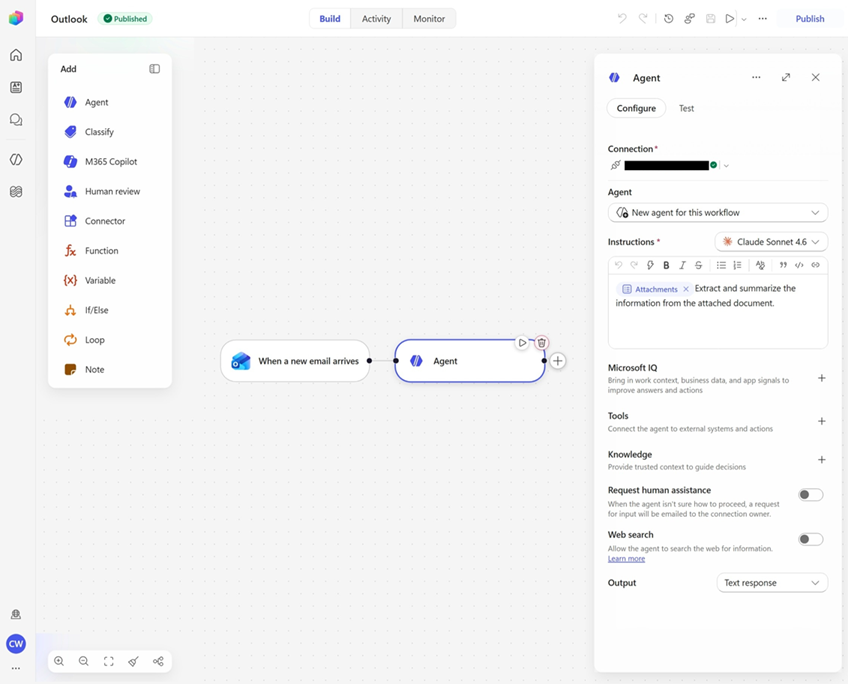
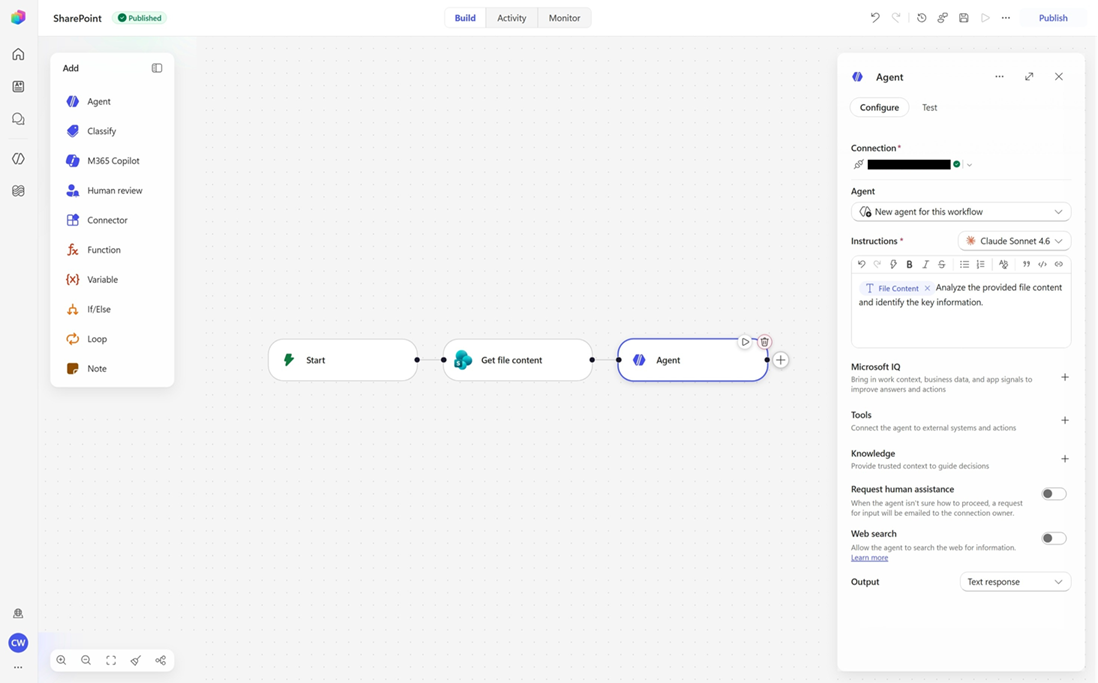
En arbejdsgang kan bruge data fra dokumenter på flere måder. To almindelige scenarier er Outlook-e-mailvedhæftninger og SharePoint-filer.
For e-mail starter triggeren Office 365 Outlook Når en ny e-mail ankommer arbejdsgangen, når en e-mail modtages. Agentnoden kan derefter bruge trigger-outputtet til at udtrække data fra e-mailens vedhæftede filer.
For SharePoint kan du hente filer ved hjælp af en SharePoint "Get file content"-node og sende filerne til agent-noden, som kan udtrække data fra dokumenter, der er gemt på SharePoint-siden. Senere trin kan bruge de udtrukne oplysninger til at opdatere poster, udfylde systemer eller generere indsigter.
Ofte stillede spørgsmål
Hvornår skal jeg bruge en indbygget agent, og hvornår skal jeg bruge en eksisterende agent?
Brug en indbygget agent , når agentens job er specifikt for én arbejdsproces, og du vil have alt, herunder instruktioner, værktøjer, viden og output, til at følge arbejdsprocessen. Indbyggede agenter er hurtigere at konfigurere og nemmere at tænke på, fordi konfigurationen er lige ved siden af de trin, der bruger den.
Brug en eksisterende agent , når den samme agent deles på tværs af flere arbejdsgange eller surfaces, eller når agenten ejes af et andet team, og du bare vil kalde den.
Kan den indbyggede agent genbruges uden for denne arbejdsproces?
Nej. En indbygget agent er begrænset til arbejdsprocessen. Hvis du finder ud af, at du bygger den samme indbyggede agent i flere arbejdsprocesser, skal du hæve den til en publiceret agent og i stedet kalde agenten fra hver arbejdsproces.