Bemærk
Adgang til denne side kræver godkendelse. Du kan prøve at logge på eller ændre mapper.
Adgang til denne side kræver godkendelse. Du kan prøve at ændre mapper.
Datamaskering hjælper med at beskytte følsomme oplysninger under kundeinteraktioner og forhindrer datalækager. Datamaskering, også kaldet afidentifikation eller sløring, erstatter følsomme data med maskerede strenge. De maskerede strenge sikrer, at de oprindelige, ikke-maskerede værdier forbliver skjulte. Det er kun autoriserede brugere, der kan læse de ikke-maskerede værdier – én post ad gangen. I forbindelse med kundeinteraktioner forhindres frontlinjesupportbrugere i at afsløre følsomme oplysninger som kreditkortnumre, personnumre eller personlige data.
Hvordan fungerer maskering?
Du kan oprette maskeregler for at angive, hvordan følsomme oplysninger skal maskeres.
Disse regler bruger almindelige udtryk til at identificere bestemte mønstre, f.eks. et kreditkortnummer, et CPR-nummer og en mailadresse.
Disse mønstre registreres, og de følsomme kolonner erstattes med maskerede tegn, når rækken hentes.
Forudsætning
Miljøet skal være et administreret miljø for at kunne føje en maskeregel til en sikret kolonne.
Oprette maskeregler
Brug et foruddefineret sæt maskeringsregler til at komme i gang, eller opret dit eget.
Opret en løsning: Opret en løsning i Power Apps.
Opret en ny komponent: Opret objekter i en løsning.
Vælg Sikkerhed -menupunktet, og vælg Sikker maskeregel.

Ny maskeregel-formularen vises.
I denne formular skal du angive reglens Navn i dette format:
prefix_namehvorprefixkan væreCLS_ellerNew_.
Angiv et Vist navn og en Beskrivelse.
Angiv et Regulært udtryk, valgt fra Regulært udtrykssprog.
Hvis du f.eks. vil maskere de første fem cifre i et CPR-nummer, skal du bruge:
\d(?=\d{2}-\d{2}-\d{4}|\d-\d{2}-\d{4}|-\d{2}-\d{4}|\d-\d{4}|-\d{4})Bemærk
Dit regulære udtryk kan have flere maskeregler adskilt af en lodret streg
|.Eksempel:
\d(?=\d{2}-\d{2}-\d{4}|\d-\d{2}-\d{4}|-\d{2}-\d{4}|\d-\d{4}|-\d{4})| \S+@\S+\.\S+|[STFGM]\d{4}|(?:4[0-9]{12}(?:[0-9]{3})?|[25][1-7][0-9]{14}|6(?:011|5[0-9][0-9])[0-9]{12}|3[47][0-9]{13}|3(?:0[0-5]|[68][0-9])[0-9]{11}|(?:2131|1800|35\d{3})\d{11})Indtast et Maskeret tegn, f.eks.
#.Angiv en oprindelig værdi i kolonnen Enter Plain Text Test Data , f.eks. et CPR-nummer eller en mailadresse.
Angiv en oprindelig værdi i kolonnen Angiv Rich Text-testdata, f.eks. et CPR-nummer eller en mailadresse (til test af tekstdatatypen med Rich Text-formatkolonner).
Bemærk
I Rich text-kolonner skal du tage højde for kolonnens rå værdi, når du definerer regulært udtryk. Du kan få vist den rå værdi ved hjælp af web-API'en til at forespørge tabelkolonnerne med RTF-tekst. F.eks.
https://<environment url>/api/data/v9.2/maskingrules(<id>)?$select=richtestdata(resultat)
"richtestdata": "<div class="ck-content" data-wrapper="true" dir="ltr" style="--ck-image-style-spacing: 1.5em; --ck-inline-image-style-spacing: calc(var(--ck-image-style-spacing) / 2); --ck-color-selector-caption-background: hsl(0, 0%, 97%); --ck-color-selector-caption-text: hsl(0, 0%, 20%); font-family: Segoe UI; font-size: 11pt;"><p style="margin: 0;">123-45-789<//p><//div>"

Vælg Gem.
Maskerede plain text-testdata og maskerede RTF-testdata vises på skærmen.
Dine maskerede værdier kan se sådan ud:
| Regulært udtryk | Oprindelige værdier | Maskerede værdier |
|---|---|---|
\d(?=\d{2}-\d{2}-\d{4}\|\d-\d{2}-\d{4}\|-\d{2}-\d{4}l\d-\d{4}\|-\d{4}) |
SSN123-45-6789 |
SSN###-##-6789 |
[STFGM]\d{4} |
AccountNbrS1234567z |
AccountNbr#567z |
(?:4[0-9]{12}(?:[0-9]{3})?\|[25][1-7][0-9]{14}\|6[?:011\|5[0-9][0-9]](0-9){12}\|3[47][0-9]{13}\|3[?:0[0-5]\|[68][0-9]](0-9){11}\|(?:2131\|1800\|35\d{3})\d{11}) |
Mastercard5678912345678912 |
Mastercard# |
(?:4[0-9]{12}(?:[0-9]{3})?\|[25][1-7][0-9]{14}\|6[?:011\|5[0-9][0-9]](0-9){12}\|3[47][0-9]{13}\|3[?:0[0-5]\|[68][0-9]](0-9){11}\|(?:2131\|1800\|35\d{3})\d{11}) |
Visum4567891234567891 |
Visum# |
\S+@\S+\.\S+ |
E-mailname@sample.com |
E-mail# |
Når en kunde sender dig en mail med følsomme data, og mailen har denne maskeregel, er det kun de maskerede værdier, der vises i brødteksten i mailen:

Administrere maskeregler
Hent listen over maskeregler
Gå til Power Apps-portalen.
Vælg det miljø, hvor listen over maskeregler skal vises.
Vælg Tabeller og Alle-filteret.
Indtast maskeregel i søgefeltet.
Vælg linjen Tabel Maskeregel med navnet maskingrule.
Der vises en liste over maskeregler. Du kan udvide listen ved at vælge rullemenuen + mere.
Føje en maskeregel til en sikker kolonne
Gå til Power Apps.
Vælg det administrerede miljø , hvor du vil føje en maskeregel til en kolonne.
Vælg Tabeller i navigationsmenuen, og vælg din foretrukne tabel med en sikret kolonne.
Vælg Kolonner i sektionen Skema.

Vælg en kolonne for at åbne og redigere den. Du ser ruden Rediger kolonne.
Udvid Avancerede indstillinger.
Markér Aktivér kolonnesikkerhed, hvis afkrydsningsfeltet ikke er markeret.
Vælg rullelisten Maskeregel.
Vælg en maskeregel.

Vælg Gem.


Bemærk
Datatyper til maskeregler:
- Tekst (enkeltlinje og flere linjer)
- Nummer
Vigtigt!
Når en formular er tilpasset, og en komponent, f.eks . RTF-editor, føjes til en maskeret kolonne, maskeres hele kolonnen. Brugere, der har tilladelse til at læse og opdatere denne kolonne, kan fjerne markeringen i den.
Giv tilladelser til en sikret kolonne med en maskeregel
Tildel tilladelser til at læse maskerede kolonner ved hjælp af kolonnesikkerhedsprofiler.
Tildel adgang til brugere eller Teams-grupper via kolonnesikkerhed:

Læs
Tilladt: Læsesikret kolonne er tilladt. Maskerede værdier vises, hvis maskeregel anvendes på kolonnen.
Læs umasket
Ikke tilladt: Når Læsning er tilladt, og Læsning af umasket ikke er tilladt, vises maskerede værdier. Få mere at vide om visning af umaskede data
Én post: Brugere har tilladelse til at læse umaskede værdier. Ikke-maskerede værdier returneres kun, når du anmoder om én post ad gangen. Disse værdier bør være tilladt for brugere, der administrerer og vedligeholder sikrede kolonner.
Alle poster: Brugere har tilladelse til at hente og læse flere poster med umaskede værdier. Denne indstilling er højt privilegeret. Læs umasket bør kun være tilladt for backend-services, der kræver værdier uden maske til baggrundsbehandling.
Opdater
Tilladt: Brugere har tilladelse til at opdatere poster.
Opret
Tilladt: Brugere har tilladelse til at oprette poster.
Bemærk
System- og programbrugere med tilladelsen Læs og Læs umasket får som standard maskerede værdier. Hvis du vil læse ikke-maskerede værdier, skal du gå til indstillinger for visning af maskerede kolonner.
Få vist alle kolonner, der har en maskeregel
Du kan få en liste over alle sikrede kolonner fra alle tabeller med maskeregler.
Gå til Power Apps-portalen.
Vælg det miljø, hvor du vil have vist alle kolonner med maskeregel.
Vælg Tabeller og Alle-filteret.
Indtast attributemaskingrule i søgefeltet.
Vælg tabellen AttributMaskingRule.
Der vises en liste over kolonner med maskeregler. Du kan udvide listen ved at vælge rullemenuen + mere.
Hvordan vises maskerede kolonner?
Hvis du har tilladelse til at læse ikke-maskede kolonner, kan du som standard se maskerede værdier her:
| Kolonnetype | Bliver maskerede kolonner returneret med maskerede værdier? |
|---|---|
| Gitter | Altid |
| Form | Altid |
| Copilot | Altid |
| Excel-rapport | Altid |
Bemærk
Overvågningslog viser maskerede værdier i før- og efteropdateringshændelserne. Tildel kun autoriserede brugere tilladelse til at læse overvågningslogfiler.
Indstillinger for visning af maskerede kolonner
Når du konfigurerer kolonnesikkerhed for at tillade læsning af ikke-maskede data, kan en udvikler skrive kode, der viser ikke-maskede data, ved hjælp af den valgfri parameter UnMaskedData. Få mere at vide om, hvordan du kan hente umaskerede data.
Læs ikke-maskerede værdier i canvas-apps
I en canvas-app skal du bruge Dataverse.Unmask-funktionen til at anmode om den ikke-afmaskede værdi for en sikret kolonne for én Dataverse-post. I modsætning til den modeldrevne interaktion med øjets ikon for formular, der er beskrevet i næste afsnit, kan du bruge en Power Fx-formel til at få vist værdien i din app.
Brugerens eksisterende tabel- og postadgang, tilladelsen Læs i kolonnen og den relevante tilladelse Læs umaskeret gælder stadig. Funktionen giver ikke adgang, opdaterer den oprindelige værdi eller ændrer maskereglen.
Hvis Gallery1 f.eks. viser gemte poster fra en enkelt Dataverse-tabel med en sikret kolonne med navnet 'Sensitive reference', anmoder denne formel om den valgte posts ikke-maskerede værdi:
Dataverse.Unmask( Gallery1.Selected, 'Sensitive reference' )
For konfiguration og en vis/skjul-interaktion skal du se Vis en maskeret Dataverse-kolonneværdi.
Læser værdier, der ikke er afmasket, i formularen
Brugere, der har tilladelse til at læse felter, der ikke ermaskede , kan se en knap til at læse de ikke-maskede værdier i formularen.

Hvis du vil læse de ikke-maskerede værdier, skal du vælge ikonet Læs ( ).
Alle umaskerede værdianmodninger om læsning overvåges.
Bemærk
Ikonet Læs er i øjeblikket kun synligt for brugere med sikkerhedsrollen Systemadministrator med tilladelsen Læs ikke-afmasket . Microsoft arbejder på at gøre synlighed mulig for brugere, der ikke er administratorer, i en kommende opdatering.
Oprettelse og opdatering af ikke-maskerede værdier i formularen
Når du opretter en ny post, skal du indtaste det følsomme felt som ikke-maskerede værdier. Når du har gemt, opdateres formularen automatisk, og det følsomme felt maskeres med det samme.
Hvis du vil opdatere feltet, skal du have tilladelse til at læse ikke-afmaskeret og tilladt opdatering.
Vælg knappen Læs ikke-masket felt for at hente den ikke-maskede værdi, opdater derefter feltet, og gem.
Overvågningslogge på maskerede felter
Alle hændelser for oprettelse og opdatering af poster viser værdierne før og efter som maskerede værdier.

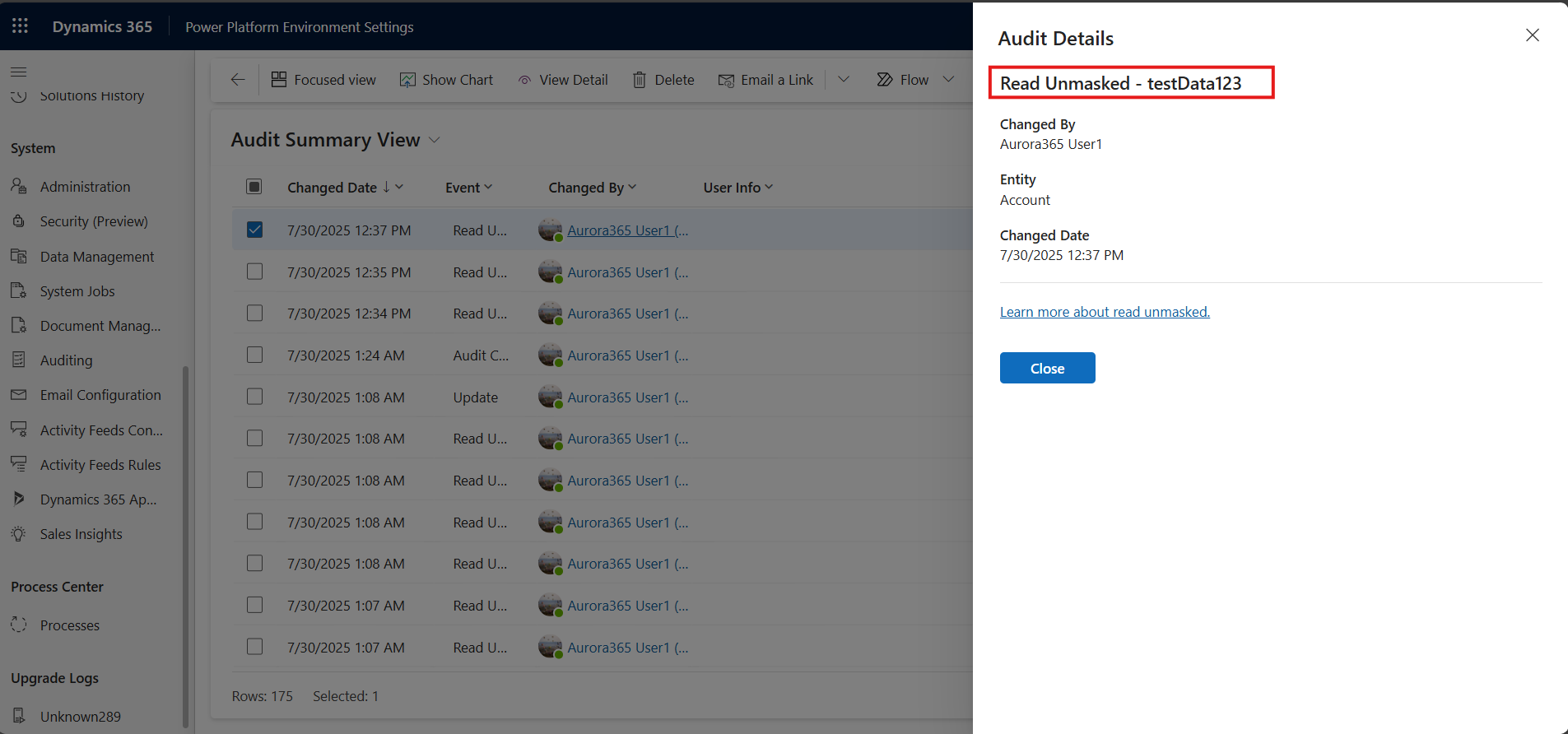
Overvågningsloggen registrerer også den ikke-maskerede værdi for læsehandlinger.
Kendte begrænsninger og ikke-understøttede scenarier
Oprettelse og opdatering af ikke-maskerede værdier i formularen
Når du opretter en ny post, skal du angive den følsomme kolonne som ikke-maskerede værdier. Når du har gemt posten, opdateres formularen automatisk, og den følsomme kolonne maskeres med det samme. Du kan opdatere kolonnen, men sørg for, at du angiver de ikke-maskerede værdier.
Integrerede billeder i RTF-data
Hvis du bruger RTF-format i et stort tekstområde, f.eks. en brødtekst i en mail, og accepterer integrerede billeder, gælder reglerne for maskering fortsat for billedet, hvilket gør det ulæseligt.
Formular med tilføjede komponenter
Når du tilpasser en formular og føjer en komponent, f.eks. Kontrolelement til RTF-editor, til en maskeret kolonne, maskeres hele kolonnen. Brugere, der har tilladelse til at læse og opdatere denne kolonne, kan fjerne markeringen i den.