Bemærk
Adgang til denne side kræver godkendelse. Du kan prøve at logge på eller ændre mapper.
Adgang til denne side kræver godkendelse. Du kan prøve at ændre mapper.
Note
Denne connector ejes og leveres af Databricks.
Summary
| Egenskab | Værdi |
|---|---|
| Connector |
 Databricks |
| Products | Power BI (semantiske modeller) Power Query Online |
| Frigivelse tilstand | Generel tilgængelighed |
| Kategori | Database |
| Godkendelsestyper | Legitimationsoplysninger for Databricks-klient OAuth (OIDC) Personligt adgangstoken |
| Datakildetype | DatabricksMultiCloud |
| Dokumentation til funktionsreference | DatabricksMultiCloud.CatalogsDatabricksMultiCloud.Query |
Note
Nogle funktioner kan være til stede i ét produkt, men ikke andre på grund af installationsplaner og værtsspecifikke egenskaber.
Vigtigt!
ADBC-driveren (Arrow Database Connectivity) for Databricks-connectoren i Power BI er offentlig tilgængelig fra den 15. oktober 2026. Denne connector overgår fra den indlejrede Simba Spark ODBC-driver til Databricks ADBC-driveren. For vejledning om migration, nøgledatoer og administrative kontroller, se Overgang fra ODBC til ADBC-drivere i Power BI og Fabric.
Prerequisites
Denne connector er kun til brug sammen med et Databricks SQL Warehouse, der kører på AWS og bruger OAuth. Hvis du bruger Azure Databricks, så brug Azure Databricks-stikket. Hvis du ikke bruger OAuth med dit Databricks SQL Warehouse (på AWS eller GCP), så brug også Azure Databricks-connectoren. Databricks Community Edition understøttes ikke.
Understøttede funktioner
- Import
- DirectQuery (Power BI semantiske modeller)
Parametre
Indgangspunkt:DatabricksMultiCloud.Catalogs
Obligatorisk parameterantal: 2
| Parameter | Vist navn | Required | Type | Gruppe | Description | Stikprøveværdier | Nullable |
|---|---|---|---|---|---|---|---|
| hoste | Serverværtsnavn | Yes | sende sms | Værtsnavnet på Databricks-serveren. | "example.azuredatabricks.net" | false | |
| httpPath | HTTP-sti | Yes | sende sms | Klyngens HTTP-sti. | "/sql/1.0/warehouses/abcdef1234567890" | false | |
| muligheder | Avancerede indstillinger | No | Annullerbar registrering | Avancerede indstillinger | sand |
Felter i options
| Felt | Vist navn | Required | Type | Gruppe | Description | Erklæret standard | Tilladte værdier | Stikprøveværdier | Nullable | Valgfrit | Tilladte værdimetadata | Deklarerede tilladte værdier |
|---|---|---|---|---|---|---|---|---|---|---|---|---|
| indstillinger. Katalog | Standardkatalog | No | sende sms | Avancerede indstillinger | Vælg et standardkatalog til forbindelsen. | false | sand | |||||
| indstillinger. Database | Database | No | sende sms | Avancerede indstillinger | Begræns forbindelsen til den valgte database. Dette kan gøre det hurtigere at vise tabeller, men det forhindrer forespørgselsdelegering for forespørgsler, der rammer flere forskellige databaser. | false | sand | |||||
| indstillinger. QueryTags | Forespørgselskoder | No | sende sms | Avancerede indstillinger | Nøgleværdikoder til sporing af forespørgsler i tabellen system.query.history. | "tag1:value1,tag2:value2" | false | sand | ||||
| indstillinger. EnableAutomaticProxyDiscovery | Automatisk proxyregistrering | No | sende sms | Avancerede indstillinger | Dette aktiverer automatisk Windows automatisk proxyregistrering i hele systemet. | "enabled" (aktiveret); "disabled" (Disabled (standard)) | false | sand | [{"Metadata": {"Documentation.Caption": "Enabled", "Documentation.Name": "AutomaticProxyDiscoveryFlag.Enabled"}, "Value": "enabled"}, {"Metadata": {"Documentation.Caption": "Disabled (default)", "Documentation.Name": "AutomaticProxyDiscoveryFlag.Disabled"}, "Value": "disabled"}] | ["enabled", "disabled"] | ||
| indstillinger. Implementering | Implementering | No | sende sms | Avancerede indstillinger | Brug '2.0 (beta)' til at angive ADBC. Værdien 'standard' bruger miljøkonfigurationen til at bestemme, hvilken driver der skal bruges. | "2.0" | "2.0" (2.0 - ADBC); null (systemstandard) | false | sand | ["2.0", null] | ||
| indstillinger. Protokol | Protokol | No | sende sms | Avancerede indstillinger | Angiver den protokol, der bruges af ADBC-driveren. Vælg 'REST (SEA)' for at bruge API'en til udførelse af sætning. Når driveren ikke er angivet, bruges driverens standard (sparsommelighed). | null | null (standard); "rest" (REST (SEA)) | false | sand | [null, "rest"] |
Opret forbindelse fra Power Query Desktop
For at forbinde til Databricks fra Power Query Desktop, skal du tage følgende trin:
I oplevelsen Hent data skal du søge efter Databricks for at udvælge Databricks-connectoren . Du bør kun bruge Databricks-connectoren her til dine Databricks SQL Warehouse-data (der kører på AWS), hvis du bruger OAuth til godkendelse.

Angiv serverværtsnavnet og HTTP-stien til dit Databricks SQL Warehouse. Se Konfigurer Databricks ODBC- og JDBC-driverne for at få oplysninger om, hvordan du slår dit "Serverværtsnavn" og "HTTP-sti" op. Angiv disse oplysninger i overensstemmelse hermed. Du kan vælge at angive et standardkatalog og/eller en standarddatabase under Avancerede indstillinger. Vælg OK for at fortsætte.
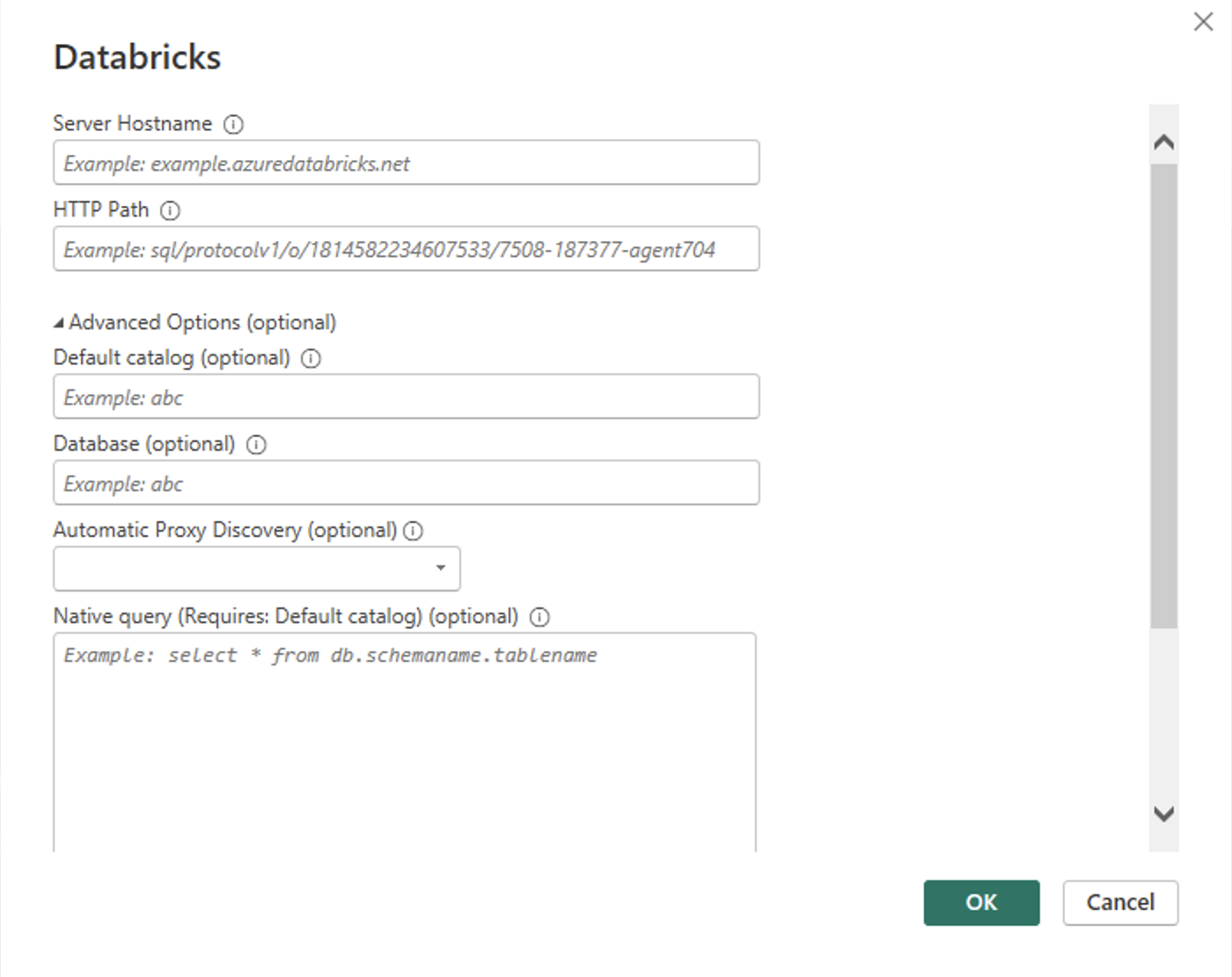
Angiv dine legitimationsoplysninger for at godkende med dit Databricks SQL Warehouse. Du har tre muligheder for legitimationsoplysninger:
Legitimationsoplysninger til databricks-klienten. Se Databricks OAuth M2M for at få oplysninger om, hvordan du genererer databricks OAuth M2M-klientlegitimationsoplysninger.
Personligt adgangstoken. Se Personlige adgangstokens for at få oplysninger om, hvordan du opretter et PAT (Personal Access Token).
OAuth (OIDC). Log på din organisationskonto ved hjælp af pop op-vinduet i browseren.

Note
Når du indtaster dine legitimationsoplysninger for et bestemt Databricks SQL Warehouse, cacher Power BI Desktop og genbruger de samme legitimationsoplysninger i efterfølgende forbindelsesforsøg. Du kan ændre disse legitimationsoplysninger ved at gå til Filer > Indstillinger > Indstillinger for datakilde. Flere oplysninger: Skift godkendelsesmetoden
Når du har oprettet forbindelse, viser Navigator de data, der er tilgængelige for dig i klyngen. Du kan vælge enten Transform Data for at transformere dataene ved hjælp af Power Query eller Load for at indlæse dataene i Power Query Desktop.

Opret forbindelse fra Power Query Online
For at forbinde til Databricks fra Power Query Online, skal du tage følgende trin:
Vælg indstillingen Databricks i oplevelsen Hent data. Forskellige apps har forskellige måder at få adgang til Power Query Online for dataoplevelse. For mere information om, hvordan du kommer til Power Query Online og får dataoplevelse fra din app, gå til Hvor kan du få data.
Kortliste den tilgængelige Databricks-connector med søgefeltet. Vælg Databricks-connectoren til dit Databricks SQL Warehouse.

Angiv serverværtsnavnet og HTTP-stien til dit Databricks SQL Warehouse. Se Konfigurer Databricks ODBC- og JDBC-driverne for at få oplysninger om, hvordan du slår dit "Serverværtsnavn" og "HTTP-sti" op. Du kan vælge at angive et standardkatalog og/eller en standarddatabase under Avancerede indstillinger.

Angiv dine legitimationsoplysninger for at godkende med dit Databricks SQL Warehouse. Der er tre muligheder for legitimationsoplysninger:
- Basic. Brug denne indstilling, når du godkender med et brugernavn og en adgangskode. Denne indstilling er ikke tilgængelig, hvis din organisation/konto bruger 2FA/MFA.
- Kontonøgle. Brug denne indstilling, når du godkender ved hjælp af et personligt adgangstoken. Se Personlige adgangstokens for at få oplysninger om, hvordan du opretter et PAT (Personal Access Token).
- Organisationskonto. Brug denne indstilling, når du godkender med OAuth. Log på din organisationskonto ved hjælp af pop op-vinduet i browseren.
Når du har oprettet forbindelse, vises Navigator og viser de data, der er tilgængelige på serveren. Vælg dine data i navigatoren. Vælg derefter Next for at transformere dataene i Power Query.

Flere oplysninger
Implementering af arrow Database Connectivity-driverconnector
ADBC-driveren (Arrow Database Connectivity) for Databricks-connectoren i Power BI er offentlig tilgængelig fra den 15. oktober 2026. Hvis du vil bruge den i Power BI Desktop, skal du opdatere til den nyeste version. Du kan også sende produktfeedback til Databricks.
Sådan skifter du til ADBC-driveren:
Åbn dit ønskede dashboard i Power BI.
Vælg Transformér data.
Vælg Avanceret editor i afsnittet Query muligheden.
Angiv
Implementation="2.0"for ADBC.let Source = DatabricksMultiCloud.Catalogs("<instance-name>.cloud.databricks.net", "/sql/1.0/warehouses/<sql-warehouse-id>", [Catalog=null, Database=null, EnableAutomaticProxyDiscovery=null, Implementation="2.0"]), powerbi_Database = Source{[Name="powerbi",Kind="Database"]}[Data], default_Schema = powerbi_Database{[Name="default",Kind="Schema"]}[Data], dashboard_data_Table = default_Schema{[Name="dashboard_data",Kind="Table"]}[Data] in dashboard_data_Table