Hinweis
Für den Zugriff auf diese Seite ist eine Autorisierung erforderlich. Sie können versuchen, sich anzumelden oder das Verzeichnis zu wechseln.
Für den Zugriff auf diese Seite ist eine Autorisierung erforderlich. Sie können versuchen, das Verzeichnis zu wechseln.
Eine Enklave ist eine isolierte Azure Virtual Network, die Teil einer Community ist und eine oder mehrere Workloads hosten.
In diesem Lernprogramm, Teil 2 von acht, erstellen Sie zwei Enklaven in der Community, die Sie im vorherigen Lernprogramm bereitgestellt haben. Die Enklaven werden zu Speichen in der Community Hub-and-Spoke-Netzwerktopologie.
In diesem Tutorial lernen Sie:
- Erstellen Sie die
Enclave-WebAppEnklave. - Erstellen Sie die
Enclave-DMZEnklave. - Vergewissern Sie sich, dass beide Enklaven erfolgreich bereitgestellt wurden.
- Anzeigen und Verwalten von Enklaven im Azure-Portal.
Bevor Sie anfangen
Schließen Sie Tutorial 1-1: Bereitstellen einer Community ab, bevor Sie dieses Tutorial beginnen. Sie benötigen:
- Eine vorhandene Azure Enklave Community namens
cmt-fabrikam. - Eine Ressourcengruppe mit dem Namen
myResourceGroupfür die Enklaveressource. - Berechtigungen zum Erstellen von Azure Enclave-Ressourcen im Zielabonnement und in der Ressourcengruppe.
- Zugriff auf das Azure-Portal.
Weitere Informationen zu Enklaveneinstellungen finden Sie unter Erstellen einer Enklave im Azure Portal und was ist eine Enklave?.
Erstellen von Enklaven mit Azure Enklave
Bevor Sie eine Enklaveninstanz erstellen, benötigen Sie eine Ressourcengruppe. Eine Azure-Ressourcengruppe ist ein logischer Container, in dem Sie Azure-Ressourcen bereitstellen und verwalten. Azure Enclave erstellt auch verwaltete Ressourcen für jede Enklave in einer verwalteten Ressourcengruppe.
Important
In diesem Lernprogramm wird myResourceGroup als Platzhalter für den Namen der Ressourcengruppe verwendet. Wenn Sie einen anderen Namen verwenden möchten, ersetzen Sie myResourceGroup durch den Namen Ihrer eigenen Ressourcengruppe.
Die Bereitstellung von Enklaven kann etwa 30 bis 45 Minuten dauern. Nachdem die Bereitstellung abgeschlossen ist, öffnen Sie Ihre Enklave und überprüfen Sie, ob StatusSucceeded ist.
- Wählen Sie im linken Menü auf der
Azure Enclave-SeiteEnclavesaus.

Wählen Sie auf der
EnclavesSeiteCreateaus.Geben Sie die grundlegenden Details für Ihre erste Enklave ein:
-
Subscription: Auswählen eines vorhandenen Abonnements -
Resource Group:myResourceGroup -
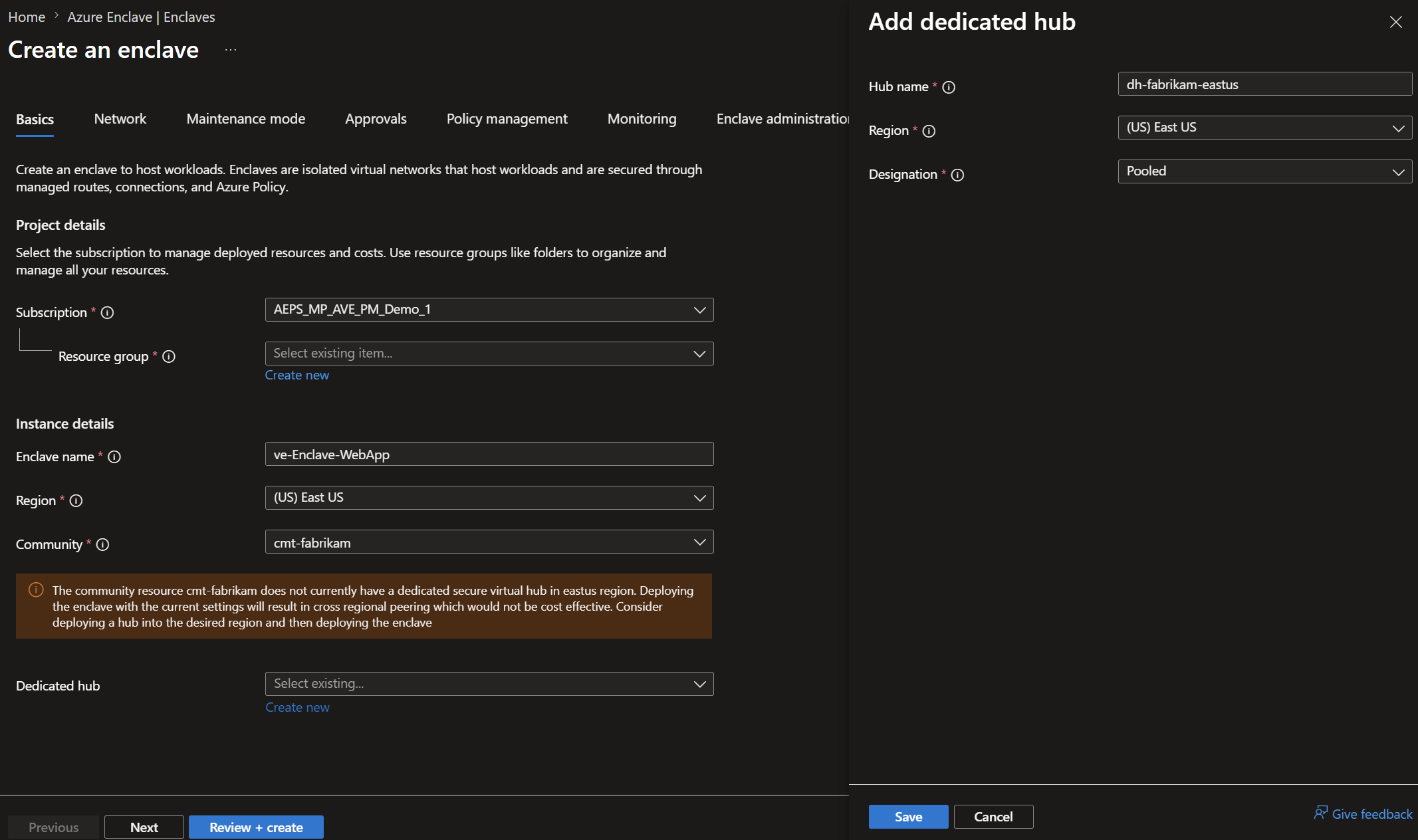
Enclave name:ve-Enclave-WebApp -
Region:East US -
Community: Wählen Sie diecmt-fabrikamCommunity aus, die Sie in Lernprogramm 1-1 erstellt haben: Bereitstellen einer Community. -
Dedicated hub: Wählen SieCreate new-
Hub name: Geben Sie die Eingabetastedh-fabrikam-eastusein, und wählen Sie dannSave
-
-
Erstellen Sie die Enklaven-Subnetze:
Wählen Sie
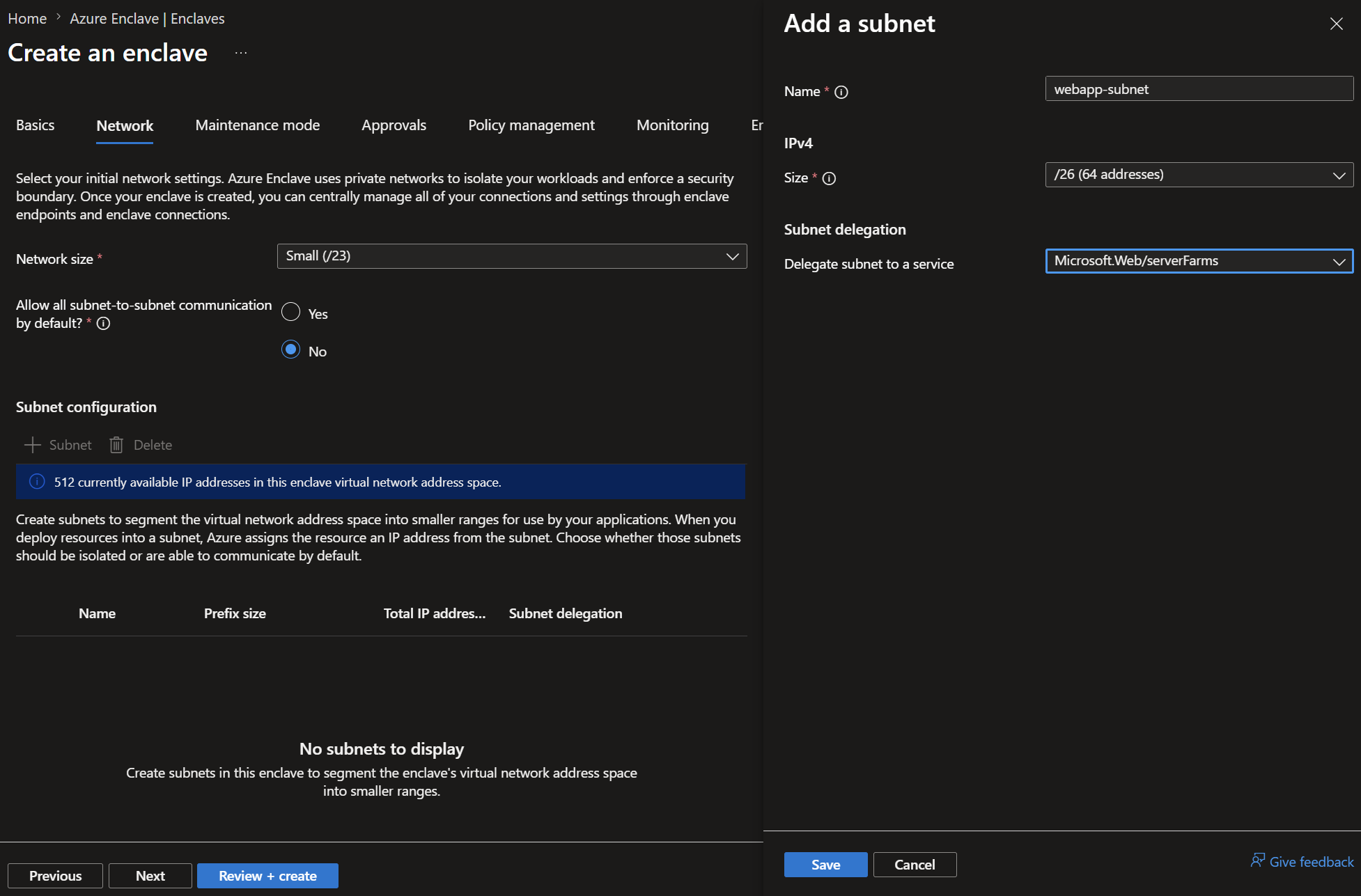
Nextaus und wählen Sie+ Subnetaus.Erstellen Sie ein subnetz, das an App Service delegiert wurde:
-
Name:common-subnet -
Size:/26 -
Delegate subnet to a service: Wählen SieMicrosoft.Web/serverFarms
-
Wähle
Saveaus.Erstellen Sie ein zweites Subnetz für andere Ressourcen:
-
Name:common-subnet -
Size:/26
-
Wähle
Saveaus.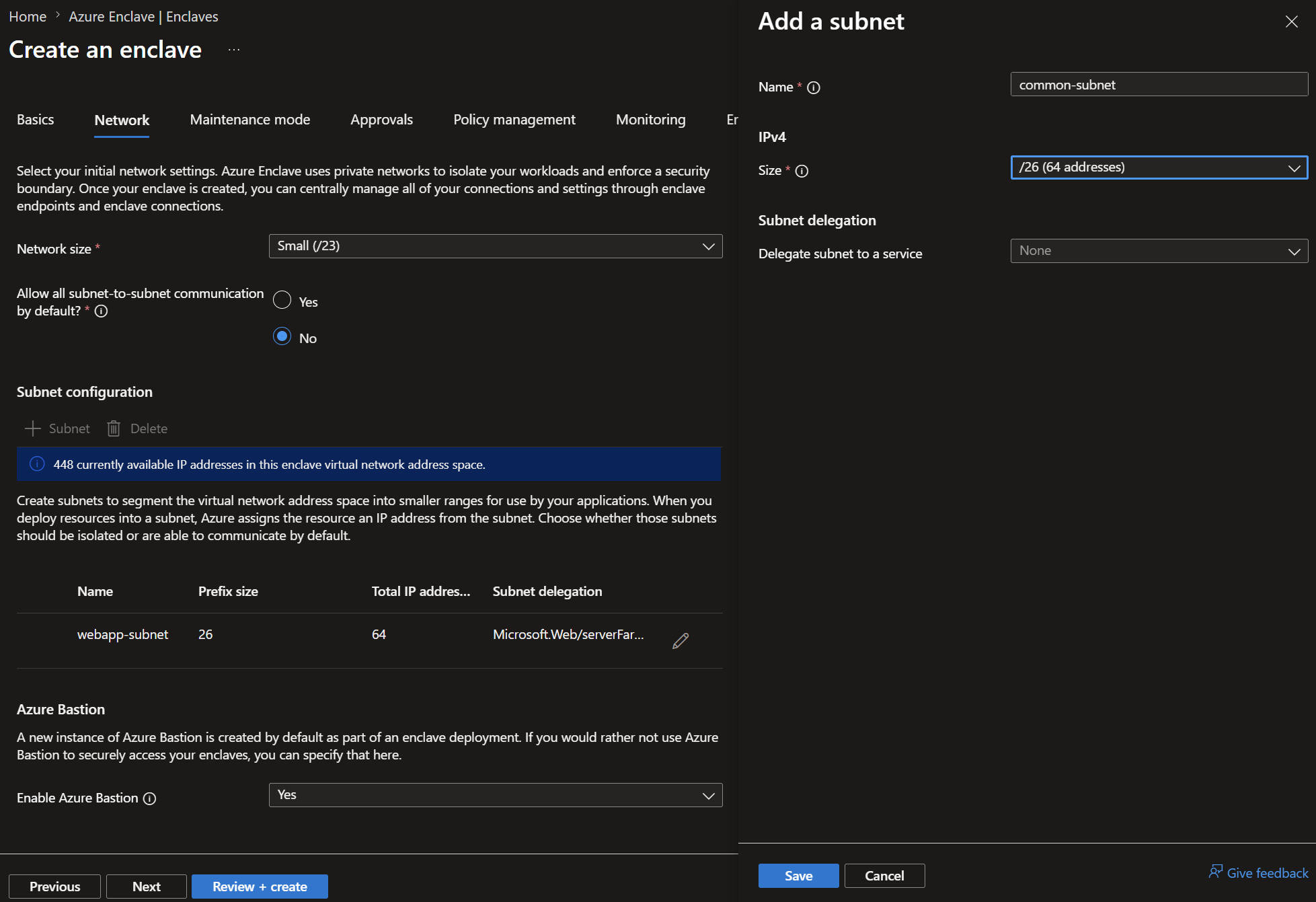
Wähle
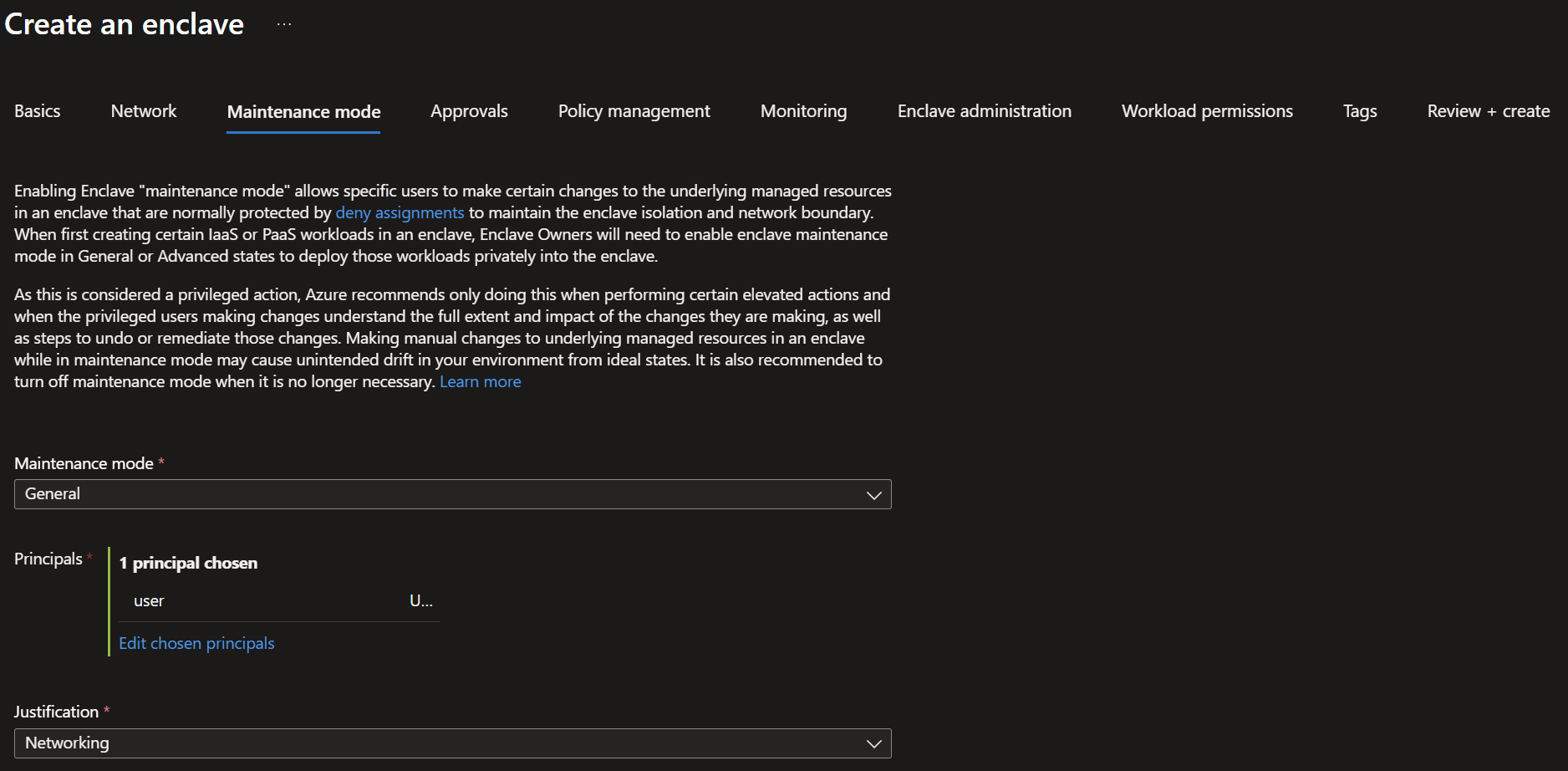
Nextaus.Geben Sie die Wartungsmodusdetails für Ihre erste Enklave ein:
-
Maintenance mode: Wählen SieGeneral -
Principals: Wählen Sie Ihren Namen aus. -
Justification: Wählen SieNetworking
In diesem Tutorial ändern Sie die Freigabeeinstellungen bei der Enklavenüberprüfung nicht. Weitere Optionen finden Sie im Artikel "Konfigurieren von Genehmigungen".
Auf der Registerkarte „Richtlinienverwaltung“ werden die Optionen ebenfalls als nicht verfügbar angezeigt, da Sie den Enklavenbesitzern in der Community nicht erlaubt haben, die Richtlinie zu überschreiben.
-
Wählen Sie die Registerkarte
Enclave administrationaus.- Wähle
+aus. - Wählen Sie
RolefürContributoraus. - Wählen Sie für
PrincipalsChoose Microsoft Entra principalund dann Ihren Namen aus.
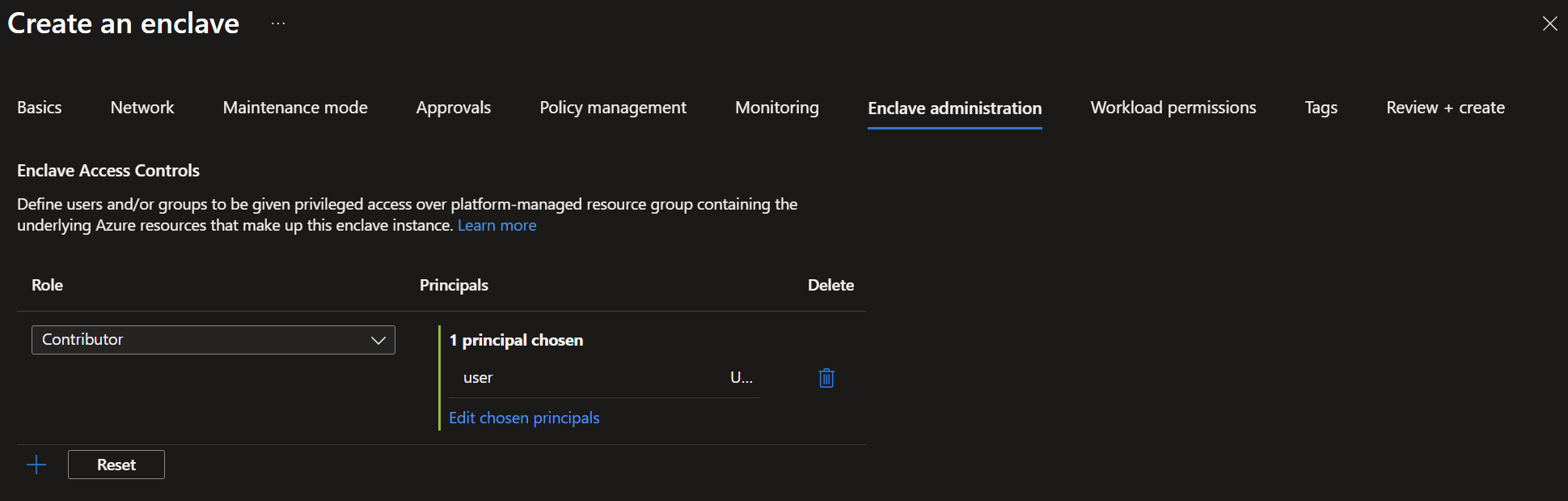
Wenn Sie die Registerkarte
Workload permissionsauswählen, sehen Sie, dass die Workload-Berechtigungen vererbt werden, sodass Sie auf der Enklavecontributorsind und diese Berechtigung auch an die Workloads vererbt wird.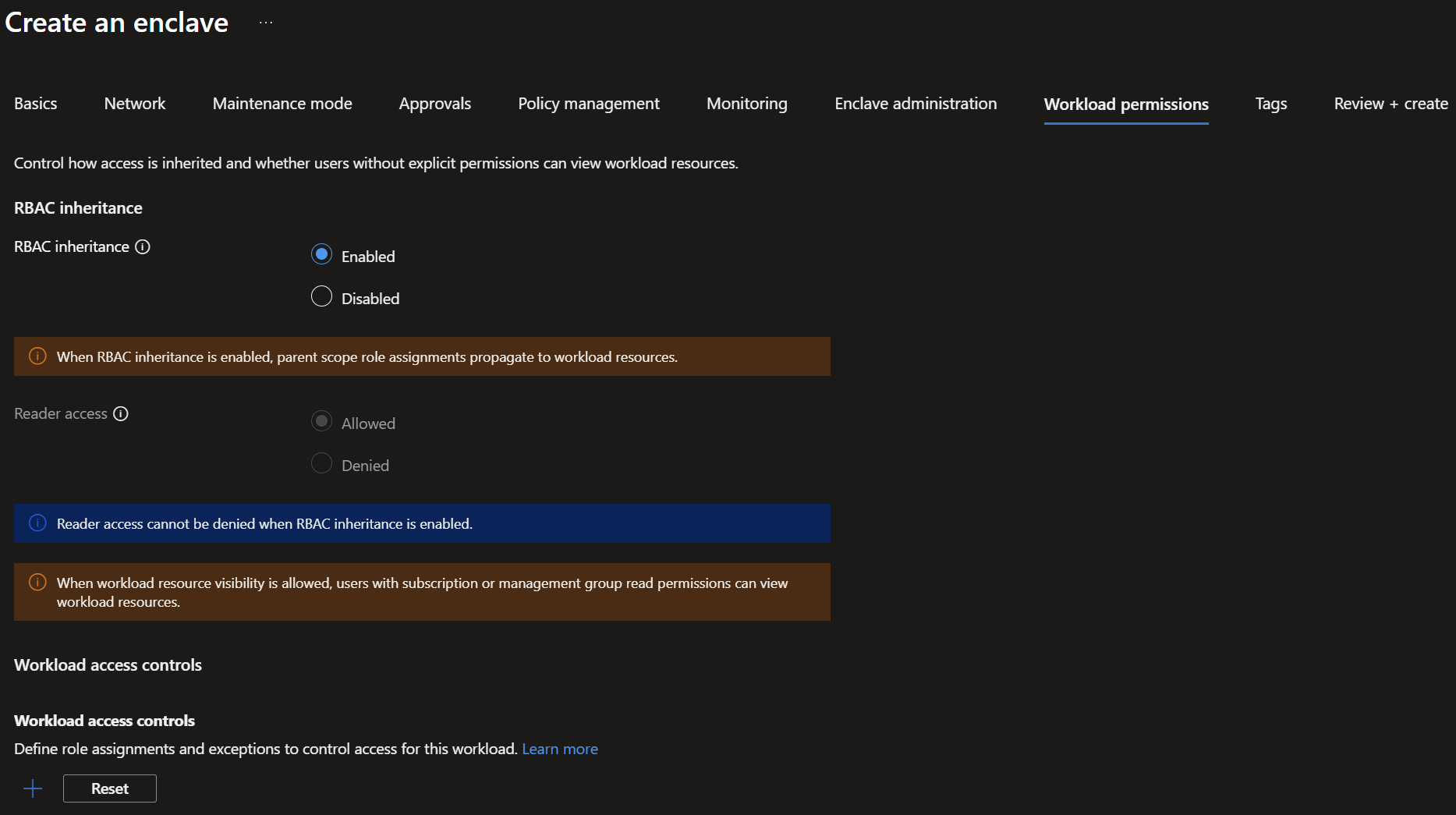
- Wähle
Wählen Sie
Review + createaus, überprüfen Sie die Einstellungen, und wählen Sie dannCreateaus.Wiederholen Sie die Schritte 1 und 2, um die zweite Enklave bereitzustellen. Geben Sie auf der
Create enclaveSeite die folgenden grundlegenden Details ein:-
Subscription: Auswählen eines vorhandenen Abonnements -
Resource Group:myResourceGroup -
Enclave name:ve-Enclave-DMZ. -
Region:East US -
Community: Wählen Sie diecmt-fabrikamCommunity aus, die Sie in Lernprogramm 1-1 erstellt haben: Bereitstellen einer Community. -
Dedicated hub: Wählen Sie den Hub aus, den Sie bereits erstellt haben und derdh-fabrikam-eastusheißt, und wählen Sie dannSaveaus.
Note
Wenn der dedizierte Hub nicht in der Liste angezeigt wird, stellen Sie sicher, dass die erste Enklave erstellt wurde, da dieser Schritt den dedizierten Hub erstellt.
Behalten Sie die anderen Einstellungen als Standard für dieses Lernprogramm bei.
-
Wählen Sie
Review + createaus, überprüfen Sie die Einstellungen, und wählen Sie dannCreateaus.
Validierung der Bereitstellung
Nachdem die Enklavenressourcen erstellt wurden, können Sie sie im Azure Portal der cmt-fabrikam Community anzeigen.

Bestätigen Sie Folgendes:
-
Enclave-WebAppundEnclave-DMZwerden auf derEnclaves-Seite angezeigt. - Jede Enklave zeigt
StatusalsSucceeded. - Jede Enklave ist mit der
cmt-fabrikamGemeinschaft verbunden.
Wählen Sie einen Enklavennamen aus, um die Enklave anzuzeigen und zu verwalten.
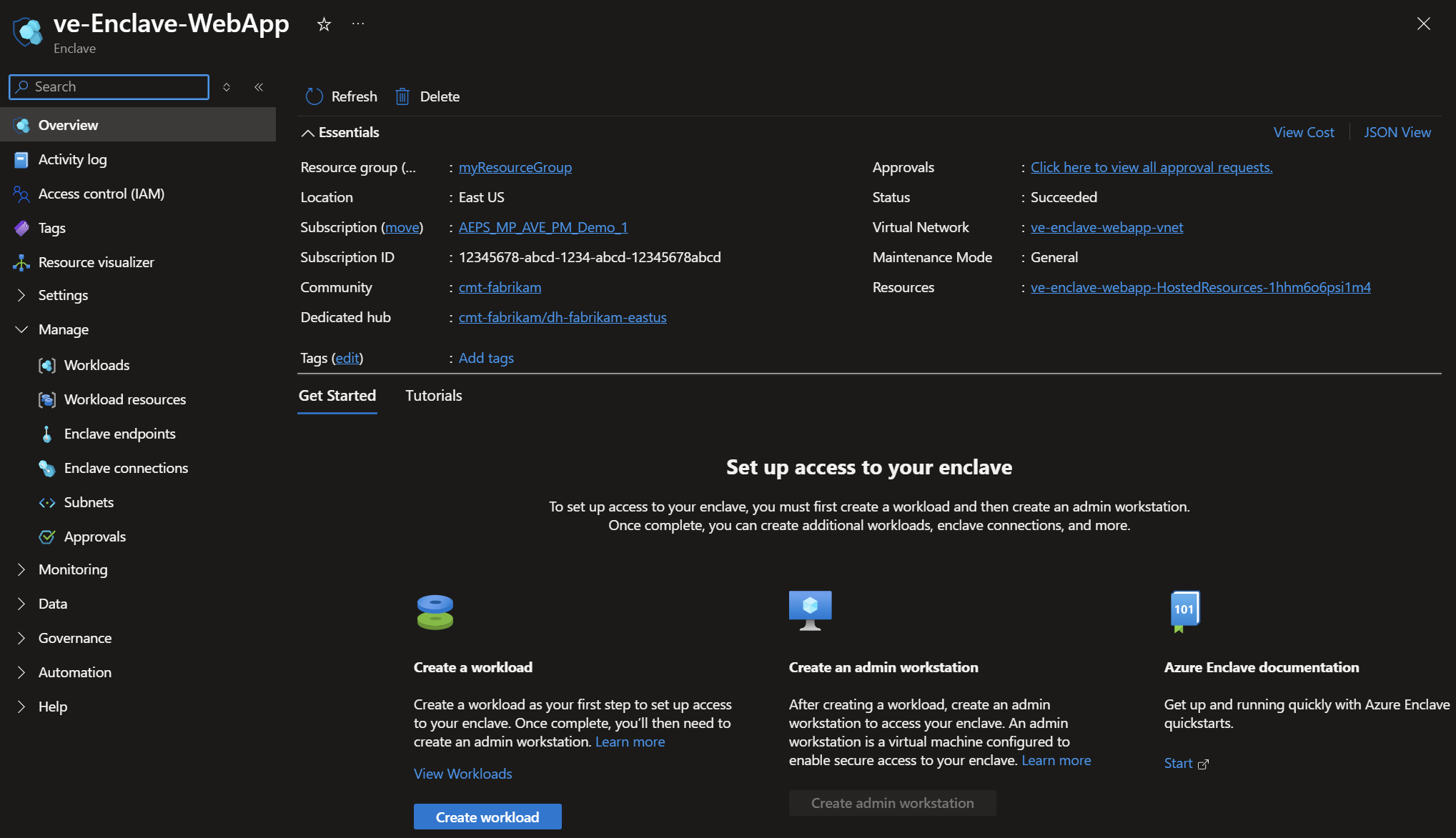
Bereinigen von Ressourcen
Wenn Sie mit dem nächsten Tutorial weitermachen, behalten Sie beide Enklaven. Im nächsten Lernprogramm werden diese Enklavenressourcen verwendet.
Wenn Sie die Ressourcen aus diesem Lernprogramm nicht benötigen, löschen Sie Enclave-WebApp und Enclave-DMZ im Azure-Portal.
Nächste Schritte
In diesem Lernprogramm haben Sie zwei Beispielenklaven mithilfe des Azure Portals erstellt. Im nächsten Lernprogramm erfahren Sie, wie Sie Workloads in Ihrer Enklave erstellen.