Hinweis
Für den Zugriff auf diese Seite ist eine Autorisierung erforderlich. Sie können versuchen, sich anzumelden oder das Verzeichnis zu wechseln.
Für den Zugriff auf diese Seite ist eine Autorisierung erforderlich. Sie können versuchen, das Verzeichnis zu wechseln.
Community-Endpunkte ermöglichen Enklaven in einer Community, Verbindungen mit Ressourcen außerhalb der Communitygrenze herzustellen, um öffentliche Websites, öffentliche IP-Adressen und externe private Netzwerke über Site-to-Site(S2S)-VPN- oder ExpressRoute-Verbindungen einzuschließen. Enklave-Endpunkte ermöglichen es anderen, eine Verbindung mit Ihrem Dienst herzustellen, indem sie die Mittel definiert, mit denen eingehender Datenverkehr in eine bestimmte Enklave fließen darf, sobald eine Verbindung hergestellt wird.
In diesem Lernprogramm, Teil sechs von acht, erstellen Sie Community- und Enklavenendpunktressourcen. Hier erfahren Sie, wie Sie:
- Community-Endpunktressourcen in Communitys erstellen
- Enklaven-Endpunktressourcen in Enklaven erstellen
- Zeigen Sie Ihre Endpunkte im Azure-Portal an
Bevor Sie anfangen
In den vorherigen Lernprogrammen haben Sie eine Community und eine Enklave mit dem Azure-Portal erstellt.
Erstellen eines Enklavenendpunkts
Navigieren Sie zu einer Enklave, die einen Dienst hosten möchte, den Sie anderen Enklaven in der Community zur Verfügung stellen möchten.
Wählen Sie auf der Seite Ihrer Enklave links
Enclave Endpointsaus und anschließendCreate.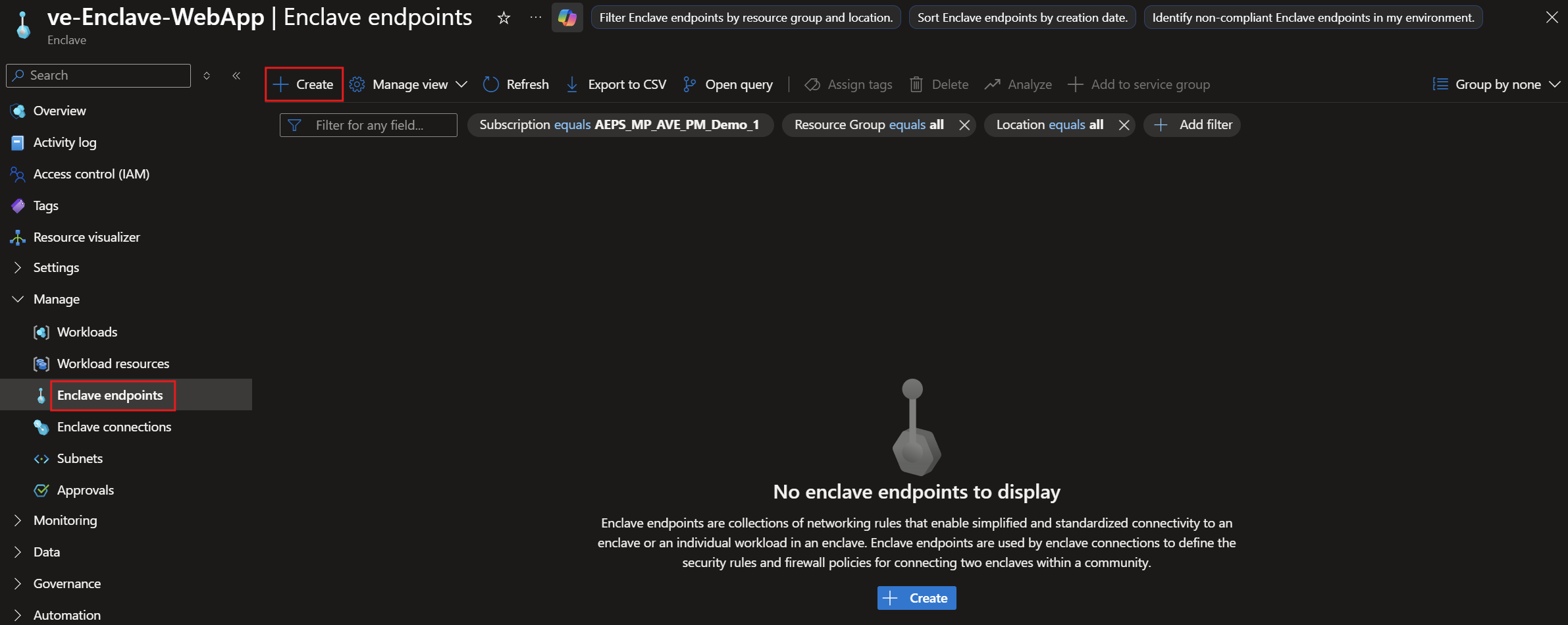
Geben Sie Ihren Enklavenendpunktnamen ein, und wählen Sie dann Folgendes aus
Next:- Enklave-Endpunktname: Name des Enklavenendpunkts
ee-MyService
- Enklave-Endpunktname: Name des Enklavenendpunkts
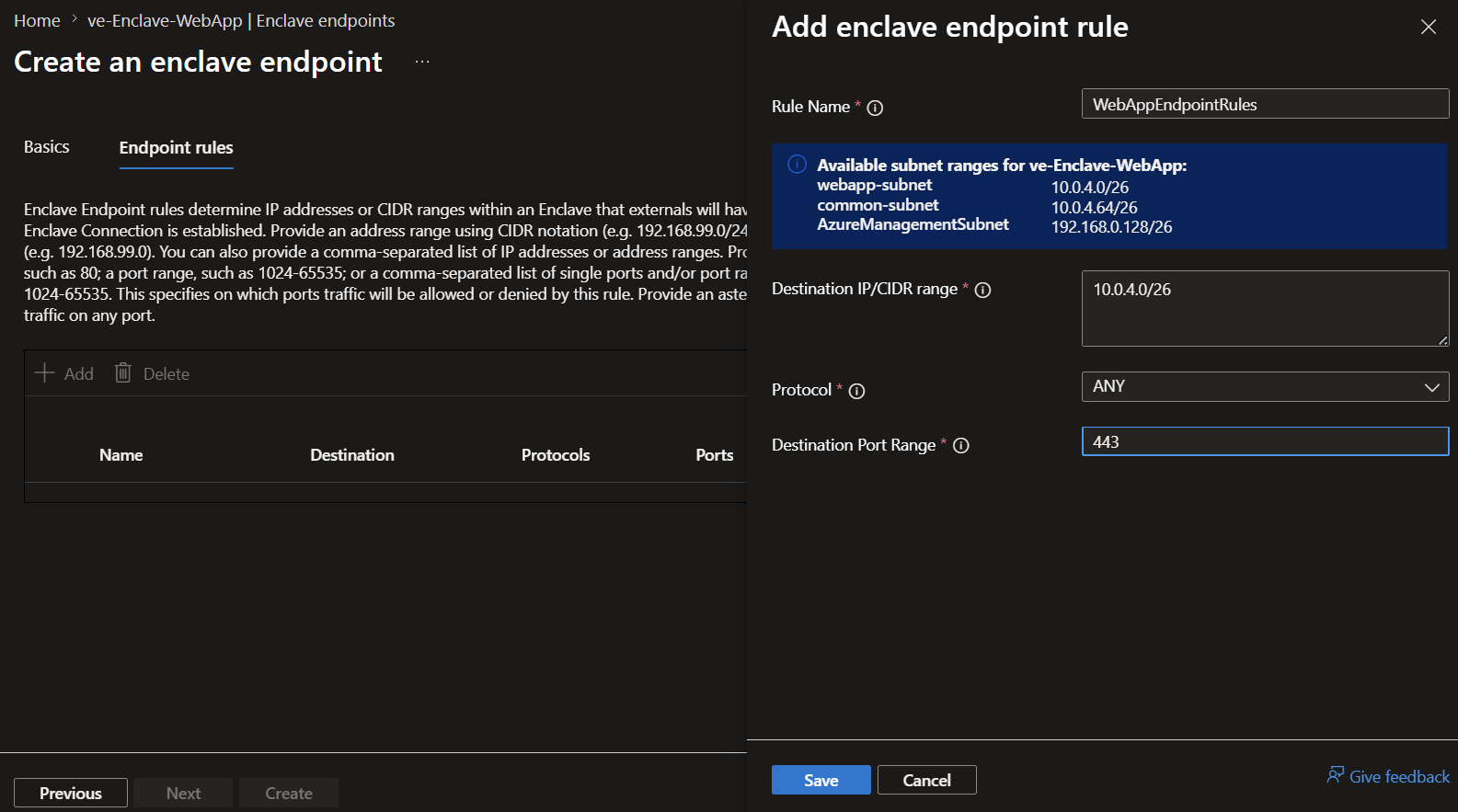
Geben Sie die Endpunktregeln für Ihre App ein:
- Wählen Sie diese Option
+ Addaus, um Endpunktregeln hinzuzufügen, die den Zugriff auf Ihre App darstellen.- Regelname:
WebAppEndpointRules - Ziel-IP/CIDR-Bereich:
<See the information box that gives your enclave webapp-subnet range (for example 10.0.2.0/26) and make sure there are no commas at the end> - Protokoll:
ANY - Hafen:
443
- Regelname:
- Wählen Sie diese Option
Wählen Sie
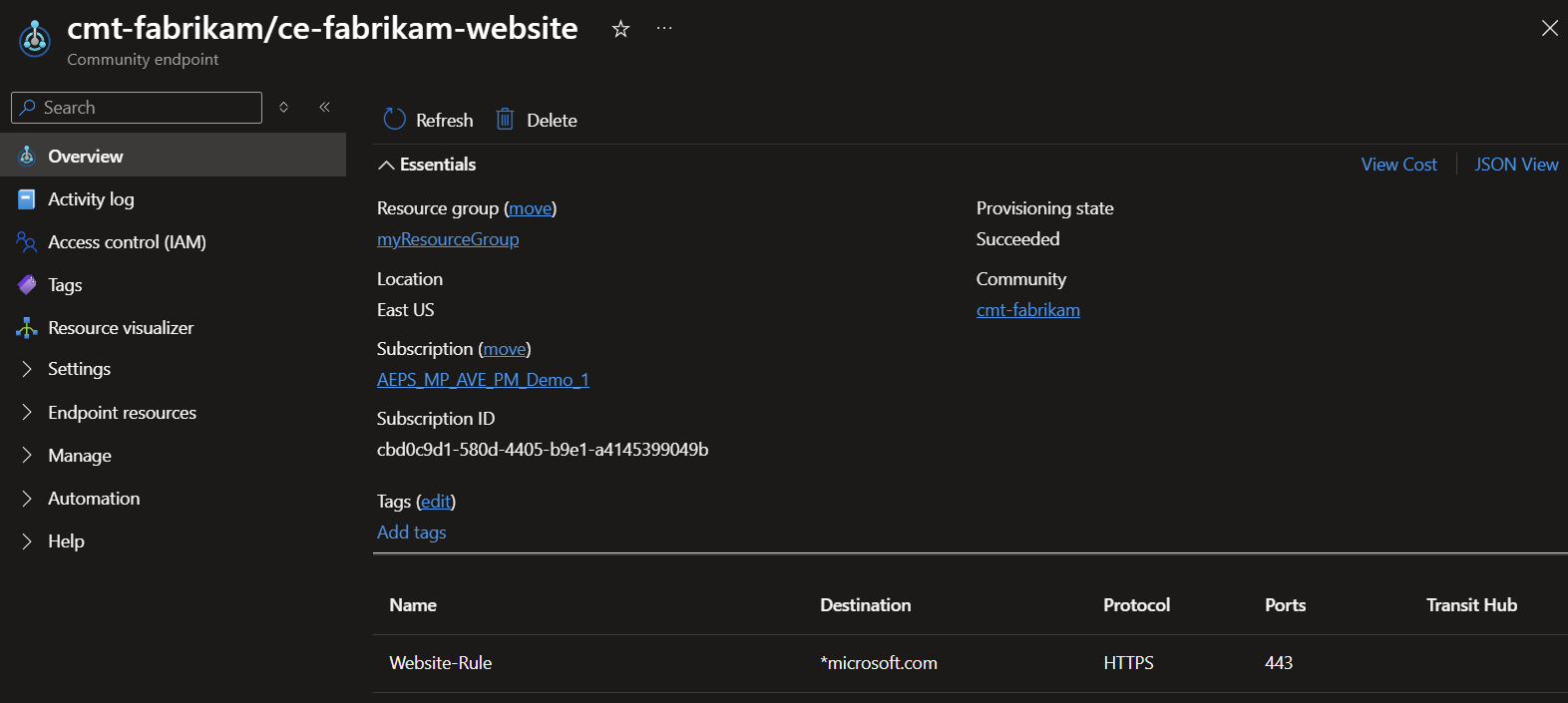
Saveaus, wählen SieReview + Createaus und wählen SieCreateaus.Nachdem das Portal die Endpunktressource erstellt hat, kannst du sie im Azure Portal von den Enclave-WebApp Enclave Endpoints aus ansehen.
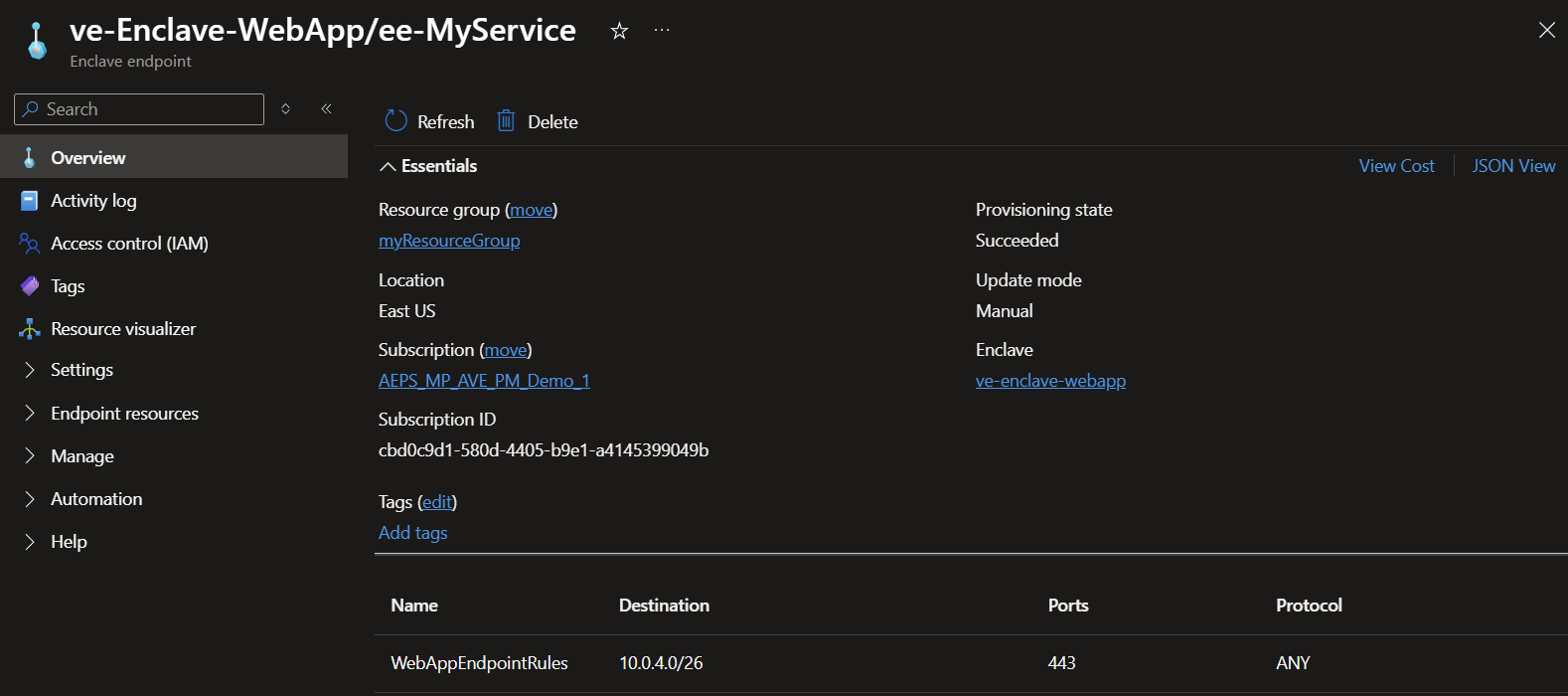
Community-Endpunkt erstellen
Gehe zur Community
cmt-fabrikam, wähleCommunity Endpoints, und dann wähleCreate.
Geben Sie den Namen des Community-Endpunkts ein, und wählen Sie dann
Nextaus:- Name des Community-Endpunkts:
ce-fabrikam-website
- Name des Community-Endpunkts:
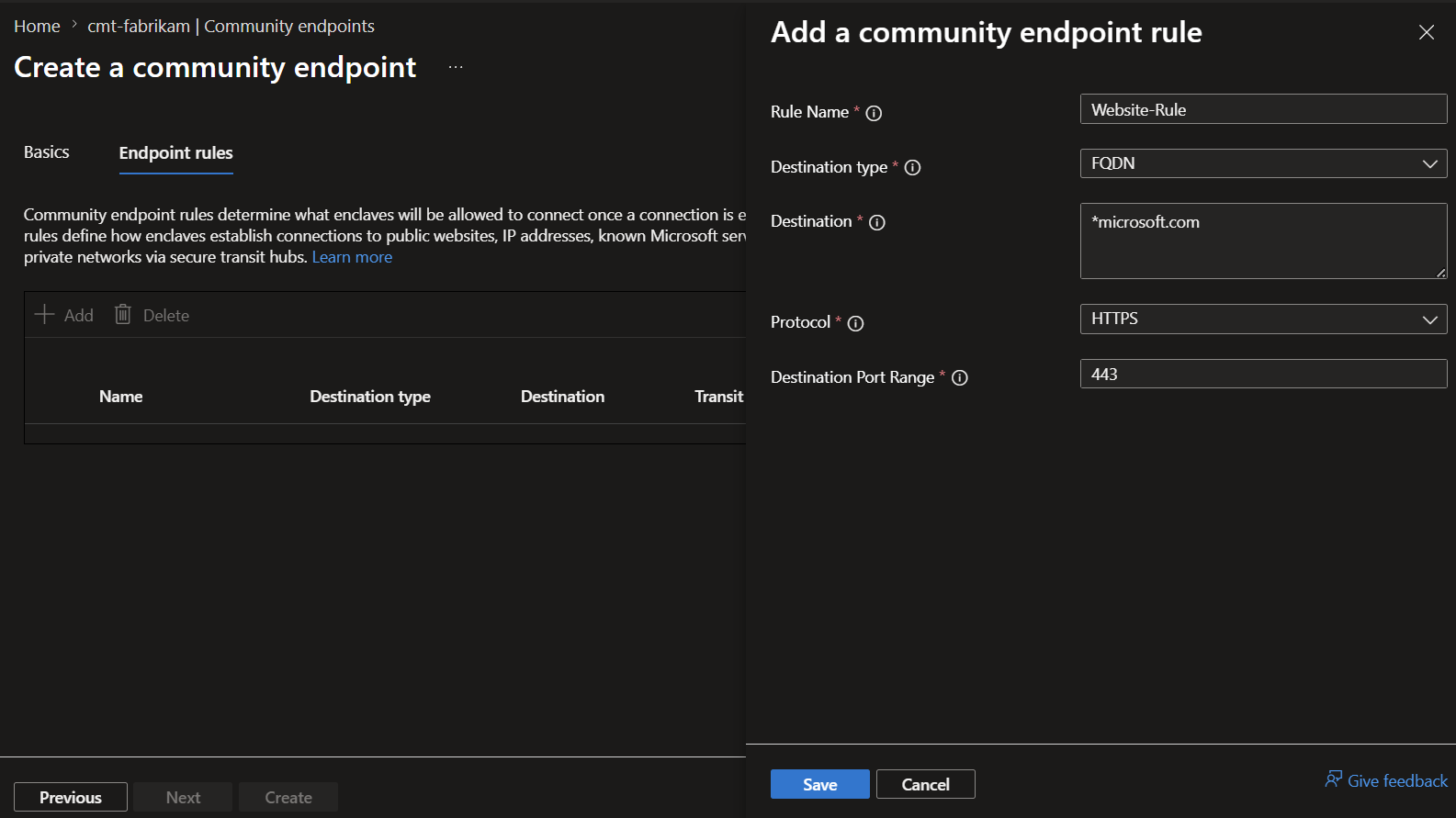
Geben Sie die Endpunktregeln für Ihre App ein:
- Wählen Sie diese Option
+ Addaus, um Endpunktregeln hinzuzufügen, die den Zugriff auf Ihre App darstellen.- Regelname:
Website-Rule - Zieltyp:
FQDN - Ziel:
*.microsoft.com - Protokoll:
HTTPS - Hafen:
443
- Regelname:
- Wählen Sie diese Option
Wählen Sie
Saveaus, wählen SieReview + Createaus und wählen SieCreateaus.Nachdem das Portal die Endpunktressource erstellt hat, kannst du sie im Azure Portal auf der Enclave-WebApp Enclave-Endpunktseite ansehen.

Erstellen einer Enklavenverbindung
Erstellen Sie eine Enklaveverbindung aus der Web-App-Enklave zum Community-Endpunkt, damit die App die erforderliche Website außerhalb der Community erreichen kann.
Wählen Sie in der
cmt-fabrikamCommunity die OptionEnclave Connectionsaus, und wählen SieCreatedann
Geben Sie die Details für Ihre App/Ihren Dienst ein.
- Ressourcengruppe:
myResourceGroup - Enklavenverbindungsname: Name der Verbindung
ec-fabrikam-external-connection - Community: Wählen Sie
cmt-fabrikamaus der Dropdownliste - Quelltyp: Auswählen
Enclave - Source-Enklave: Wählen Sie
ve-Enclave-WebAppim Dropdown-Menü aus - Quell-IP-Adressen/CIDR-Bereiche:
<See the information box that gives your enclave subnet range (for example 10.0.2.0/26) and make sure there are no commas at the end> - Zielendpunkttyp: Auswählen
Community Endpoint - Zielendpunkt: Wählen Sie
ce-fabrikam-websiteaus der Dropdownliste

- Ressourcengruppe:
Wählen Sie
Review + Createund dannCreate
Nachdem das Portal die Endpunktressource erstellt hat, kannst du sie im Azure-Portal unter
cmt-fabrikamEnclave Connectionsansehen. Es ist jedoch getrennt, da die Community Genehmigungen für alle neuen Enklavenverbindungen sowie für Aktualisierungen dieser Verbindungen verlangt.
Überprüfen Sie die ausstehenden Freigaben für die Enklave links in
Approvals.
Genehmigen sie die ausstehenden Genehmigungen, und der Verbindungsstatus wird automatisch auf den
connectedStatus aktualisiert. Weitere Informationen zum Überprüfen von Genehmigungsanforderungen finden Sie unter Verwalten von Genehmigungsanforderungen. Informationen zu Einstellungen für die Genehmigung von Ressourcentypen finden Sie unter Konfigurieren von Genehmigungseinstellungen.


Bereinigen von Ressourcen
Wenn Sie die in diesem Tutorial erstellten End- und Verbindungsressourcen nicht mehr benötigen, löschen Sie sie, um unnötige Kosten zu vermeiden.
Warnung
Das Löschen von Endpunkt- und Verbindungsressourcen ist dauerhaft und kann nicht rückgängig gemacht werden. Überprüfen Sie abhängige Arbeitslasten und aktive Verkehrswege vor der Löschung.
Vor dem Löschen:
- Überprüfen Sie, dass keine Arbeitslasten von diesen Endpunkten oder Verbindungen abhängen.
Empfohlene Löschreihenfolge:
- Enklavenverbindungen löschen.
- Enclave-Endpunkte löschen.
- Lösche Community-Endpunkte.
Um Enklavenverbindungen zu löschen:
- Im Azure-Portal gehe zu deiner Community (zum Beispiel,
cmt-fabrikam). - Wähle
Enclave Connectionsaus. - Wählen Sie die Enklave-Verbindung aus, die gelöscht werden soll (zum Beispiel
ec-fabrikam-external-connection). - Wähle
Deleteaus. - Bestätigen Sie den Löschvorgang.
Um Enklaven-Endpunkte zu löschen:
- Im Azure-Portal gehe zur Quellenklave (zum Beispiel,
ve-Enclave-WebApp). - Wähle
Enclave Endpointsaus. - Wählen Sie den Enklave-Endpunkt aus, den gelöscht werden soll (zum Beispiel
ee-MyService). - Wähle
Deleteaus. - Bestätigen Sie den Löschvorgang.
Um Community-Endpunkte zu löschen:
- Im Azure-Portal gehe zu deiner Community (zum Beispiel,
cmt-fabrikam). - Wähle
Community Endpointsaus. - Wählen Sie den zu löschenden Community-Endpunkt
ce-fabrikam-websiteaus (zum Beispiel ). - Wähle
Deleteaus. - Bestätigen Sie den Löschvorgang.
Was gelöscht wird:
- Enclave-Verbindungsressourcen, die du in diesem Tutorial erstellt hast.
- Enclave-Endpunktressourcen, die du in diesem Tutorial erstellt hast.
- Community-Endpunktressourcen, die du in diesem Tutorial erstellt hast.
Was beibehalten wird:
- Community- und Enklave-Ressourcen.
- Arbeitslasten und Subnetzressourcen.
- Genehmigungseinstellungen und andere nicht zusammenhängende Azure Enclave-Ressourcen.
Nächste Schritte
In diesem Tutorial haben Sie Community- und Enclave-Endpunkte mithilfe des Azure-Portals bereitgestellt. Sie haben auch Folgendes gelernt:
Im nächsten Lernprogramm erfahren Sie, wie Sie Verbindungen mithilfe dieser Endpunkte erstellen.