Hinweis
Für den Zugriff auf diese Seite ist eine Autorisierung erforderlich. Sie können versuchen, sich anzumelden oder das Verzeichnis zu wechseln.
Für den Zugriff auf diese Seite ist eine Autorisierung erforderlich. Sie können versuchen, das Verzeichnis zu wechseln.
In dieser Anleitung erstellen Sie einen Enklavenendpunkt im Azure-Portal. Enklave-Endpunkte definieren Zielregeln, die andere Enklaven oder Transithubs beim Erstellen von Enklavenverbindungen verwenden können.
Voraussetzungen
- Ein Azure-Abonnement. Erstellen Sie bei Bedarf ein kostenloses Azure Konto.
- Eine Gemeinschaft und eine Enklave.
Anmelden bei Azure
Melden Sie sich im Azure-Portal an.
Erstellen eines Enklavenendpunkts
Geben Sie
Azure Enclavein das Suchfeld ein.Wählen Sie unter
ServicesAzure Enclaveaus.Wählen Sie im linken Menü auf der
Azure Enclave-SeiteEnclavesaus.Wähle auf der
EnclavesSeite den Namen deiner Enklave aus, um die Enklave-Ressource zu öffnen.Wählen Sie
Enclave Endpointsauf der linken Navigationsleiste aus, und wählen SieCreatedann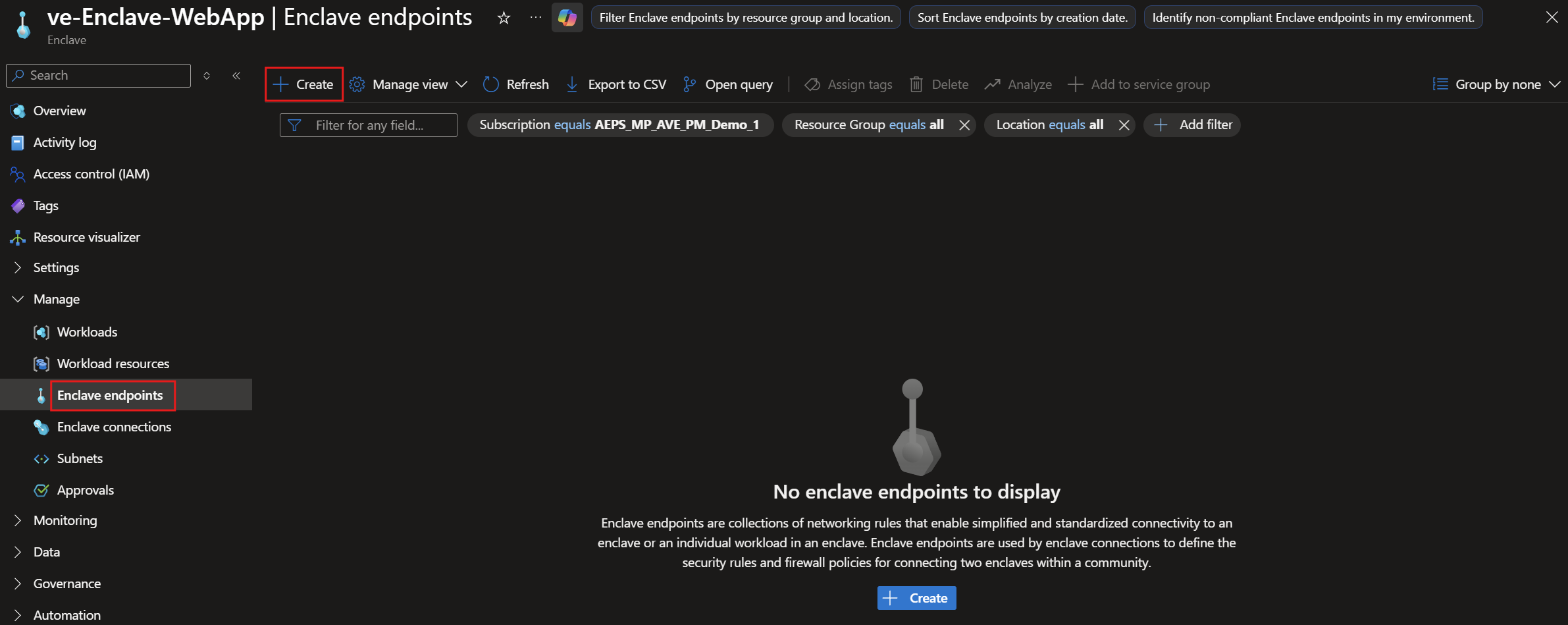
Geben Sie
Enclave endpoint nameein, z. B.endpoint-MyService.Wählen Sie unter
Endpoint rulesAddaus.Geben Sie die
Rule Name,Destination IP addresses/CIDR range,ProtocolundDestination Port Rangeein.Um beispielsweise Datenverkehr an einen HTTPS-Server zuzulassen, der auf einem virtuellen Azure-Computer (VM) in einer Workload gehostet ist, geben Sie die private IP-Adresse oder den CIDR-Bereich der VM ein, z. B.
10.0.2.5oder10.0.2.0/26, wählen SieTCPaus und geben Sie443ein.
Note
Die Endpunktregeln der Enklave müssen IPv4-Ziele im virtuellen Netzwerk der Enklave verwenden. Der Ziel-CIDR muss einem Subnetz zugeordnet werden, das von einer Netzwerksicherheitsgruppe geschützt ist.
Wählen Sie
Review + create, vergewissern Sie sich, dass die Details für Ihren Enklavenendpunkt korrekt sind, und wählen Sie dannCreateaus.

Überprüfen Sie den Endpunkt der Enklave
Nach Abschluss der Bereitstellung kehren Sie zur Enklave-Ressource zurück und wählen Sie Enclave Endpoints. Überprüfen Sie, dass der neue Endpunkt mit dem Status von Succeededin der Liste erscheint.