Hinweis
Für den Zugriff auf diese Seite ist eine Autorisierung erforderlich. Sie können versuchen, sich anzumelden oder das Verzeichnis zu wechseln.
Für den Zugriff auf diese Seite ist eine Autorisierung erforderlich. Sie können versuchen, das Verzeichnis zu wechseln.
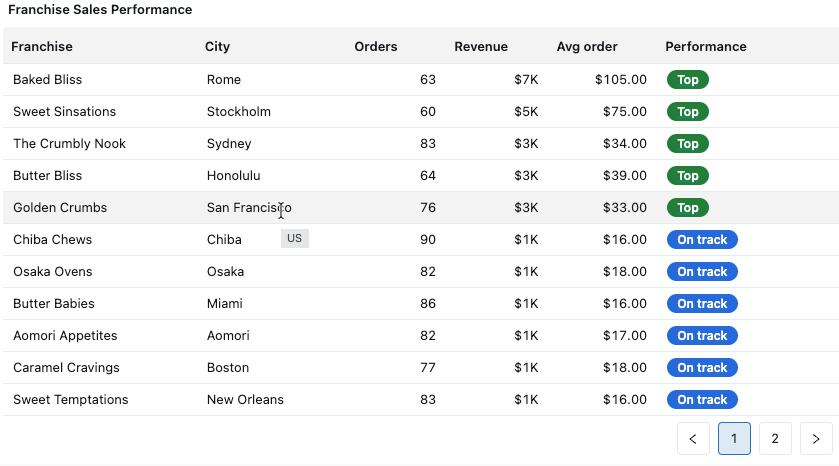
Sie können Tabellen- und PivotTable-Visualisierungen verwenden, um Daten in einem strukturierten Format mit anpassbaren Elementen wie benutzerdefinierter und bedingter Formatierung, Links und Bildern darzustellen. Auf dieser Seite wird erläutert, wie Sie die Datenpräsentation in Tabellen- und PivotTable-Visualisierungen steuern.
Beispiele zum Erstellen von Pivotvisualisierungen finden Sie in der Pivot-Visualisierung.
Tabellenvisualisierung im Vergleich zur Ergebnistabelle
Eine Tabellenvisualisierung kann unabhängig von der ursprünglichen Ergebnistabelle bearbeitet werden, die unter dem Dataset angezeigt wird.
Tabellenvisualisierungen werden standardmäßig mit allen ausgeblendeten Spalten angezeigt. Um Spalten ein- oder auszublenden, klicken Sie auf das  Augensymbol neben dem Spaltennamen.

Tabellenkonfiguration
Verwenden Sie die folgenden Einstellungen, um zu steuern, welche Felder in der Tabelle angezeigt werden, wie Spalten angeordnet werden und wie einzelne Feldwerte angezeigt und formatiert werden.
Auswählen, was angezeigt werden soll
Wenn Sie der Tabelle ein Feld hinzufügen möchten, klicken Sie auf das  im Abschnitt "Spalten" des Visualisierungs-Editors. Die felder, die Sie hinzufügen, bestimmen, wie Ergebnisse dargestellt werden:
- Wenn alle Felder nicht aggregiert sind, werden in der Tabelle Ergebnisse auf Zeilenebene angezeigt.
- Wenn ein Feld aggregiert wird (z. B. ein Measure oder eine Summe eines quantitativen Felds), werden die Ergebnisse nach den Bemaßungsfeldern in der Tabelle gruppiert.
Zum Neuanordnen von Spalten klicken und ziehen Sie Felder nach oben oder unten.
Klicken Sie auf ein Feld, um auf Einstellungen auf Feldebene zuzugreifen, in denen Sie die Werte des Felds transformieren, Anzeigeoptionen konfigurieren und Formatierungen anwenden können. Siehe Einstellungen auf Feldebene.
Tabellenlayouteinstellungen
Greifen Sie auf die Tischlayout-Einstellungen über das  Kebab-Menü neben dem Abschnitt Spalten .
Registerkarte Allgemein:
- Zeilennummern anzeigen: Fügt eine Spalte hinzu, die die Zeilennummer anzeigt.
- Fixieren von Spalten von links: Fixiert die ersten N-Spalten, sodass sie während des horizontalen Bildlaufs sichtbar bleiben.
- Zeilen pro Seite: Gibt die Anzahl der Elemente auf jeder Seite der Tabelle an.
Registerkarte "Formatvorlage":
- Registerkarte "Zellenunter " – Gebänderte Zeilen: Alternative Hintergrundfarben für Zeilen. Wenn diese Option aktiviert ist, geben Sie Hintergrund- und Schriftfarben für abwechselnde Zeilen an.
-
Unterregisterkarte "Kopfzeile ":
- Kopfzeilenhöhe: Gibt die Kopfzeilenhöhe in Pixel an. Kopfzeilentext wird umbrochen, um die angegebene Höhe auszufüllen. Überlauftext wird abgeschnitten.
- Standardformatvorlage: Festlegen von Schriftfarbe, Hintergrundfarbe und Textformatierung (fett, kursiv, unterstrichen) für alle Spaltenüberschriften.
Einstellungen auf Feldebene
Klicken Sie im Visualisierungs-Editor auf ein Feld, um auf die zugehörigen Einstellungen zuzugreifen. Die Einstellungen sind in den folgenden Registerkarten angeordnet.
Registerkarte "Wert"
- Feld: Wählen Sie ein anzuzeigende Feld aus.
- Änderungstyp: Wandeln Sie das Feld in einen anderen Datentyp um.
- Transformation: Anwenden einer Transformation basierend auf dem Datentyp des Felds.
- Anzeigename: Geben Sie einen Alias für den Spaltennamen an.
- QuickInfo für Kopfzeilen: Stellt eine Beschreibung bereit, die angezeigt wird, wenn Benutzer mit der Maus auf die Spaltenüberschrift zeigen.
- Wird für die Suche verwendet: Wenn diese Option aktiviert ist, wird oberhalb der Tabelle ein Suchfeld zum Filtern von Ergebnissen hinzugefügt.
Registerkarte "Formatvorlagen"
- Ausrichtung: Wählen Sie links, rechts oder zentrieren Sie die Ausrichtung aus.
- Header-Ausrichtung: Wähle für die Spaltenkopfzeile die Links-, Rechts- oder Mittel-Ausrichtung, unabhängig von der Zellenausrichtung. Wenn du es nicht einstellst, ist der Header linksausgerichtet, auch bei eingefrorenen Spalten.
- Spaltenbreite: Legen Sie einen Pixelwert für die Spaltenbreite fest. Überlauftext wird abgeschnitten.
-
Anzeigetyp: Steuert, wie Zellwerte gerendert werden:
- Standard (Standard): Rendert Werte als Text. Weitere Formatierungsoptionen sind Schriftfarben, Schriftformate, Hintergrundfarben und bedingte Farbgebung.
- Bild: Verwendet eine base64-codierte Zeichenfolge und rendert sie als Bild. Informationen zum Codieren eines Bilds als URL finden Sie unter "Bildpfade und URLs".
- HTML: Verwendet eine HTML-Zeichenfolge und rendert die HTML-Ausgabe. Der Inhalt wird vor dem Rendern über einen HTML-Bereinigungsvorgang ausgeführt.
- JSON: Rendert ein JSON-Objekt mit erweiterungs- und reduzierter Erkundung.

Registerkarte "Format"
Wählen Sie zwischen automatischer und benutzerdefinierter Formatierung:
- Auto: Wendet die Standardformatierung basierend auf dem Datentyp an.
-
Benutzerdefiniert: Aktiviert zusätzliche Optionen je nach Datentyp:
- Zahlen: Währungssymbole, Abkürzungen, Dezimalstellen und signifikante Ziffern.
- Datums- und Datumsangaben: Verschiedene Kombinationen von Zeit granularitäten. Siehe Datum-Uhrzeit-Typen.
Registerkarte "Aktionen"
-
Link: Geben Sie eine benutzerdefinierte Vorlagen-URL an. Wenn dieser Wert festgelegt ist, leitet das Klicken auf einen Zellwert Benutzer an die angegebene URL weiter. Die URL unterstützt
{{@}}als Platzhalter für den Zellwert. Geben Sie einen relativen Pfad (z. B. ) ein,/sql/dashboardsv3/{{@}}der an Ihre Azure Databricks-Arbeitsbereichs-URL angefügt werden soll, oder eine vollqualifizierte HTTPS-URL (zhttps://databricks.com/{{@}}. B. ). - QuickInfo: Aktivieren Sie eine benutzerdefinierte formatierte QuickInfo, die angezeigt wird, wenn Benutzer auf eine Zelle zeigen.
PivotTable-Konfiguration
PivotTables aggregieren und zusammenfassen Daten über Zeilen und Spalten hinweg. Im Gegensatz zu regulären Tabellen können Sie Bemaßungsfelder entweder Zeilen oder Spalten hinzufügen, um tabellenübergreifende Ansichten zu erstellen.
Hinweis
Pivottables unterstützen das Rendern von bis zu 1000 Spalten x 1000 Zeilen.
Auswählen, was angezeigt werden soll
Fügen Sie den folgenden Codierungen Felder hinzu, um zu steuern, wie Daten in der PivotTable angezeigt werden:
- Zeilen: Felder werden als Zeilenüberschriften angezeigt.
- Spalten: Felder werden als Spaltenüberschriften angezeigt.
- Werte: Felder werden als Zellwerte in der PivotTable angezeigt.
Werteebenen-Einstellungen
Greifen Sie über das auf Wertebene auf Einstellungen zu. Kebab-Menü neben dem Abschnitt "Werte ":
- Anzeige als: Wenn mehrere Wertefelder ausgewählt sind, wählen Sie aus, ob Wertunterüberschriften als Zeilen oder Spalten angezeigt werden.
- Kopfzeilenhöhe: Gibt die Kopfzeilenhöhe für Spaltenüberschriften an.
- Spaltenüberschrift ausblenden: Aktivieren Sie das Ausblenden der Spaltenüberschrift in der PivotTable. Verwenden Sie dies, wenn die Spaltenbeschriftungen nicht benötigt werden, z. B. wenn das Pivot eine einzelne Spaltengruppierung aufweist.
Tabellenlayouteinstellungen
Zugriff auf die Tischlayout-Einstellungen über das Kebab-Menü neben dem Abschnitt Spalten :
- Kopfzeilenhöhe: Gibt die Kopfzeilenhöhe in Pixel an. Kopfzeilentext wird umbrochen, um die angegebene Höhe auszufüllen. Überlauftext wird abgeschnitten.
- Zeilennummern anzeigen: Fügt eine Spalte hinzu, die die Zeilennummer anzeigt.
- Fixieren von Spalten von links: Fixiert die ersten N-Spalten, sodass sie während des horizontalen Bildlaufs sichtbar bleiben.
- Zeilen pro Seite: Gibt die Anzahl der Elemente auf jeder Seite an.
Setze das Standard-Expand-Level
Standardmäßig erweitern Pivot-Tabellen alle Reihen- und Spaltenhierarchieebenen. Wenn eine Zeilen- oder Spaltengruppe mehr als ein Feld hat, setze ein Standard-Expand-Level , um zu steuern, wie viele Level beim ersten Rendern der Tabelle erweitert werden. Tiefere Ebenen beginnen einzustürzen, und die Zuschauer können sie erweitern.
Setze die Standard-Erweiterungsstufe separat für Zeilen und Spalten über das Kebab-Menü neben dem Abschnitt Zeilen oder Spalten :
- Wähle ein Level, um diese Anzahl von Feldern zu erweitern, beginnend mit dem äußersten. Zum Beispiel zeigt Level 1 nur das erste Feld in der Gruppierung.
- Wähle Alle, um jedes Level zu erweitern. Dies ist die Standardoption.
Die Standardeinstellung "Level erweitern" ist nicht verfügbar, wenn ein Wertfeld die Null-Aggregation verwendet, weil kollabierte Levels keine Ersetzungssummen anzeigen können.
Einstellungen auf Feldebene
Klicken Sie auf ein Feld, um auf die zugehörigen Einstellungen zuzugreifen. Die verfügbaren Optionen variieren je nachdem, ob das Feld als Zeile, Spalte oder Wert hinzugefügt wird.
Registerkarte "Wert"
- Feld: Wählen Sie ein anzuzeigende Feld aus.
- Transformation: Anwenden einer Transformation basierend auf dem Datentyp des Felds.
- Anzeigename: Geben Sie einen Alias für den Spaltennamen an.
- Für Felder, die als Zeilen oder Spalten hinzugefügt werden:
- Summen anzeigen: Ermöglicht das Berechnen und Rendern von Gesamtwerten für die Dimension.
- Sortieren: Ordnen Sie die Pivottabelle alphabetisch, nach Wert oder in einer manuellen Reihenfolge an.
Registerkarte "Formatvorlagen"
- Für Felder, die als Zeilen oder Spalten hinzugefügt werden:
- Kopfzeilenhöhe: Festlegen der Kopfzeilenhöhe in Pixeln. Kopfzeilentext wird umgebrochen, um die Höhe auszufüllen; Überlauf wird abgeschnitten.
- Header-Stil: Stellen Sie die Textfarbe, Hintergrundfarbe und Schriftart der Header-Zellen des Feldes fest. Siehe Style Pivot Table Headers.
- Für Felder, die als Werte hinzugefügt werden:
- Zellenhöhe und -breite: Der Text wird so umgebrochen, dass er an die angegebenen Abmessungen angepasst wird. Überlauftext wird abgeschnitten.
- Ausrichtung: Wählen Sie links, rechts oder zentrieren Sie die Ausrichtung aus.
-
Anzeigetyp: Steuert, wie Zellwerte gerendert werden:
- Standard (Standard): Rendert Werte als Text mit Optionen für Schriftfarben, Schriftformatvorlagen, Hintergrundfarben und bedingte Farbe.
- Farbskala: Verwendet einen kontinuierlichen Farbverlauf basierend auf Zellwerten. Verwenden Sie Apply to, um die Farbskala auf dem Zellen-Hintergrund (dem Standard) oder dem Text zu malen.
- Bild: Verwendet eine base64-codierte Zeichenfolge und rendert sie als Bild. Informationen zum Codieren eines Bilds als URL finden Sie unter "Bildpfade und URLs".
- HTML: Verwendet eine HTML-Zeichenfolge und rendert die HTML-Ausgabe.
- JSON: Rendert ein JSON-Objekt mit erweiterungs- und reduzierter Erkundung.

Registerkarte "Format"
Wählen Sie zwischen automatischer und benutzerdefinierter Formatierung:
- Auto: Wendet die Standardformatierung basierend auf dem Datentyp an.
-
Benutzerdefiniert: Aktiviert zusätzliche Optionen je nach Datentyp:
- Zahlen: Währungssymbole, Abkürzungen, Dezimalstellen und signifikante Ziffern.
- Datums- und Datumsangaben: Verschiedene Kombinationen von Zeit granularitäten.
Registerkarte "Aktionen"
Gilt nur für Felder, die als Werte hinzugefügt werden.
- Link: Geben Sie eine benutzerdefinierte vorlagenbasierte URL an, um Benutzer umzuleiten, wenn sie auf einen Zellwert klicken.
- QuickInfo: Aktivieren Einer benutzerdefinierten formatierten QuickInfo beim Daraufzeigen von Zellen.
Stil-Pivottabellenkopfzeilen
Stellen Sie das Erscheinungsbild der Pivot-Tabellen-Kopfzeilen für jedes Zeilenfeld, jedes Spaltenfeld und jedes Wertfeld separat fest. Ein nach Region gruppierter Pivot und dann nach Store-Name gibt dir für jedes dieser beiden Level einen separaten Stil. Verwenden Sie Farbe und Gewicht, um anzuzeigen, zu welcher Gruppenstufe ein Header gehört.
Um einen Header zu stylen:
- Wählen Sie ein Feld im Bereich Zeilen, Spalten oder Werte im Visualisierungseditor aus.
- Öffnen Sie den Reiter Stile .
- Für ein Zeilen- oder Spaltenfeld verwenden Sie die Header-ähnlichen Steuerungen. Für ein Wertfeld schalte den Stil-Schalter von Zelle zu Header.
Jeder Header unterstützt Folgendes:
- Textfarbe und Hintergrundfarbe.
- Schriftfamilie und Schriftgröße.
- Fett,kursiv und unterstreichen.
- Um Kopftext in Groß- oder Kleinbuchstaben anzuzeigen, unabhängig davon, wie die zugrunde liegenden Werte gespeichert sind.
Jede Eigenschaft, die du nicht deaktiviert lässt, folgt dem Dashboard-Thema, sodass ein Header, den du nie stylst, mit dem Rest des Dashboards übereinstimmt.
Standardmäßig nehmen Total- und Subtotal-Zellen den Stil der Gruppierungsebene an, die sie zusammenfassen, sodass eine Gesamtsumme unter einer fettgedruckten blauen Zeilenüberschrift auch fett und blau wiedergibt. Man kann auch die Gesamt-Header und Werte separat stylen. Siehe Stil-Pivottabellen-Gesamtsummen.
Das Header-Styling gilt für die Header, die Ihre Daten anzeigen, wie z. B. einen Regionsnamen oder eine Produktkategorie, sowie für Wertfeldlabels. Die Reihe von Feldnamen darüber bewahrt das Erscheinungsbild des Themas. Um diese Zeile zu entfernen, verwenden Sie die Einstellung Spaltenkopfzeile Verstecken , die in den Wert-Level-Einstellungen beschrieben ist.
Hinweis
Header-Stile sind feste Werte, keine Regeln. Um das Aussehen basierend auf den Daten selbst zu variieren, wenden Sie stattdessen bedingte Formatierung auf Wertzellen an. Header-Stile werden auch nicht in PDF- oder Bildexporte übernommen, die Header mit dem Standard-Theme-Aussehen rendern.
Stil-Pivottabellen-Gesamtsummen
Man kann die Gesamt- und Untertotalzellen einer Pivottabelle separat vom Rest der Tabelle gestalten. Gesamtheader und Gesamtwerte nehmen jeweils ihren eigenen Stil an und übernehmen standardmäßig den Header-Stil der Gruppenebene und die zusammengefassten Wertezellen. Totalen unterstützen außerdem bedingte Gestaltung basierend auf einer Maßzahl, einschließlich eines Werts, das in der Tabelle nicht gezeigt wird.
Fixierte Kopfzeilen
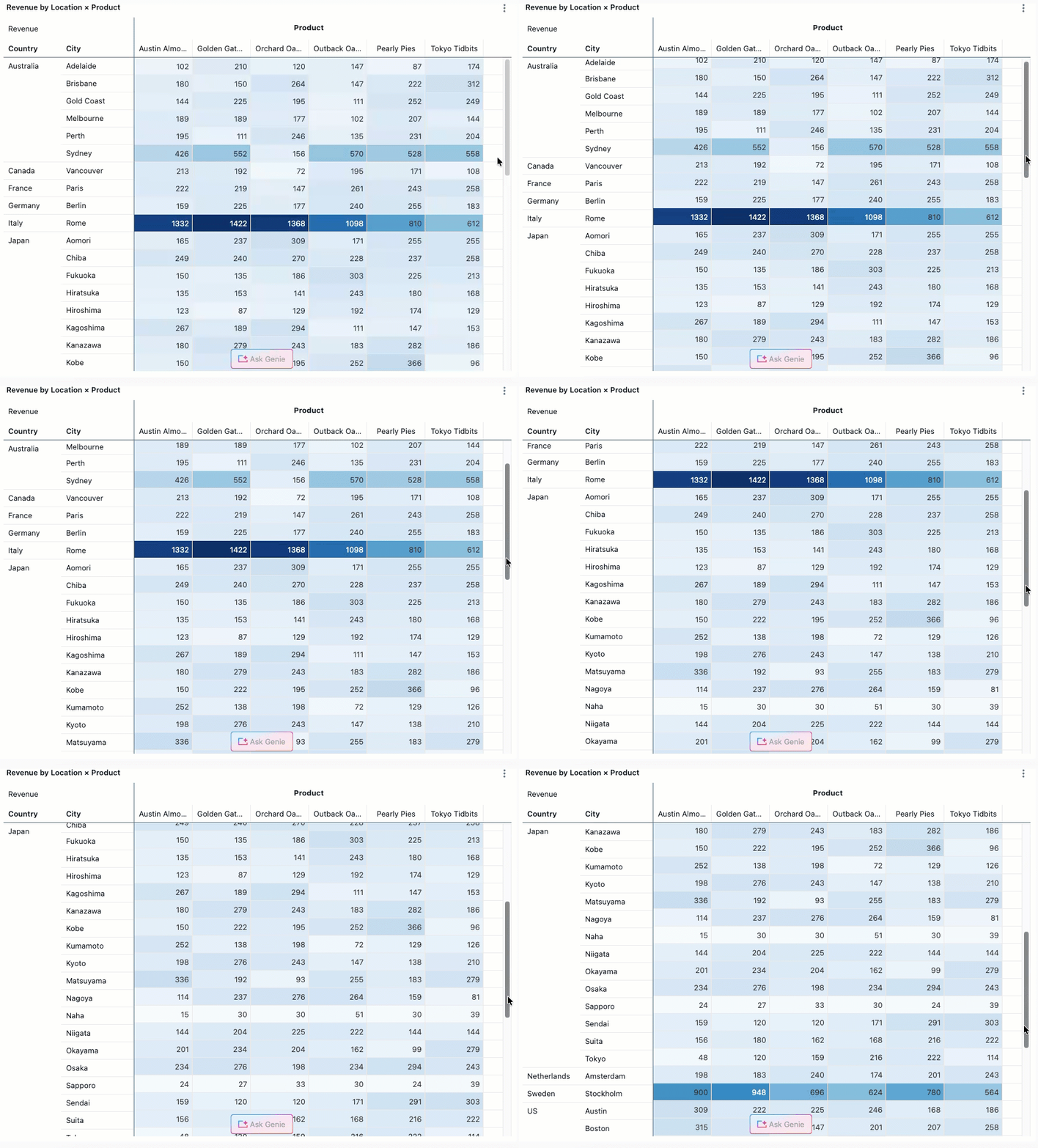
PivotTable-Kopfzeilenwerte sind sticky und bleiben sichtbar, während sie durch Tabellendaten scrollen. Dies erleichtert das Verständnis des Kontexts beim Anzeigen großer PivotTables.
Herunterladen von PivotTables in Excel
Wenn Sie eine PivotTable-Visualisierung in Excel herunterladen, werden die Daten im pivotierten Format exportiert, wobei Zeilenüberschriften, Spaltenüberschriften und aggregierte Werte beibehalten werden.
So laden Sie eine PivotTable herunter:
- Klicken Sie auf das Kebab-Menü in der oberen rechten Ecke des PivotTable-Widgets.
- Wählen Sie "Als Excel herunterladen" aus.
Bedingte Formatierung mit Textfunktionen
Tabellen- und Pivottablevisualisierungen unterstützen dynamische Textfunktionen für bedingte Formatierung. Mit den folgenden Funktionen können Sie Formatierungen basierend auf Textmustern anwenden:
-
contains(): Wendet Formatierung an, wenn eine Zelle einen bestimmten Text enthält. -
startswith(): Wendet die Formatierung an, wenn eine Zelle mit einem bestimmten Text beginnt. -
endswith(): Wendet die Formatierung an, wenn eine Zelle mit einem bestimmten Text endet.
So verwenden Sie diese Funktionen:
- Wählen Sie eine Spalte in der Tabellen- oder PivotTable-Visualisierung aus.
- Definieren Sie im Abschnitt "Schriftartbedingungen " eine Regel mithilfe einer der Textfunktionen.
- Geben Sie die Formatierung (Farbe, Formatvorlage) an, die angewendet werden soll, wenn die Bedingung erfüllt ist.
Wenn Sie beispielsweise alle Zellen hervorheben möchten, die "Fehler" enthalten, verwenden Sie contains("Error") die Schriftartbedingungsregel.