Hinweis
Für den Zugriff auf diese Seite ist eine Autorisierung erforderlich. Sie können versuchen, sich anzumelden oder das Verzeichnis zu wechseln.
Für den Zugriff auf diese Seite ist eine Autorisierung erforderlich. Sie können versuchen, das Verzeichnis zu wechseln.
SecureDesignStudio (SDS) bringt Sicherheits- und Datenschutz-Design-Reviews in einen Open-Source-basierten, browserbasierten Arbeitsbereich für Windows, macOS und Linux. Finden Sie das Projekt aka.ms/securedesignstudio oder beginnen Sie mit dem Anfangsleitfaden , um Ihr erstes Modell zu erstellen.
Kernmodellierung und lokale Analyse erfordern kein Azure-Konto oder KI-Service. PowerShell-Launcher unterstützen Windows, Shell-Launcher unterstützen macOS und Linux. Die Screenshots in diesem Artikel sind SDS-1.0.18-Referenzaufnahmen, daher können aktuelle Steuerelemente abweichen.
SDS ist nicht auf Azure- oder Microsoft-Technologien beschränkt. Microsoft-Dienste in Azure, Microsoft 365 und Dynamics 365 bieten erstklassige integrierte Katalogabdeckung. Generische Prozess-, Datenspeicher- und externe Interaktorkomponenten sowie anpassbare Knotentypen ermöglichen es Ihnen, Nicht-Microsoft-, On-Premises- und Mixed-Cloud-Systeme zu beschreiben. Beiträge können anbieterspezifische Kataloge erweitern, einschließlich AWS und Google Cloud; die integrierte Dienstabdeckung ist bei den Anbietern nicht einheitlich.
SDS verwendet ein Open-Source-Wartungsmodell, keinen Microsoft-Produktsupportvertrag. Der quickstart pinnt einen Quellsnapshot zur Reproduzierbarkeit.
Modellieren Sie das Design

Ein fiktiver Bestell-Workflow in der Diagrammansicht. Die Beispiele verwenden synthetische Daten.
| Feature | Mögliche Aktionen |
|---|---|
| Datenflussdiagramme | Fügen Sie Komponenten hinzu, verbinden Sie gerichtete Datenflüsse und beschreiben Sie Sicherheits- und Datenschutzgrenzen. Verwenden Sie Prozess-, Datenspeicher- und externe Interaktor-Rollen, um den Zweck jeder Komponente zu erklären. |
| Szenarien | Teile ein größeres System in fokussierte Arbeitsabläufe auf. Verwenden Sie Komponenten wieder unter Beibehaltung der szenariospezifischen Aufrufreihenfolge, Datenanhänge und Aufbewahrung. |
| Sequenzansicht | Durchlaufen Sie Aufrufe in der Reihenfolge mit einer anderen Ansicht desselben Modells. Es beschreibt den modellierten Workflow, nicht den beobachteten Laufzeitverkehr. |
| Knotentypkatalog | Wählen Sie Diensttypen aus und definieren Sie wiederverwendbare Komponenteninformationen. |
| Authentifizierung und Daten | Beschreiben Sie die Authentifizierung des Flows, klassifizieren Sie wiederverwendbare Datenelemente, fügen Sie Anfrage- und Antwortdaten hinzu und erfassen Sie die Aufbewahrungsdauer bei empfangenden Komponenten. |
| Wiederverwendbare Bibliotheken und Leitlinien | Passen Sie Authentifizierungs- und Klassifikationsvokabulare an und behalten Sie referenzierte Definitionen mit nativen Modellen bei. Komponenten- und Authentifizierungsleitfäden unterstützen die Überprüfung. Sie belegen nicht, dass Kontrollen bereitgestellt werden. |
Wählen Sie Ansicht>Sequenz aus, um denselben Workflow in der Aufrufreihenfolge zu besprechen:
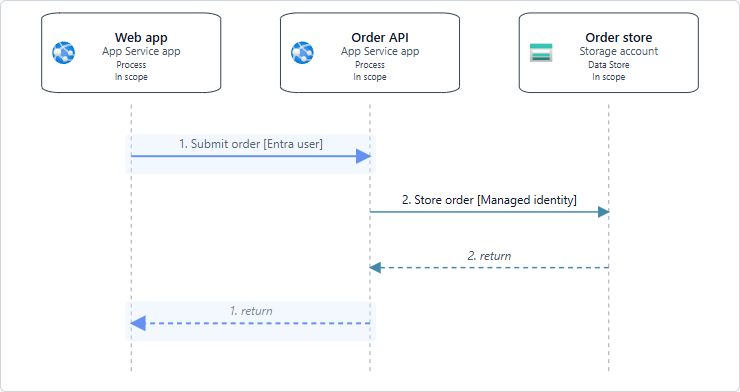
Rückpfeile werden aus der modellierten Aufrufreihenfolge abgeleitet, nicht aus dem erfassten Netzwerkverkehr.
Überprüfen Sie das Design
Überprüfung>Analysieren führt lokale Überprüfungen im gesamten Dokument durch. Sie hebt fehlende Informationen und Inkonsistenzen in Bereichen wie Authentifizierung, Datenverarbeitung und Aufbewahrung hervor. Diese Prüfungen erfordern keinen KI-Service.
Verwenden Sie Issues für Ergebnisse, Kommentare für Szenariodiskussionen und Arbeitselemente für Folgeaktionen und Tracker-Links. Überprüfen Sie den Namen, die Beschreibung, den Typ und die Schwere jedes Arbeitselements und akzeptieren oder ablehnen Sie es.
Sie können akzeptierte Arbeitselemente für den CSV-Import von Azure Boards exportieren. Die direkte Übermittlung an Azure DevOps erfordert eine separat konfigurierte Bereitstellung, eine Anmeldung und eine explizite Übermittlungsaktion. Das Akzeptieren eines Elements allein kontaktiert Azure DevOps nicht, und SDS synchronisiert sich nicht automatisch mit Ihrem Tracker. Weitere Informationen finden Sie unter Arbeitsobjekte und Azure DevOps-Einreichung.
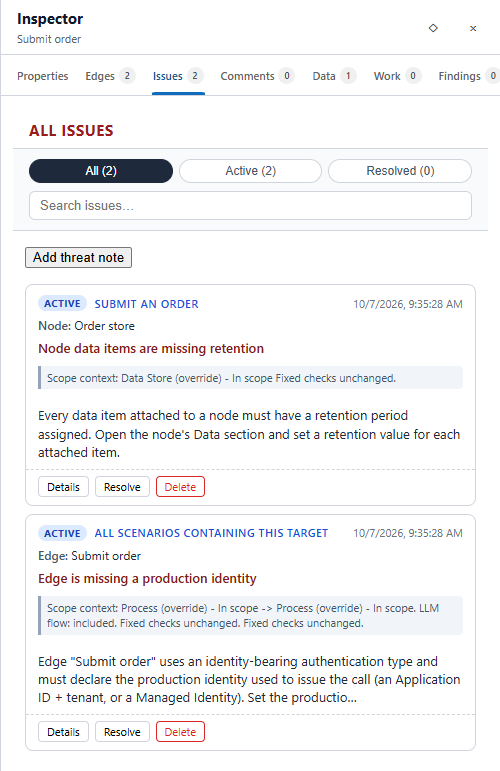
Die lokale Analyse identifiziert absichtlich unvollständige Informationen im Beispielmodell.
Verwenden Sie Mit vorherigem vergleichen, um ein früheres Modell zu laden, ohne Ihre aktuelle Arbeit zu ersetzen, und untersuchen Sie dann Überprüfen>Änderungen.
Der Inspektor kann angedockt bleiben, sich über den Arbeitsbereich erweitern oder in einem separaten Fenster geöffnet werden. Die Aktion Excel (.xlsx) exportiert gespeicherte Überprüfungsdaten über alle Szenarien und Inspector-Tabs, nicht nur über die aktuelle Auswahl oder den aktuellen Filter. Überprüfen Sie die Arbeitsmappe vor dem Teilen auf sensible Inhalte. Es handelt sich weder um eine Sicherungskopie eines bearbeitbaren Modells noch um ein Importformat.
Important
Eine Analyse unterstützt eine Überprüfung; sie ersetzt sie nicht. Es werden weder bereitgestellte Ressourcen überprüft noch Sicherheit oder Compliance zertifiziert. Untersuchen Sie unvollständige oder nicht verfügbare Prüfungen und validieren Sie Mitigationen gegen die Implementierung.
Nicht neu bewertet bedeutet, dass ein zurückgehaltenes Ergebnis mit den verfügbaren Regeln nicht aktualisiert werden konnte, und nicht etwa, dass das Design bestanden hat.
Mit der Anwendung arbeiten
| Menü oder Steuerung | Purpose |
|---|---|
| Datei | Erstellen, öffnen, speichern, Modellformate importieren, exportieren und Modelle vergleichen. |
| Modell | Verwalten Sie Kataloge, Authentifizierungs- und Klassifikationsbibliotheken, Datenelemente, Arbeitselemente und Szenarien. |
| Bewertung | Analysieren Sie das Modell und überprüfen Sie Probleme, Kommentare und Änderungen. |
| Ansicht | Wechsle zwischen Diagramm und Sequenz, öffne Inspektorfenster und passe das Diagramm auf die Leinwand an. |
| Filter | Verengen Sie das sichtbare Diagramm. Wählen Sie Anwenden aus, um bereitgestellte Filter anzuwenden. Mit Alle löschen werden sie sofort entfernt. Das Filtern entfernt keine Modellinhalte. |
| Export | Speichern Sie ein Diagrammbild oder einen HTML-Überprüfungsbericht für das ausgewählte Szenario. |
Wählen Sie eine Komponente oder einen Flow aus, um sie im Inspector zu bearbeiten. Verwenden Sie die Szenarioauswahl, um Workflows zu wechseln, und die unten linken Canvas-Steuerelemente zum Zoomen.
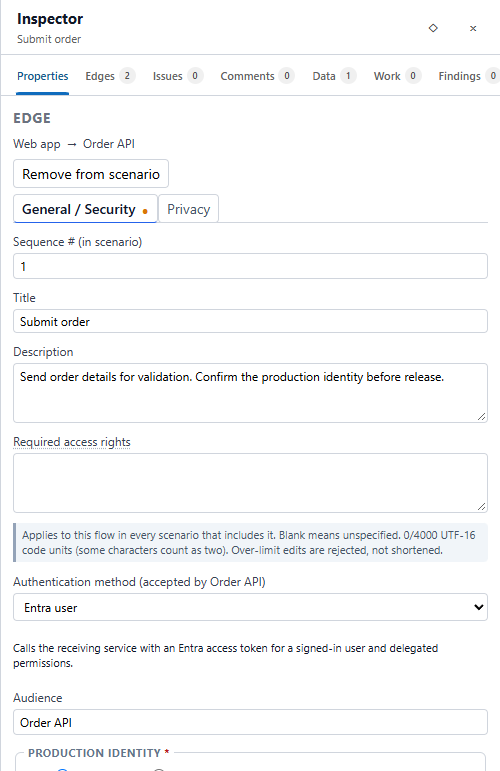
Verwenden Sie den Inspector, um die Sicherheits- und Datenschutzdetails eines Flows zu beschreiben. Die ausgewählte Methode ist ein Beispiel, keine Empfehlung.
Speichern, importieren und teilen
Speichern Sie .tma, um das vollständig bearbeitbare SDS-Modell zu erhalten. Browser-Autosave hilft bei der Wiederherstellung, ist aber kein Ersatz für gespeicherte Backups.
SDS kann TMT-Diagramme .tm7 importieren und exportieren, Visio-Diagramme .vsdx exportieren sowie PNG-Bilder sowie HTML-Überprüfungsberichte erstellen. Konvertierungshinweise überprüfen: Externe Formate erhalten nicht jede SDS-Eigenschaft, und .tm7 Austausch ist kein verlustfreier Transfer von Vorlagen oder Bedrohungsdatensätzen.
Visio ist nur für den Export, daher importiert SDS keine .vsdx-Dateien. SDS unterstützt außerdem zwei weitere lokale Importe:
- Szenario/DFD-JSON in der dokumentierten Struktur (nicht beliebiger JSON). Dieser Import ersetzt das aktuelle Modell.
- Privacy Manager Export (PMEXP)-Dateninventardateien. Dieser Import führt Inventardaten in zugeordnete oder erstellte Knoten zusammen und erfordert ein bestehendes Szenario.
Diese Importe melden sich weder bei einem Portal an noch beziehen Sie Quelldateien.
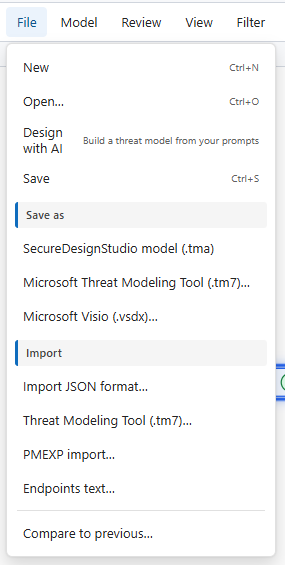
„Datei“ enthält editierbare Modellformate und -importe. „Export“ enthält Bild- und Prüfberichtsoptionen.
Optionale KI und Zusammenarbeit
Diese Funktionen erfordern eine separate Konfiguration und werden vom einfachen lokalen Launcher nicht aktiviert:
- Design mit KI hilft dir, ein Szenario aus Prompts zu erstellen oder zu verfeinern. Design Assistant unterstützt Chat und KI-Analyse. Wählen Sie eine autorisierte Bereitstellung von Azure OpenAI in Microsoft Foundry Models oder den Claude Code oder Codex CLI, der mit einem berechtigten Abonnement angemeldet ist. Azure erfordert eine Azure-spezifische Konfiguration. Claude und Codex verwenden eine lokale Bridge ohne Azure-Anmeldedaten oder Azure Functions. SDS enthält weder einen Modelldienst noch ein Abonnement.
- Simulate Breach animiert einen modellierten Pfad, der aus verbundenen Flows in der Nähe einer KI-Erkenntnis zusammengestellt wird. Es handelt sich weder um einen beobachteten Angriff noch einen Exploit-Test, und der angezeigte Schweregrad ist kein berechneter Risikowert. Die neue KI-Analyse sendet den Szenariokontext an den ausgewählten Anbieter; das Wiederabspielen bestehender Ergebnisse führt nicht zu einer weiteren Anfrage.
- Live-Kollaboration in einer kollaborationsfähigen Bereitstellung ermöglicht es autorisierten Teilnehmern, an einem gemeinsamen Modell zu arbeiten. Teile Raumlinks nur mit den vorgesehenen Prüfern.
Important
KI-Anfragen senden Prompts und den eingeschlossenen Modellkontext, der sensible Designdetails enthalten kann, an den ausgewählten Anbieter. Eine lokale CLI-Bridge speichert weder die Inferenz noch den eingereichten Kontext auf Ihrem Rechner. Consumer-Abonnements können Daten anders behandeln als eine von einer Organisation verwaltete Implementierung. Verwenden Sie nur einen Anbieter und ein Konto, das Ihre Organisation für diese Daten genehmigt. Senden Sie keine Geheimnisse, persönlichen Daten oder vertraulichen Details zum Bedrohungsmodell, sofern dies nicht ausdrücklich gemäß der geltenden Richtlinie zur Datenhandhabung genehmigt ist. Überprüfen Sie die Aufbewahrungs-, Schulungs- und Freigabekontrollen des Anbieters, folgen Sie den KI-Richtlinien Ihrer Organisation und validieren Sie generierte Vorschläge, bevor Sie sie akzeptieren.
Anbieterauswahl, Kontozugriff, Kosten und die Autorisierung zum Teilen des Modellkontexts liegen beim Kunden bzw. seiner Organisation. Die Unterstützung eines Anbieters bedeutet nicht, dass dieser für vertrauliche Workloads empfohlen wird oder die Vertragserfüllung Ihrer Organisation erfüllt. Du kannst die KI deaktiviert lassen und stattdessen lokale Modellierung und Analyse verwenden. Weitere Informationen finden Sie unter "Bring your own AI".
Führen Sie unter macOS und Linux den optionalen KI-Launcher mit sh ./start-securedesignstudio-with-ai.sh --provider <name>, und ersetzen <name> Sie durch azure, claude, oder codex. Windows verwendet .\Start-SecureDesignStudio-WithAI.ps1 -Provider <name> mit Azure, Claude, oder Codex. Das plattformübergreifende Äquivalent ist npm run start:ai -- --provider <name>. Für die Claude/Codex-Kompatibilität ist ein Node.js-Build mit TypeScript-Typentfernung erforderlich. Bei einigen Linux-Distributionen wird diese jedoch weggelassen. Der Launcher meldet diese Voraussetzung; verwenden Sie bei Bedarf einen offiziellen Node.js Build über einen Versionsmanager.
Weder KI noch Zusammenarbeit sind erforderlich, um ein Modell lokal zu zeichnen, eine lokale Analyse auszuführen, zu speichern oder zu exportieren.