Hinweis
Für den Zugriff auf diese Seite ist eine Autorisierung erforderlich. Sie können versuchen, sich anzumelden oder das Verzeichnis zu wechseln.
Für den Zugriff auf diese Seite ist eine Autorisierung erforderlich. Sie können versuchen, das Verzeichnis zu wechseln.
SecureDesignStudio (SDS) ist ein Open-Source-, browserbasiertes Tool für Windows, macOS und Linux. Es hilft Ihnen, ein System zu beschreiben, dessen Sicherheits- und Datenschutzdesign zu überprüfen und Nacharbeit festzuhalten. In diesem Schnellstart führen Sie SDS lokal aus und erstellen ein einfaches Modell.
SDS unterstützt Microsoft- und Nicht-Microsoft-Designs. Dieses Beispiel verwendet Azure-Servicetypen aus dem Katalog, aber Sie können stattdessen generische Komponenten verwenden.
Die Screenshots verwenden das fiktive Beispiel „Eine Bestellung einreichen“. Die Authentifizierungs- und Datenauswahl veranschaulichen die Steuerungen, nicht die Anforderungen an Ihr System. Diese Referenzbilder zeigen SDS 1.0.18 unter Windows, daher können aktuelle Steuerelemente abweichen.
Voraussetzungen
- Git
- Node.js 24 LTS, das npm enthält
- Eine aktuelle Version von Microsoft Edge oder Google Chrome
- Internetzugang für die Erstinstallation
Für diesen Schnellstart benötigen Sie kein Azure-Konto oder einen KI-Service. Unter macOS und Linux verwenden Sie einen Node.js Versionsmanager wie nvm oder fnm oder installieren Sie Node.js über den von Ihrer Organisation genehmigten Prozess. Überprüfen Sie git --version, node --version, und npm --version im Terminal, bevor Sie fortfahren. Unter Windows verwenden Sie npm.cmd --version, wenn PowerShell den npm-Skript-Wrapper blockiert. Node.js sollte v24.x.x melden.
SDS starten
Für Anleitungen zur aktuellen Einrichtung siehe aka.ms/securedesignstudio.
Die Befehle klonen die neueste Quelle aus dem main Projekt-Branch, anstatt einen älteren Commit zu pinnen. Eine bestehende lokale Installation aktualisiert sich nicht automatisch. Die Screenshots zeigen eine frühere Version, daher können die aktuellen Steuerelemente abweichen. Das Projekt veröffentlicht derzeit keine getaggten Releases, und der Quellcode ist kein von Microsoft unterstütztes Produktrelease. Für Wartung und Problemberichterstattung siehe Open-Source-Support.
Windows
Öffnen Sie PowerShell in dem Ordner, in dem Sie die App aufbewahren möchten. Führen Sie jeden Befehl in der Reihenfolge aus und fahren Sie nur fort, wenn er erfolgreich ist:
git clone https://github.com/microsoft/SecureDesignStudio.git
Set-Location .\SecureDesignStudio
.\Start-SecureDesignStudio.ps1
Wenn PowerShell den Launcher blockiert, führen Sie stattdessen npm.cmd run dev und dann npm.cmd ci aus demselben App-Ordner aus. Schwächen Sie Ihre Ausführungsrichtlinie nicht.
macOS oder Linux
Öffnen Sie Terminal und führen Sie jeden Befehl in der Reihenfolge aus, nur wenn er erfolgreich ist:
git clone https://github.com/microsoft/SecureDesignStudio.git
cd SecureDesignStudio
sh ./start-securedesignstudio.sh
Die Verwendung von sh vermeidet die Notwendigkeit einer ausführbaren Berechtigung für das heruntergeladene Shell-Skript. Sie können npm run start auch aus dem App-Ordner auf jedem dieser Betriebssysteme ausführen. Es verwendet den gemeinsamen Launcher für Voraussetzungsprüfungen. Weder macOS noch Linux benötigen PowerShell.
Öffnen Sie die lokale App
Die Launcher prüfen Node.js/npm und Port 5173, installieren Abhängigkeiten beim ersten Durchlauf, reparieren fehlende oder inkompatible direkte Abhängigkeiten und starten den lokalen Server. Die Erstinstallation erfordert Internetzugang.
Öffnen Sie http://localhost:5173/ in Ihrem Browser. Lassen Sie das Terminal während der Arbeit offen; drücken Sie Strg+C in diesem Terminal, um den Server zu stoppen. Wenn Port 5173 besetzt ist, stoppen Sie Ihren eigenen vorherigen SDS-Server oder koordinieren Sie sich mit dessen Eigentümer.
Dieser lokale Modus hält Zusammenarbeit und KI deaktiviert. Nach der Installation und dem anfänglichen Seitenladen funktionieren Kernbearbeitung, Analyse und lokale Dateioperationen offline.
Erstellen eines Szenarios
Ein Szenario beschreibt einen Workflow innerhalb Ihres Systems.
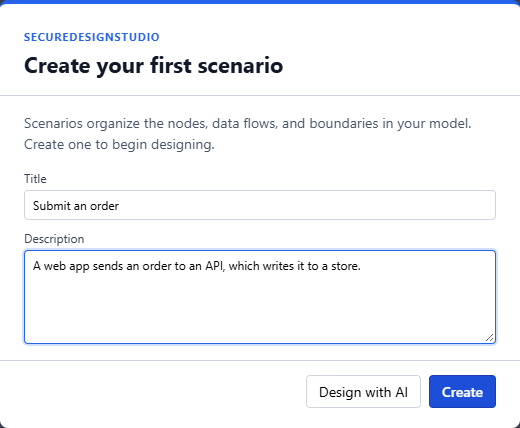
Geben Sie auf Erstellen Sie Ihr erstes SzenarioSubmit an order ein und wählen Sie Erstellen aus. Wenn Sie bereits ein Modell offen haben, verwenden Sie Modell>Neues Szenario, um einen Workflow hinzuzufügen, ohne Ihre Arbeit zu ersetzen.
Zeichnen Sie den Workflow
- Klicken Sie mit der rechten Maustaste auf die leere Leinwand und wählen Sie Neuer Knoten aus. Wiederholen Sie, um drei Komponenten zu erstellen.
- Wählen Sie jeden Knoten aus und verwenden Sie den Eigenschaften-Inspektor, um sie
Web app,Order APIundOrder storezu benennen. Wählen Sie aus dem Katalog einen geeigneten Servicetyp aus. Verwenden Sie die Rolle Data Store DFD für den Bestellspeicher. - Ziehen Sie zwischen den Knotenhandles, um die Web-App mit der Order-API zu verbinden, dann die Order-API mit dem Order-Store zu verbinden.
- Wählen Sie jeden Flow aus und benennen ihn
Submit orderoderStore order. - Klicken Sie mit der rechten Maustaste auf den Canvas und wählen Sie Neue Sicherheitsbegrenzung. Benenne es und ändere seine Größe so, dass es die Komponenten umschließt, die diesen Sicherheitsperimeter teilen.
Der Pfeil zeigt die Aufrufrichtung an. Eine Abgrenzung beschreibt die beabsichtigte Trennung; sie konfiguriert oder setzt sie nicht durch.

Das Beispieldiagramm nach dem Hinzufügen der im Folgenden beschriebenen Authentifizierungs- und Datendetails.
Beschreiben Sie Sicherheit und Datenschutz
Wählen Sie jeden Flow aus und notieren Sie seine Authentifizierung in Allgemein / Sicherheit. Den beabsichtigten Mechanismus erfassen; unbekannte Details zur Überprüfung lassen, statt sie zu erfinden.
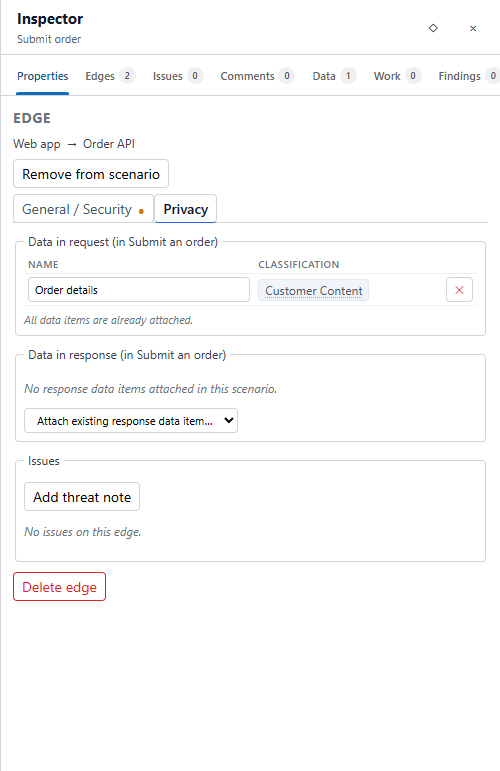
Wählen Sie Model>Datenelemente>Datenelement hinzufügen. Erstellen Sie ein Order details Element und wählen Sie die für Ihr Design passende Klassifikation aus. Nutze synthetische Beispiele, keine echten Kundendaten.
Fügen Sie auf der Registerkarte Datenschutz jedes Flows das Element unter Daten in Anfrage an. Verwenden Sie Data in response für Informationen, die an den Aufrufer zurückgegeben werden.
Analysieren und überprüfen
Wählen Überprüfen>Analysieren. SDS überprüft das gesamte Dokument auf fehlende Informationen und Unstimmigkeiten in den Richtlinien. In jedem Szenario leitet es Anfragedaten zur Aufbewahrungsprüfung an empfangende Knoten und Antwortdaten an anrufende Knoten weiter.
Wählen Sie die empfangenden Knoten aus und füllen Sie deren Aufbewahrungseinträge für Privacy für dieses Szenario aus. Analysieren Sie erneut und verwenden Sie dann Überprüfung>, um die Ergebnisse zu prüfen. Fragen in Überprüfen>Kommentare und Folgeaktionen in Modell> aufzeichnen.
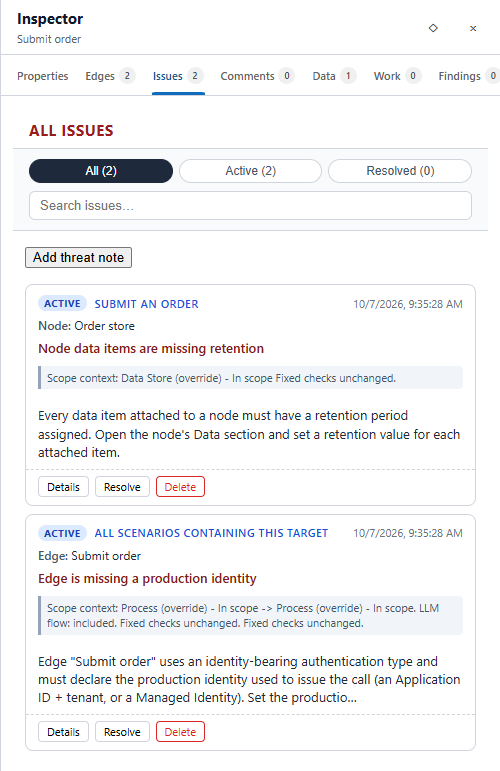
Dieses Beispiel lässt bewusst Retention und Produktionsidentität unvollständig, um zu zeigen, wie die Ergebnisse erscheinen.
Gehen Sie das Design mit einem Kollegen durch. Wählen Sie optional Ansicht>, um die Reihenfolge der Aufrufe zu erklären.
Note
Analyze überprüft das Modell, nicht dein bereitgestelltes System. Wenn Analyze keine Befunde meldet, bedeutet das nicht, dass das Design sicher ist oder die Überprüfung abgeschlossen ist. Validieren Sie Gegenmaßnahmen anhand der Implementierung.
Speichern und teilen
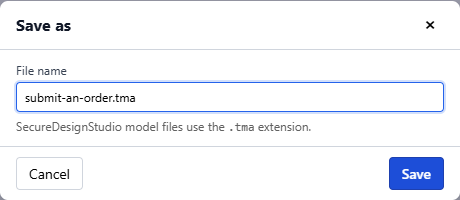
Wählen Sie Datei>Speichern unter>SecureDesignStudio-Modell (.tma) und speichern Sie submit-an-order.tma. Verwenden Sie File>Open , um es erneut zu öffnen.
Autosave ist Wiederherstellung, kein Backup. Bewahren Sie eine gespeicherte .tma Datei an einem genehmigten Ort auf. Um eine lesbare Zusammenfassung des ausgewählten Szenarios zu teilen, wählen Sie Exportieren>Prüfbericht (.html).
Starten Sie von einem vorhandenen TMT-Diagramm
Speichere zuerst alle aktuellen SDS-Arbeiten. Wählen Sie Datei>Import>Threat Modeling Tool (.tm7), wählen Sie Ihre Datei aus und überprüfen Sie die Konvertierungszusammenfassung, bevor Sie das aktuelle Modell ersetzen.
Behalten Sie die ursprüngliche .tm7-Datei. Import bewahrt nicht jede Vorlageeigenschaft oder jeden nativen Bedrohungsdatensatz. Überprüfen Sie das konvertierte Diagramm und speichern Sie eine separate .tma Kopie.
Nächste Schritte
- Entdecken Sie die Übersicht der SecureDesignStudio-Funktionen oder öffnen Sie ein synthetisches Beispielmodell mit File>Open.
- Für optionales KI-gestütztes Design und eine Überprüfung folgen Sie der Anleitung Bring your own AI. Wählen Sie Azure OpenAI in Microsoft Foundry Models, Claude Code oder Codex nur dann aus, wenn Ihre Organisation den Anbieter und die Daten, die Sie senden möchten, genehmigt hat. Für diesen Quickstart sind keine Voraussetzungen erforderlich.
- Um stattdessen mit TMT fortzufahren, verwenden Sie den TMT-Einstiegsleitfaden.