Hinweis
Für den Zugriff auf diese Seite ist eine Autorisierung erforderlich. Sie können versuchen, sich anzumelden oder das Verzeichnis zu wechseln.
Für den Zugriff auf diese Seite ist eine Autorisierung erforderlich. Sie können versuchen, das Verzeichnis zu wechseln.
Eine Speicheraufgabe definiert, wie die Blobs in einem Azure Storage-Konto verarbeitet werden. Sie erstellen eine Speicheraufgabe, indem Sie die Bedingungen festlegen, die jedes Objekt erfüllen muss, sowie die Vorgänge, die für das Objekt durchgeführt werden sollen. Sie können die Aufgabe dann für die Ausführung auf einem oder mehreren Azure Storage-Konten zuweisen. Sehen Sie sich an, was sind Azure Storage-Aktionen?
In diesem Artikel erfahren Sie, wie Sie eine Speicheraufgabe erstellen.
Erstellen einer Speicheraufgabe
- Portal
- PowerShell
- Azure CLI
- Bicep
- Vorlage
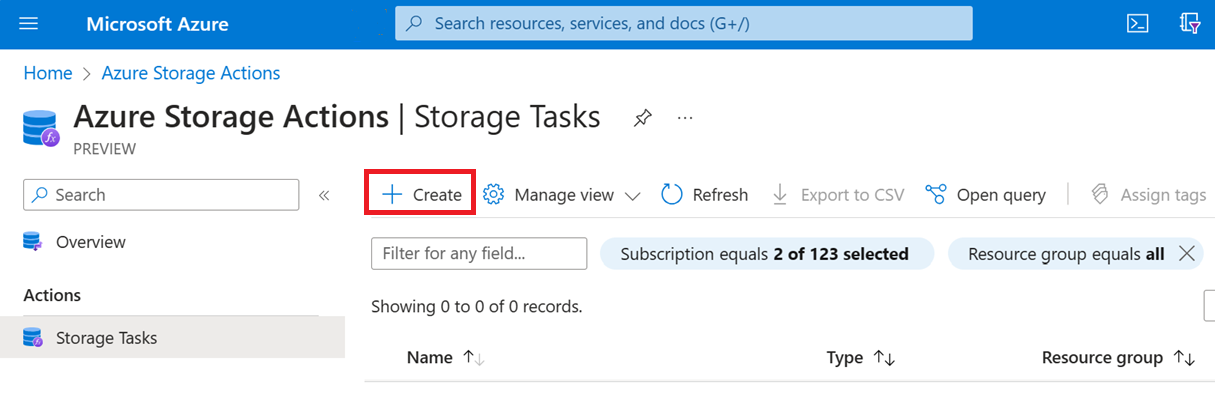
Suchen Sie im Azure-Portal nach Speicheraufgaben. Wählen Sie dann unter Dienste die Option Speicheraufgaben – Azure Speichervorgänge aus.

Auf Azure Storage Actions | Storage Tasks wählen Sie Erstellen aus.
Registerkarte „Grundlagen“
Geben Sie im Reiter Grundlagen die wichtigsten Informationen für Ihre Lagerarbeit ein. In der folgenden Tabelle werden die Felder der Registerkarte Grundlagen beschrieben.
| `Section` | Feld | Erforderlich oder optional | BESCHREIBUNG |
|---|---|---|---|
| Projektdetails | Abonnement | Erforderlich | Wählen Sie das Abonnement für die neue Storage-Aufgabe aus. |
| Projektdetails | Ressourcengruppe | Erforderlich | Erstellen Sie eine neue Ressourcengruppe für diese Storage-Aufgabe, oder wählen Sie eine bestehende aus. Weitere Informationen finden Sie unter Ressourcengruppen. |
| Instanzendetails | Speicheraufgabenname | Erforderlich | Wählen Sie einen eindeutigen Namen für Ihre Storage-Aufgabe. Speicheraufgabennamen müssen zwischen 3 und 18 Zeichen lang sein und dürfen nur Kleinbuchstaben und Zahlen enthalten. |
| Instanzendetails | Region | Erforderlich | Wählen Sie die passende Region für Ihre Storage-Aufgabe. Weitere Informationen finden Sie unter Regionen und Verfügbarkeitszonen in Azure. |
| Instanzendetails | Vom Benutzer zugewiesene Identität | Wahlfrei | Eine systemzugewiesene verwaltete Identität wird für die Speicher-Aufgabe erstellt, wenn Sie keine benutzerzugewiesene verwaltete Identität bereitstellen. Weitere Informationen finden Sie unter Speicheraufgabenzuweisung. Um eine vom Benutzer zugewiesene verwaltete Identität auszuwählen, wählen Sie "Identität auswählen" aus. Filtern Sie auf der Seite Benutzerseitig zugewiesene verwaltete Identität auswählen nach der verwalteten Identität, und wählen Sie diese dann aus. Klicken Sie anschließend auf Hinzufügen. Sie können eine benutzerseitig zugewiesene verwaltete Identität nur auswählen und hinzufügen, während Sie eine Speicheraufgabe erstellen. |
Das folgende Image zeigt ein Beispiel für die Registerkarte Basics.

Registerkarte Bedingungen
Auf dem Reiter Bedingungen definieren Sie die Bedingungen, die jedes Objekt erfüllen muss, sowie die auf dem Objekt auszuführenden Operationen.
Sie müssen mindestens eine Bedingung und einen Vorgang definieren. Um eine Klausel zu einer Bedingung hinzuzufügen, wählen Sie Neue Klausel hinzufügen. Um Operationen hinzuzufügen, wählen Sie Neue Operation hinzufügen.
Die folgende Tabelle beschreibt die Felder auf der Registerkarte Bedingungen.
| `Section` | Feld | Erforderlich oder optional | BESCHREIBUNG |
|---|---|---|---|
| If | Und/Oder | Erforderlich | Ein Operator, der zwei oder mehr Prädikate zu einem logischen AND- oder logischen OR-Ausdruck verbindet. |
| If | Blob-Eigenschaft | Erforderlich | Die Blob- oder Container-Eigenschaft, die du in der Klausel verwenden möchtest. Siehe Unterstützte Blob-Eigenschaften. |
| If | Bediener | Erforderlich | Der Operator, der definiert, wie sich jede Eigenschaft in der Klausel auf den entsprechenden Wert beziehen muss. Siehe Unterstützte Operatoren. |
| If | Eigenschaftswert | Erforderlich | Der Wert, der sich auf die entsprechende Eigenschaft bezieht. |
| Dann | Operationen (Operations) | Erforderlich | Die Aktion, die ausgeführt werden soll, wenn die Objekte die in dieser Aufgabe definierten Bedingungen erfüllen. Siehe Unterstützte Vorgänge. |
| Dann | Parameter | Erforderlich | Ein Wert, der von der Operation verwendet wird. |
Das folgende Bild zeigt ein Beispiel für die Registerkarte Bedingungen.

Wählen Sie Bedingungsvorschau aus, um eine Liste von Blobs anzuzeigen, die die von Ihnen definierten Bedingungen für die Vorgänge erfüllen. Weitere Informationen finden Sie unter "Vorschau der Auswirkungen von Bedingungen".
Registerkarte „Zuweisungen“
Eine Zuweisung identifiziert ein Speicherkonto und eine Teilmenge von Objekten in diesem Konto, für die die Ausführung erfolgt. Eine Zuordnung definiert auch, wann die Aufgabe ausgeführt wird und wo Ausführungsberichte gespeichert werden.
Um eine Zuweisung hinzuzufügen, wählen Sie Zuweisung hinzufügen. Dieser Schritt ist optional. Sie müssen keine Zuweisung hinzufügen, um die Aufgabe zu erstellen.
In der folgenden Tabelle werden die Felder beschrieben, die im Bereich Zuweisung hinzufügen erscheinen.
Wählen Sie die Rolle aus, die Sie der systemzugewiesenen verwalteten Identität der Speicheraufgabe zuweisen möchten. Verwenden Sie Rollen, die über die Berechtigungen "Blob Data Owner" verfügen, um eine erfolgreiche Aufgabenzuweisung sicherzustellen. Weitere Informationen finden Sie unter Azure-Rollen für Speicheraufgaben.
| `Section` | Feld | Erforderlich oder optional | BESCHREIBUNG |
|---|---|---|---|
| Bereich auswählen | Abonnement | Erforderlich | Das Abonnement des Speicherkontos, das Sie dieser Aufgabe hinzufügen möchten. |
| Bereich auswählen | Auswählen eines Speicherkontos | Erforderlich | Das Speicherkonto, das Sie dieser Aufgabe hinzufügen möchten. |
| Bereich auswählen | Zuweisungsname | Erforderlich | Der Name der Zuweisung. Zuordnungsnamen müssen zwischen 2 und 62 Zeichen lang sein und dürfen nur Buchstaben und Zahlen enthalten. |
| Rollenzuweisung | Zuweisungsname | Erforderlich | Die Rolle, die Sie der verwalteten Identität der Speicheraufgabe zuweisen möchten. Weitere Informationen zu der zu wählenden Rolle finden Sie unter "Berechtigung für eine Aufgabe zum Ausführen von Vorgängen". |
| Filterobjekte | Filtern nach | Erforderlich | Option zum Filtern von Objekten mithilfe eines Präfixes oder zum Ausführen der Aufgabe für das gesamte Speicherkonto. |
| Filterobjekte | Blobpräfixe | Wahlfrei | Das String-Präfix, das verwendet wird, um die von der Aufgabe ausgewerteten Blobs zu filtern. |
| Triggerdetails | Ausführungshäufigkeit | Erforderlich | Option zum einmaligen oder mehrfachen Ausführen der Aufgabe. |
| Triggerdetails | Start ab | Erforderlich | Das Datum und die Uhrzeit, zu dem die Aufgabe ausgeführt werden soll. |
| Triggerdetails | Beenden durch | Erforderlich | Das Datum und die Uhrzeit, zu der die Aufgabe nicht mehr ausgeführt werden soll. |
| Triggerdetails | Wiederholen alle (in Tagen) | Erforderlich | Das Intervall in Tagen zwischen den einzelnen Ausführungen. |
| Triggerdetails | Berichtsexportcontainer | Erforderlich | Der Container, in dem Aufgabenausführungsberichte gespeichert werden. |
Das folgende Bild zeigt ein Beispiel für den Bereich Zuweisung hinzufügen.

Registerkarte „Tags“
Geben Sie auf der Registerkarte Tags Resource Manager Tags an, um Ihre Azure-Ressourcen zu organisieren. Weitere Informationen finden Sie unter Markieren von Ressourcen, Ressourcengruppen und Abonnements für die logische Organisation.
Die folgende Abbildung zeigt eine Standardkonfiguration der Indextageigenschaften für ein neues Speicherkonto.

Registerkarte „Überprüfen und erstellen“
Wenn du zur Registerkarte Überprüfen + Erstellen gehst, führt Azure die Validierung der von dir gewählten Speicheraufgaben-Einstellungen durch. Wenn die Validierung erfolgreich ist, kannst du die Speicheraufgabe erstellen.
Wenn die Validierung fehlschlägt, zeigt das Portal an, welche Einstellungen geändert werden müssen.
Das folgende Bild zeigt die Daten der Registerkarte Prüfen vor der Erstellung einer neuen Storage-Aufgabe.
