Hinweis
Für den Zugriff auf diese Seite ist eine Autorisierung erforderlich. Sie können versuchen, sich anzumelden oder das Verzeichnis zu wechseln.
Für den Zugriff auf diese Seite ist eine Autorisierung erforderlich. Sie können versuchen, das Verzeichnis zu wechseln.
Box ist ein Cloud-Speicher- und Kollaborationstool, das es Ihren Nutzern ermöglicht, Dokumente innerhalb Ihrer Organisation und mit Partnern zu teilen. Die Nutzung von Box könnte jedoch sensible Daten für externe Mitarbeiter offenlegen oder sie über einen gemeinsamen Link öffentlich zugänglich machen. Diese Vorfälle können durch böswillige Akteure oder ahnungslose Mitarbeiter verursacht werden.
Wenn Sie Box mit Defender for Cloud Apps verbinden, erhalten Sie bessere Einblicke in die Aktivitäten Ihrer Nutzer. Die Verbindung ermöglicht Bedrohungserkennung durch maschinelles Lernen, hilft bei der Erkennung des externen Informationsaustauschs und ermöglicht automatisierte Sanierungskontrollen.
Hauptbedrohungen
Zu den wichtigsten Bedrohungen in einer Box-Umgebung gehören:
- Kompromittierte Konten und Insider-Bedrohungen
- Datenlecks
- Unzureichendes Sicherheitsbewusstsein
- Schadsoftware
- Ransomware
- Unkontrollierte Bring Your Own Device (BYOD)-Strategie
Wege, wie Defender for Cloud Apps Ihre Umgebung schützt
Defender for Cloud Apps schützt Ihre Box-Umgebung, indem er Ihnen hilft:
- Erkennen von Cloudbedrohungen, kompromittierten Konten und böswilligen Insidern
- Ermitteln, Klassifizieren, Bezeichnen und Schützen regulierter und vertraulicher Daten, die in der Cloud gespeichert sind
- Erzwingen von DLP- und Compliancerichtlinien für in der Cloud gespeicherte Daten
- Begrenzen Sie die Offenlegung freigegebener Daten, und setzen Sie Zusammenarbeitsrichtlinien durch
- Verwenden Sie das Prüfprotokoll der Aktivitäten für forensische Untersuchungen
Control Box mit integrierten Richtlinien und Richtlinienvorlagen
Sie können die folgenden integrierten Richtlinienvorlagen verwenden, um potenzielle Bedrohungen zu erkennen und zu benachrichtigen:
Von Bedeutung
Dateirichtlinien werden am 6. Januar 2027 eingestellt. Um den dateibasierten Datenschutz für diese App aufrechtzuerhalten, migrieren Sie zu Microsoft Purview DLP- oder automatischen Bezeichnungsrichtlinien.
| Typ | Name |
|---|---|
| Integrierte Richtlinie zur Anomalieerkennung |
Aktivität von anonymen IP-Adressen Aktivität aus seltenen Ländern Aktivität von verdächtigen IP-Adressen Unmögliche Reise Aktivität, die vom beendeten Benutzer ausgeführt wird (erfordert Microsoft Entra ID als IdP) Schadsoftwareerkennung Mehrere fehlgeschlagene Anmeldeversuche Ransomware-Erkennung Ungewöhnliche administrative Aktivitäten Ungewöhnliche Dateilöschaktivitäten Ungewöhnliche Dateifreigabeaktivitäten Ungewöhnliche Aktivitäten zum Herunterladen mehrerer Dateien |
| Vorlage für Aktivitätsrichtlinien | Anmeldung von einer riskanten IP-Adresse Massendownload durch einen einzelnen Benutzer Potenzielle Ransomware-Aktivität |
| Vorlage für Dateirichtlinien | Erkennen einer Datei, die für eine nicht autorisierte Domäne freigegeben wurde Erkennen einer Datei, die mit persönlichen E-Mail-Adressen geteilt wurde Erkennen von Dateien mit PII/PCI/PHI |
Weitere Informationen zum Erstellen von Richtlinien finden Sie unter Erstellen einer Richtlinie.
Automatisieren von Governancekontrollen
Zusätzlich zur Überwachung auf potenzielle Bedrohungen können Sie die folgenden Box-Governanceaktionen anwenden und automatisieren, um erkannte Bedrohungen zu beheben:
| Typ | Aktion |
|---|---|
| Datenverwaltung | – Zugriffsstufe eines freigegebenen Links für Ordner ändern – Ordner in Administratorquarantäne versetzen – Ordner in Benutzerquarantäne versetzen – Entfernen eines Mitarbeiters aus Ordnern - Direkte freigegebene Links in Ordnern entfernen - Senden Sie die Übersicht zu Richtlinienübereinstimmungen an die Dateiinhaber – Senden eines Verstoßdigests an den letzten Datei-Editor – Ablaufdatum für einen freigegebene Ordnerlink festlegen - Papierkorb-Ordner |
| Benutzerverwaltung | – Benutzer anhalten – Benutzer bei Warnung benachrichtigen (über Microsoft Entra ID) – Benutzer muss sich erneut anmelden (über Microsoft Entra ID) – Benutzer anhalten (über Microsoft Entra ID) |
Weitere Informationen zum Beheben von Bedrohungen durch Apps finden Sie unter Steuern verbundener Apps.
Schützen Sie Box in Echtzeit
Überprüfen Sie unsere bewährten Methoden zum Schützen und Zusammenarbeiten mit externen Benutzern sowie zum Blockieren und Schützen des Downloads vertraulicher Daten auf nicht verwaltete oder riskante Geräte.
Verbinden von Box mit Microsoft Defender for Cloud Apps
Sie können Microsoft Defender for Cloud Apps mit Ihrem bestehenden Box-Konto über die App Connector APIs verbinden, die API-basierte Integrationsmethode darstellen, die Defender for Cloud Apps verwendet, um sich mit unterstützten SaaS-Apps zu verbinden. Die Verbindung gibt dir Einblick in und Kontrolle über die Nutzung der Box. Informationen dazu, wie Defender for Cloud Apps Box schützt, finden Sie unter Protect Box.
Hinweis
Die Bereitstellung mit einem Konto, bei dem es sich nicht um ein Admin-Konto handelt, führt zu einem Fehler im API-Test und lässt Defender for Cloud Apps nicht zu, alle Dateien in Box zu überprüfen. Wenn die Unfähigkeit, alle Dateien zu scannen, ein Problem für Sie ist, können Sie mit einer Co-Admin bereitstellen, die alle Berechtigungen überprüft hat, aber der API-Test schlägt weiterhin fehl, und Dateien, die anderen Administratoren in Box gehören, werden nicht gescannt.
Voraussetzungen
- Ein Box-Admin-Konto (oder Co-Admin Konto mit allen ausgewählten Privilegien). Die Bereitstellung mit einem Nicht-Admin-Konto führt dazu, dass der API-Test fehlschlägt und verhindert, dass Defender for Cloud Apps alle Dateien in Box scannt.
Box konfigurieren
- Melden Sie sich bei Ihrem Box-Konto als Admin Benutzer an.
- Wechseln Sie zu den benutzerdefinierten App-Einstellungen. Weitere Informationen finden Sie unter Verwalten von benutzerdefinierten Apps – Box Support.
- Wenn Ihre Einstellungen so konfiguriert sind, dass nicht veröffentlichte Apps standardmäßig deaktiviert werden, geben Sie den Defender for Cloud Apps API-Schlüssel für Ihr Rechenzentrum ein, wie in der folgenden Tabelle aufgeführt, und speichern Sie Ihre Änderungen.
|
Rechenzentrum |
Defender for Cloud Apps-API-Schlüssel |
|---|---|
| US1 | nduj1o3yavu30dii7e03c3n7p49cj2qh |
| US2 | w0ouf1apiii9z8o0r6kpr4nu1pvyec75 |
| US3 | dmcyvu1s9284i2u6gw9r2kb0hhve4a0r |
| EU1 | me9cm6n7kr4mfz135yt0ab9f5k4ze8qp |
| EU2 | uwdy5r40t7jprdlzo85v8suw1l4cdsbf |
Details ihres Rechenzentrums werden auf der Seite Defender for Cloud Apps Info im Bereich Einstellungen angezeigt. Weitere Informationen finden Sie unter Anzeigen Ihres Rechenzentrums.
Verbinden Box zu Defender für Cloud-Apps
Nachdem Sie Box konfiguriert haben, führen Sie die folgenden Schritte aus, um Ihre Box-Instanz mit Defender for Cloud Apps zu verbinden:
Wählen Sie im Microsoft Defender Portal die Option Einstellungen aus. Wählen Sie dann Cloud-Apps aus. Wählen Sie unter Verbundene Appsdie Option App-Connectors aus.
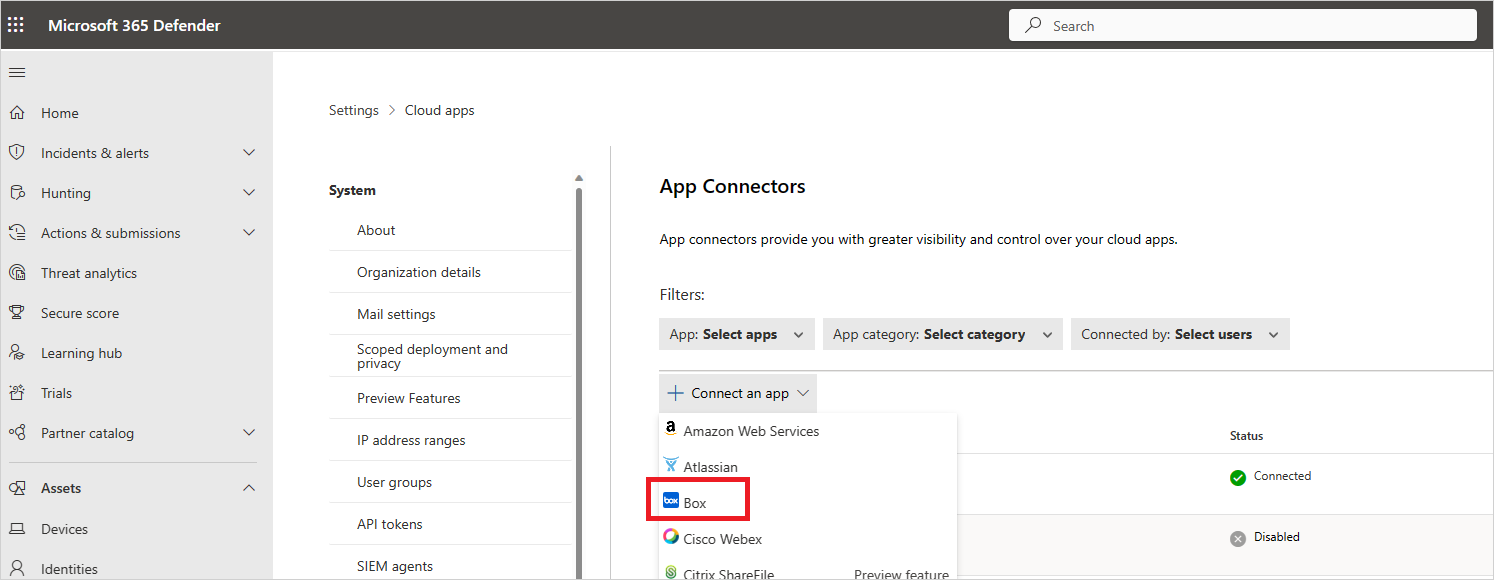
Wählen Sie auf der Seite App-Connectorsdie Option +App verbinden und dann Box aus.
Geben Sie auf der Seite Instanzname einen Namen für die Verbindung ein. Wählen Sie dann Weiter aus.
Wählen Sie im Popupfenster Link folgen die Option Verbindungsfeld aus.
Die Box-Anmeldeseite wird geöffnet. Geben Sie Ihre Anmeldeinformationen ein, um Defender for Cloud Apps Zugriff auf die Box-App Ihres Teams zu ermöglichen.
Box fragt Sie, ob Sie Defender for Cloud Apps Zugriff auf Ihre Teaminformationen und das Aktivitätsprotokoll zulassen und Aktivitäten als Teammitglied ausführen möchten. Um fortzufahren, wählen Sie Zulassen aus.
Zurück im Microsoft Defender-Portal sollten Sie eine Meldung mit dem Hinweis erhalten, dass Box erfolgreich verbunden wurde.
Wählen Sie im Microsoft Defender Portal die Option Einstellungen aus. Wählen Sie dann Cloud-Apps aus. Wählen Sie unter Verbundene Appsdie Option App-Connectors aus. Stellen Sie sicher, dass der Status des verbundenen App-Connectors Verbunden ist.
Nach dem Verbinden von Box:
- Sie erhalten Ereignisse aus den 7 Tagen vor dem Verbinden.
- Defender for Cloud Apps führt eine vollständige Überprüfung aller Dateien durch. Je nachdem, wie viele Dateien und Benutzer Sie haben, kann das Abschließen der vollständigen Überprüfung eine Weile dauern.
Um die Überprüfung nahezu in Echtzeit zu ermöglichen, werden Dateien, für die Aktivitäten erkannt werden, an den Anfang der Überprüfungswarteschlange verschoben. Beispielsweise wird eine Datei, die bearbeitet, aktualisiert oder freigegeben wird, sofort gescannt, anstatt auf den regulären Überprüfungsprozess zu warten. Die Überprüfung in Quasi-Echtzeit gilt nicht für Dateien, die nicht inhärent geändert werden. Dateien, die beispielsweise angezeigt, in der Vorschau angezeigt, gedruckt oder exportiert werden, werden im Rahmen der regulär geplanten Überprüfung überprüft.
Verwandte Artikel
Weitere Informationen zur Box-Integration in Defender for Cloud Apps finden Sie in den folgenden Ressourcen:
Wenn Sie Probleme beim Herstellen einer Verbindung mit der App haben, finden Sie weitere Informationen unter Problembehandlung für App-Connectors.