Hinweis
Für den Zugriff auf diese Seite ist eine Autorisierung erforderlich. Sie können versuchen, sich anzumelden oder das Verzeichnis zu wechseln.
Für den Zugriff auf diese Seite ist eine Autorisierung erforderlich. Sie können versuchen, das Verzeichnis zu wechseln.
Verbinden Sie Customer Insights - Data direkt mit Ihrem Microsoft Fabric OneLake Lakehouse, um Daten zu erfassen. Der Fabric OneLake-Connector liest Delta-Tabellen direkt aus deinem Fabric-Arbeitsbereich, sodass du keine Daten in Azure Data Lake kopieren oder stufen musst.
Unterstützte Funktionen
Der Fabric OneLake-Connector unterstützt Folgendes:
- Erfassung verwalteter Delta-Tabellen aus Fabric-Lakehouses.
- Verwendung von Fabric-Verknüpfungen, um den Zugriff auf Delta-Tabellen außerhalb des Zielarbeitsbereichs zu ermöglichen.
Voraussetzungen
Bevor Sie eine Fabric OneLake-Datenquelle erstellen:
- Aktivieren sie den externen Zugriff auf die OneLake-Daten.
- Fügen Sie den Serviceprinzipal von Customer Insights - Data zum Fabric-Arbeitsbereich hinzu.
- Erstellen Sie private Links , wenn der Inbound Access Protection aktiviert ist. Um zu überprüfen, ob Inbound Access Protection in Ihrem Mandanten aktiviert ist, melden Sie sich im Microsoft Fabric Administratorportal an. Wechseln Sie zu Admin Portal>Mandanteneinstellungen>Erweiterte Netzwerkeinstellungen. Überprüfen Sie, ob Azure Private Links und Block Public Internet Access aktiviert sind.
- Stellen Sie sicher, dass die folgenden Arbeitsbereich- und Datenanforderungen erfüllt sind.
Voraussetzungen für Workspaces
- Ein Microsoft Fabric-Arbeitsbereich mit Delta-Tabellen existiert im selben Microsoft Entra-Tenant, der von Customer Insights - Data verwendet wird.
- Der Administrator, der die Datenquelle erstellt oder aktualisiert, benötigt mindestens die Arbeitsbereichsrolle Viewer.
Voraussetzungen für Daten
- Tabellen müssen eine Primärschlüsselspalte mit eindeutigen, nicht-nullen Werten haben. Zeichenfolgen-, Ganzzahl- und GUID-Datentypen werden als Primärschlüssel unterstützt.
- Die Tabellen müssen im Delta-Format sein.
- Tabellen müssen auf Delta-Funktionen beschränkt sein, die 1 oder 2 erfordern
minReaderVersion. Weitere Informationen finden Sie unter Unterstützte Databricks-Funktionen.
Einschränkungen
Für diese Funktion gelten folgende Einschränkungen:
- Dateien oder Tabellen, die nicht im Delta-Format sind (z. B. CSV oder Nicht-Delta Parquet), werden nicht unterstützt.
- Nur eine Fabric OneLake-Datenquelle pro Arbeitsbereich. Um Daten aus einem anderen Arbeitsbereich zu importieren, erstellen Sie eine weitere Datenquelle oder verwenden Sie eine Fabric-Verknüpfung, um die entfernte Tabelle im Arbeitsbereich anzuzeigen.
- Fabric Data Warehouse-Tabellen werden nicht unterstützt.
- Tabellen, die mit Delta-Funktionen konfiguriert sind, für die
minReaderVersiongrößer als 2 erforderlich ist, z. B. Löschvektoren, werden nicht unterstützt. Weitere Informationen finden Sie unter Unterstützte Databricks-Funktionen. - Die Option, eine bestehende Azure Data Lake Delta-Tabellen-Datenquelle auf eine Fabric OneLake-Datenquelle zu aktualisieren, wird bis Oktober 2026 veröffentlicht.
Aktivieren des externen Zugriffs auf OneLake-Daten
Ein Fabric-Tenant-Administrator muss den externen Zugriff auf OneLake-Daten einmal für den Fabric-Tenant aktivieren. Diese Einstellung ermöglicht es Diensten wie Customer Insights - Data, Delta-Tabellen aus Ihren Fabric-Seehäusern auszulesen.
- Melden Sie sich beim verwaltungsportal Fabric als Fabric Administrator an.
- Wählen Sie Mandanteneinstellungen aus.
- Erweitern Sie unter OneLake-Einstellungen die Option Benutzer können mit Apps außerhalb von Fabric auf in OneLake gespeicherte Daten zugreifen.
- Stellen Sie sicher, dass der Umschalter auf Aktiviert gesetzt ist, und wenden Sie ihn auf die Organisation oder auf bestimmte Sicherheitsgruppen an, wie es Ihre Mieterrichtlinie verlangt. Mietereinstellungen können bis zu 15 Minuten dauern, bis sie wirksam werden.
Fügen Sie den Dienstprinzipal von Customer Insights - Data dem Fabric-Arbeitsbereich hinzu
Fügen Sie den Customer Insights - Data-Dienstprinzipal (Dynamics 365 AI for Customer Insights) dem Fabric-Arbeitsbereich mit mindestens der Rolle Contributor hinzu, sodass er Delta-Tabellen zur Laufzeit lesen und für jede Tabelle eine kleine Menge an Metadaten schreiben kann. Stellen Sie als bewährte Methode den Dienstprinzipal in eine Sicherheitsgruppe ein.
Aktivieren Sie den Dienstprinzipal im Fabric-Mandanten.
- Melden Sie sich beim verwaltungsportal Fabric als Fabric Administrator an.
- Wählen Sie Mandanteneinstellungen aus. Scrollen Sie zu den Entwicklereinstellungen.
- Aktivieren Sie Dienstprinzipale können öffentliche Fabric-APIs aufrufen.
Fügen Sie den Dienstprinzipal oder die Sicherheitsgruppe zum Fabric-Arbeitsbereich hinzu
- Öffnen Sie Ihren Fabric-Arbeitsbereich.
- Wählen Sie Zugriff verwalten aus.
- Wählen Sie "Personen oder Gruppen hinzufügen" aus.
- Suchen Sie nach dem Dienstprinzipalnamen oder der Sicherheitsgruppe, die ihn enthält.
- Weisen Sie die Rolle Mitwirkender zu.
Verbindung mit Daten in Fabric OneLake herstellen
Datenquellennamen und Tabellennamen müssen mit einem Buchstaben beginnen und dürfen nur Buchstaben, Zahlen und Sonderzeichen enthalten.
Wechseln Sie in Customer Insights - Data zu Data>Datenquellen.
Wählen Sie Datenquelle hinzufügen aus.
Wählen Sie Microsoft Fabric OneLake aus.
Geben Sie die folgenden Informationen ein:
- Name der Datenquelle – Ein eindeutiger Name zur Identifikation der Datenquelle in Customer Insights - Data. Du kannst den Namen der Datenquelle nach dem Speichern nicht mehr ändern.
- Description(optional) – Eine kurze Beschreibung der daten, die die Quelle enthält.
- Arbeitsbereich – Der Fabric-Arbeitsbereich, der die Delta-Tabellen enthält, die aufgenommen werden sollen.
- Private Link aktivieren – Wenn der Arbeitsbereich durch den eingehenden Fabric-Zugriffsschutz geschützt ist, aktivieren Sie Private Link aktivieren, um die Verbindung über Azure Private Link herzustellen. Weitere Informationen finden Sie unter Verbinden mit einem Microsoft Fabric-Arbeitsbereich mit aktiviertem Schutz für eingehenden Zugriff.
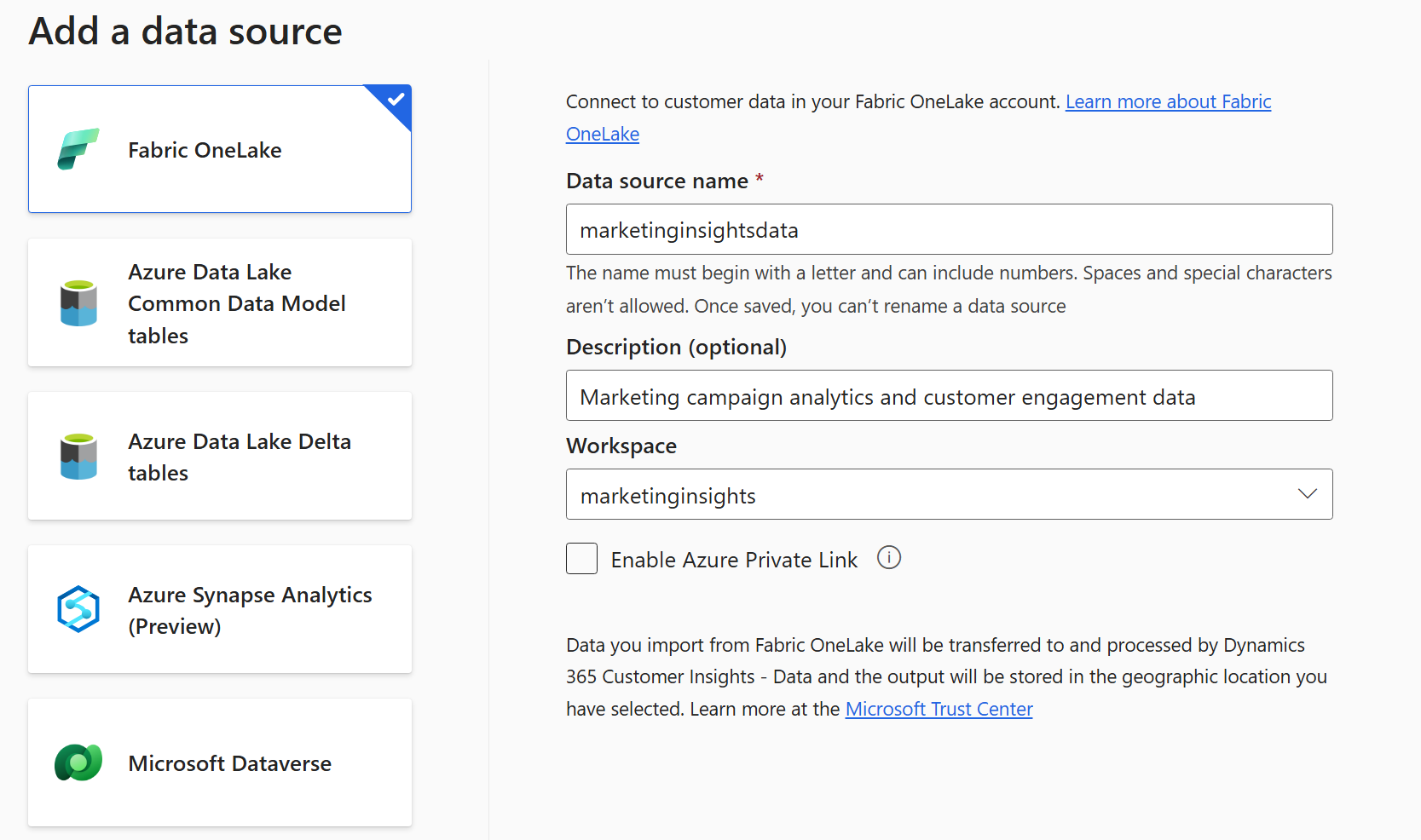
Wählen Sie Weiteraus. Customer Insights - Data listet jede Delta-Tabelle auf, die es in den Lakehouses im ausgewählten Arbeitsbereich findet. Tabellennamen verwenden das Muster
<lakehouse>_Lakehouse_<schema>_<table>.Wählen Sie für jede Tabelle, die Sie importieren möchten, Einbeziehen aus.

Tip
Wenn keine Tabellen aufgeführt sind, stellen Sie sicher, dass Sie die Voraussetzungen erfüllt haben, um Customer Insights - Data bereitzustellen. Wenn Tabellen angezeigt werden und eine bestimmte Tabelle nicht aufgeführt ist, bestätigen Sie, dass die Tabelle eine verwaltete Delta-Tabelle in einem Fabric-Lakehouse ist und dass der Arbeitsbereich sie enthält. Tabellen, die in einem Fabric Data Warehouse gespeichert sind, sind nicht aufgeführt, da diese Tabellen als SQL-Tabellen offengelegt werden.
Für jede ausgewählte Tabelle, in der ein Primärschlüssel nicht automatisch erkannt wird, erscheint Erforderlich unter Primärschlüssel. Für jede dieser Tabellen:
- Wählen Sie Erforderlich. Der Bereich "Tabelle bearbeiten " wird geöffnet.
- Wählen Sie die Spalte „Primärschlüssel“ aus. Der Primärschlüssel muss eindeutig sein und darf keine NULL- oder fehlenden Werte enthalten.
- Wählen Sie Schließen, um den Bereich zu speichern und zu schließen.
Um die Datenprofilerstellung für eine Tabelle zu aktivieren, wählen Sie die Zahl unter "Spalten " für diese Tabelle aus. Die Seite "Attribute verwalten" wird geöffnet.

- Überprüfen Sie das Format "Name " und " Daten" für jede Spalte.
- Wählen Sie "Datenprofilerstellung" für die gesamte Tabelle oder für einzelne Spalten aus. Standardmäßig ist die Datenprofilerstellung deaktiviert.
- Wählen Sie "Fertig" aus.
Wählen Sie "Weiter" aus, überprüfen Sie die Zusammenfassung, und wählen Sie dann " Speichern" aus.
Die Seite Datenquellen öffnet sich und zeigt die neue Datenquelle mit dem Status Wird aktualisiert an.-
Das Laden von Daten kann Zeit in Anspruch nehmen, während Tabellen gelesen und Metadaten erstellt werden. Nach einer erfolgreichen Aktualisierung können Sie die aufgenommenen Daten auf der Tabellen-Seite überprüfen. Daten, die in Customer Insights - Data eingetragen werden, werden im geografischen Standort der Customer Insights - Data-Umgebung übertragen und verarbeitet. Weitere Informationen finden Sie im Microsoft Trust Center.
Tip
Wählen Sie einen Status, um den Fortschritts-Detailbereich zu öffnen, in dem Sie den Fortschritt der Aufgabe ansehen oder den Auftrag abbrechen können, um den Auftrag zu stoppen.
Bearbeiten Sie eine Fabric OneLake-Datenquelle
Man kann eine Datenquellenverbindung bearbeiten, um Tabellen hinzuzufügen und Tabellen zu entfernen, falls keine nachgelagerten Abhängigkeiten von der Tabelle vorhanden sind. Du kannst den Namen der Datenquelle oder den Arbeitsbereich nicht ändern.
Wechseln Sie zu Daten>Datenquellen. Wähle neben der Datenquelle, die du aktualisieren möchtest, Bearbeiten.
Ändern Sie eine der folgenden Informationen:
- Beschreibung
- Private Link aktivieren – Informationen zum Erfassen von Daten aus einem Speicherkonto über Azure Private Link finden Sie unter Herstellen einer Verbindung mit einem Microsoft Fabric-Arbeitsbereich bei aktiviertem Schutz für eingehenden Zugriff.
Wählen Sie Weiteraus.
Wählen Sie für jede Tabelle, die Sie importieren möchten, Einbeziehen aus.
Für jede ausgewählte Tabelle, in der kein Primärschlüssel erkannt wird, wird "Erforderlich" unter "Primärschlüssel" angezeigt. Für jede dieser Tabellen:
- Wählen Sie Erforderlich. Der Bereich "Tabelle bearbeiten " wird geöffnet.
- Wählen Sie den Primärschlüssel. Der Primärschlüssel muss eindeutig sein und darf keine NULL- oder fehlenden Werte enthalten.
- Wählen Sie Schließen, um den Bereich zu speichern und zu schließen.
Um die Datenprofilerstellung für eine Tabelle zu aktivieren, wählen Sie die Zahl unter "Spalten " für diese Tabelle aus. Die Seite "Attribute verwalten" wird geöffnet.
- Überprüfen Sie das Format "Name " und " Daten" für jede Spalte.
- Wählen Sie "Datenprofilerstellung" für die gesamte Tabelle oder für einzelne Spalten aus. Standardmäßig ist die Datenprofilerstellung deaktiviert.
- Wählen Sie "Fertig" aus.
Wählen Sie "Weiter" aus, überprüfen Sie die Zusammenfassung, und wählen Sie dann " Speichern" aus.
Schemaänderungen verwalten
Wenn Sie das Schema einer Tabelle ändern, die von Customer Insights - Data zum Aufnehmen von Daten konfiguriert ist, führt dies in der Regel zu einem Fehler bei der Datenaktualisierung. Um das Schema für die Verbindung zu aktualisieren, siehe Schemaänderungen verwalten.
Deltaprotokolle und Datenaktualisierungen
Customer Insights - Data verwendet Delta-Logs bei der Datenerfassung und benötigt alle Log-Versionen seit der vorherigen Aktualisierung. Um Aktualisierungsfehler aufgrund fehlender Delta-Logs zu vermeiden:
- Führen Sie einen Versionsverlauf des Delta-Protokolls, der länger ist als Ihr längstes Aktualisierungsintervall. Wenn eine Entwicklungsinstanz z. B. nur alle zwei Wochen Daten aktualisiert, behalten Sie mindestens drei Wochen Versionsverlauf bei.
- Legen Sie in Ihrem Fabric Lakehouse sowohl
delta.logRetentionDurationals auchdelta.deletedFileRetentionDurationauf einen geeigneten Wert fest. - Vermeiden Sie aggressive
VACUUM-Vorgänge bei Tabellen, die von Customer Insights - Data erfasst werden.
Wenn Delta-Log-Versionen fehlen (zum Beispiel nach einer aggressiven VACUUM Operation), führen Sie manuell eine vollständige Aktualisierung der Tabelle durch. Um mehr zu erfahren, siehe Manuell eine vollständige Aktualisierung einer Delta-Tabelle durchführen.
Häufiges Problem
Die Seite „Add Fabric Delta tables“ reagiert nicht, und es werden keine Tabellen angezeigt.
Customer Insights - Data kann die Liste der Tabellen im Arbeitsbereich nicht lesen. Eine oder mehrere der folgenden Situationen können dieses Problem verursachen:
- Der externe Zugriff auf OneLake-Daten wurde für den Fabric Mandanten nicht aktiviert. Aktivieren sie den externen Zugriff.
- Der Dienstprinzipal von Customer Insights - Data wurde dem Fabric-Arbeitsbereich nicht hinzugefügt. Fügen Sie den Serviceprinzipal von Customer Insights - Data zum Fabric-Arbeitsbereich hinzu.
- Der Arbeitsbereich ist durch den Fabric-Inbound-Zugriffsschutz geschützt, und Sie müssen private Links erstellen und nutzen, um sich mit dem Arbeitsbereich zu verbinden.