Hinweis
Für den Zugriff auf diese Seite ist eine Autorisierung erforderlich. Sie können versuchen, sich anzumelden oder das Verzeichnis zu wechseln.
Für den Zugriff auf diese Seite ist eine Autorisierung erforderlich. Sie können versuchen, das Verzeichnis zu wechseln.
Optimierungsumfänge bestimmen, was Resource Scheduling Optimization optimiert. Zu den Umfangsdefinitionen gehören die Ressourcen, Anforderungen oder Buchungen sowie der Zeitraum, der für die Optimierung in Betracht gezogen werden soll. Definiere Optimierungsumfange so eng wie möglich.
Häufig verfügen Organisationen bereits über Partitionen, die Sie für die Optimierung der Ressourcenplanung verwenden können. Hier sehen Sie einige Beispiele:
- Zeitliche Partitionen: Ressourcen, die tagsüber arbeiten, oder Ressourcen, die nachts arbeiten
- Geografische Partitionen: Stadtteile, Städte oder andere Gebiete
- Logische Partitionen: Supportebenen, Vorfalltypen usw.
Systemansichten und persönliche Ansichten sind wichtige Bausteine für Optimierungsumfänge. Eine Ansicht besteht aus einer Reihe von Filtern, die zu einer Liste von Datensätzen führen. Um sicherzustellen, dass sich das System auf die richtigen Datensätze für den Optimierungsumfang konzentriert, wählen Sie die Systemansichten aus oder erstellen Sie persönliche Ansichten. Die Optimierung ist schneller abgeschlossen, wenn Optimierungsanfragen weniger Ressourcen, Anforderungen oder Buchungen und einen kürzeren Zeitraum enthalten.
Optimierungsbereich erstellen
Gehen Sie zu Ressourcenplanungsoptimierung>Optimierungsbereiche.
Wählen Sie Neu aus, um einen neuen Umfang zu erstellen. Sie können alternativ einen bestehenden Umfang bearbeiten.
Wählen Sie die Ansichten aus, die die Datensätze für diesen Bereich definieren. Wenn Sie eine persönliche Ansicht auswählen, teilen Sie sie mit dem Nutzer der Resource Scheduling Optimization-Anwendung und anderen Nutzern, die Zugriff auf den Optimierungsumfang haben.
- Ressourcenansicht: Diese Ansicht bestimmt, welche Ressourcen für die Optimierung in Betracht gezogen werden.
- Anforderungsansicht: Diese Ansicht bestimmt, welche Ressourcenanforderungen für die Optimierung in Betracht gezogen werden.
- Buchungsansicht: Diese Ansicht bestimmt, welche buchbaren Ressourcenbuchungen für die Optimierung in Betracht gezogen werden. Um sicherzustellen, dass Optimierungsläufe nur zukünftige Buchungen nach einem bestimmten Datum einschließen, wählen Sie im Feld "An" oder "Danach" einen Wert aus.
Anmerkung
Damit Resource Scheduling Optimization sowohl ungeplante als auch geplante Jobs optimiert, wählen Sie eine Ansicht für ungeplante Anforderungen und Buchungen aus. Wenn Sie nur eine Buchungsansicht auswählen, optimiert die Resource Scheduling Optimization nur bestehende Buchungen und Sie müssen die nicht geplanten Aufträge manuell oder mit dem Schedule-Assistant planen. Wenn Sie nur eine ungeplante Anforderungsansicht auswählen, verschiebt Resource Scheduling Optimization vorhandene Buchungen nicht und versucht, die ungeplanten Aufträge für die verfügbaren Zeitfenster zu planen.
Konfigurieren Sie die Optimierungsbereichseinstellungen. Der Optimierungsbereich ist der Zeitrahmen, in dem Sie Buchungen erstellen, aktualisieren oder löschen können.
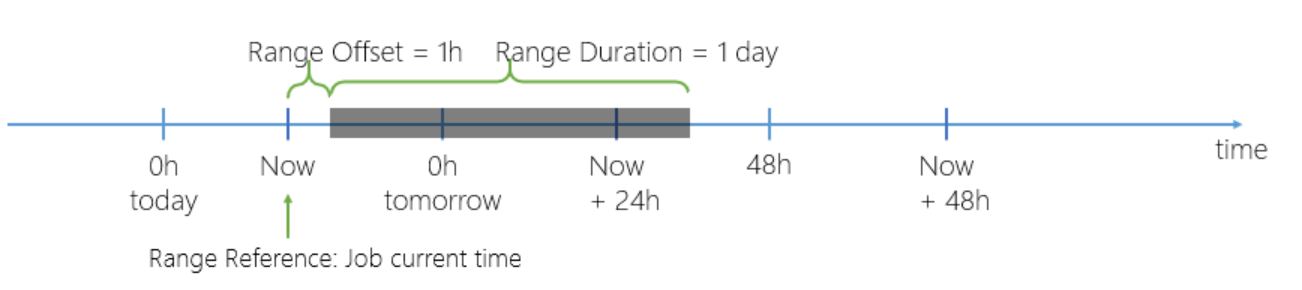
- Bereichsreferenz: Geben Sie die Startzeit für alle nachfolgenden Arbeitsauftagsbereichsberechnungen ein. Wählen Sie entweder Aktuelle Zeit des Auftrags oder Beginn des aktuellen Tages des Auftrags aus.
- Bereichsversatz: Geben Sie die Zeitspanne an, die zur Bereichsreferenz hinzugefügt werden soll, um den Beginn des Zeitbereichs festzulegen.
- Bereichsdauer (Tage):Geben Sie die Anzahl der Tage ein, die zur Bereichsreferenz hinzugefügt werden sollen, um die Dauer des Zeitbereichs festzulegen.
Das folgende Diagramm zeigt, wie die Bereichsreferenz, der Bereichsoffset und die Bereichsdauer zusammenarbeiten, um den Optimierungsbereich zu definieren.
Anmerkung
Wenn Buchungen oder Ressourcenanforderungen in den ausgewählten Ansichten aufgeführt sind, die versprochenen Datums- und Zeitfenster aber außerhalb des Optimierungsbereichs liegen, erstellt oder aktualisiert die Resource Scheduling Optimization diese Anforderungen oder Buchungen nicht.
Speichern Sie den Optimierungsbereich. Wählen Sie dann in der Befehlsleiste Zeitplanübersicht aus, um eine Vorschau der ausgewählten Ressourcen, Anforderungen und Buchungen auf einer neuen Registerkarte der Zeitplanübersicht anzuzeigen. Sie können die Filter im linken Bereich ändern und die Ergebnisse im Optimierungsbereich speichern.
Erweitern Sie den Bereich Optimierung aus, um das Optimierungsziel auszuwählen. Wählen Sie Ausführen aus, um mit einer Ad-hoc-Optimierungsanforderung zu beginnen.
Empfehlungen und Grenzen für die Umfangsgröße
Wenn eine Optimierung zu groß ist, läuft sie aus und das System kann sie nicht verarbeiten. Für beste Ergebnisse halten Sie Ihre Optimierung so eng wie möglich begrenzt: Nutzen Sie Territorien, Arbeitsarten und andere Einschränkungen, um Scopes zu erstellen, die ähnliche Ressourcen und Jobs enthalten.
Die Anzahl der Ressourcen multipliziert mit der Anzahl der Jobs in einer einzelnen Optimierung muss weniger als 5 Millionen betragen, wobei Jobs die Anzahl offener Anforderungen und bestehender Buchungen ist, die die Optimierung berücksichtigt.