Hinweis
Für den Zugriff auf diese Seite ist eine Autorisierung erforderlich. Sie können versuchen, sich anzumelden oder das Verzeichnis zu wechseln.
Für den Zugriff auf diese Seite ist eine Autorisierung erforderlich. Sie können versuchen, das Verzeichnis zu wechseln.
Note
Der HTML-Dokumenten-Builder befindet sich derzeit in der Vorschau.
Der HTML-Dokumenten-Builder in Dataflow Gen2 hilft Ihnen, vorbereitete Abfragedaten in ein formatiertes Dokument umzuwandeln. Verwenden Sie den visuellen Editor, um eine Überschrift, Abschnitte, Tabellen, Diagramme, Statistiken und Text hinzuzufügen. Wählen Sie nach dem Erstellen der Dokumentabfrage ein Dateiziel aus oder verwenden Sie das Dokument als E-Mail-Text.
Die Vorbereitung der Daten, die Definition des Dokuments und die Erstellung der Ausgabe sind getrennte Schritte:
- Bereiten Sie die Zeilen, Spalten und Berechnungen in Ihren Quellabfragen vor.
- Verwenden Sie den Builder, um die Dokumentstruktur zu definieren und die von den Teilen des Dokuments verwendeten Daten auszuwählen. Das Auswählen von OK erstellt einen Dokumentabfragevorgang.
- Überprüfen Sie die Dokumentstruktur und konfigurieren Sie ein Dateiziel oder eine E-Mail-Aktion. Ein Datenflusslauf erzeugt die konfigurierte Ausgabe.
Dieses Walkthrough erstellt einen Header und eine Tabelle und erklärt anschließend die Ausgabeoptionen. Die Screenshots zur Teileinstellung veranschaulichen auch die anderen Inhalte, die Sie hinzufügen können.
Verstehen Sie die Dokumentstruktur
Der Baum links vom Builder zeigt die Dokumentstruktur. Wählen Sie ein Element im Baum aus, um dessen Eigenschaften rechts zu konfigurieren.
| Begriff | Dies bedeutet |
|---|---|
| Quellanfrage | Eine Abfrage im Datenfluss, die vorbereitete Daten liefert, wie zum Beispiel eine Bestelltabelle. |
| Dokument | Die Wurzel der HTML-Dokumentdefinition. |
| Header, Body und Footer | Die im Baum gezeigten Dokumentbereiche. Verwenden Sie den Haupttext für den Hauptinhalt. |
| Abschnitt | Ein Container, der Inhalte im Haupttext gruppiert und einen eigenen Titel sowie Untertitel hat. |
| Bauteil | Ein Element innerhalb des Textkörpers oder eines Abschnitts, zum Beispiel ein Tabelle-, Diagramm-, MultiStat- oder Textteil. |
| Dokumentanfrage | Die Abfrage, die das HTML-Dokument beschreibt und auf die von seinen Teilen verwendeten Abfragen verweist. Wählen Sie diese Abfrage aus, um das Dokument zu überprüfen oder zu bearbeiten und dessen Ausgabe zu konfigurieren. |
Im Gegensatz zu einer Excel-Arbeitsmappe verwendet das HTML-Dokument Bereiche und Abschnitte statt Arbeitsblätter und Zellbereiche.
Prerequisites
Stellen Sie sicher, dass die folgenden Voraussetzungen erfüllt sind, bevor Sie beginnen:
- Ein Dataflow Gen2, den Sie bearbeiten können und für den der HTML-Dokumenten-Builder verfügbar ist. Um zu starten, siehe Create your first dataflow.
- Eine Abfrage, die die Datentabelle zurückgibt, die Sie einbeziehen möchten.
- Für die Dateiausgabe ist eine Verbindung mit Schreibzugriff zu einem unterstützten dateibasierten Ziel erforderlich.
- Für die E-Mail-Ausgabe benötigen Sie eine Outlook-Verbindung und ein Testpostfach, das Sie steuern. Siehe Voraussetzungen für E-Mail senden.
Bereiten Sie Zeilen, Spalten, Datentypen und Berechnungen in Power Query vor, bevor Sie den Builder öffnen. Wenn Sie Gesamtzahlen nach Produkt anzeigen möchten, berechnen Sie diese Summen in einer Quellabfrage, bevor Sie sie in einem Dokumentteil verwenden.
Erstellen Sie die Beispieldaten
Die Screenshots verwenden eine Quellabfrage mit dem Namen Orders. Sie können eine bestehende tabellenwertige Abfrage verwenden oder eine synthetische Stichprobe mit den folgenden Werten erstellen:
| Bestell-ID | Produkt | Betrag |
|---|---|---|
| 1001 | Notebook | 1200 |
| 1002 | Pen | 450 |
| 1003 | Rucksack | 2100 |
Um das Beispiel zu erstellen, fügen Sie eine leere Abfrage mit dem folgenden Power Query M-Ausdruck hinzu und geben Sie der Abfrage Orderseinen Namen :
#table(
    type table [OrderId = Int64.Type, Product = text, Amount = number],
    {
        {1001, "Notebook", 1200},
        {1002, "Pen", 450},
        {1003, "Backpack", 2100}
    }
)
Diese Werte sind Beispiele. Sie können stattdessen eine bestehende Abfrage mit eigenen vorbereiteten Daten verwenden.
Ein HTML-Dokument erstellen
- Öffnen Sie den Datenfluss im Power Query-Editor.
- Wählen Sie auf der StartseiteZieldokument>HTML (Vorschau) aus.

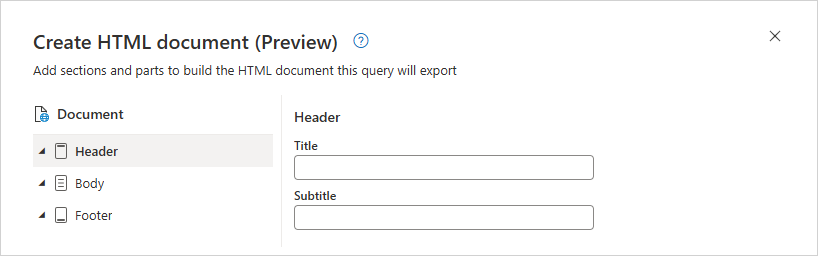
Das Dialogfeld HTML-Dokument erstellen (Vorschau) beginnt mit Kopfzeile, Text und Fußzeile unter Dokument. Wählen Sie rechts einen Bereich oder einen Teil aus, um dessen Einstellungen anzuzeigen. Du fügst die benötigten Abschnitte und Teile hinzu; ein Abschnitt ist nicht erforderlich, um Inhalte zum Hauptteil hinzuzufügen.
Abschnitte und Teile hinzufügen
Verwenden Sie die + Schaltfläche neben Body oder einem Abschnitt im Baum:
| Wo Sie + auswählen | Verfügbare Auswahlmöglichkeiten |
|---|---|
| Body | Abschnitt, Tabelle, Diagramm, MultiStat und Text. |
| Ein Abschnitt, wie Section1 | Tabelle, Diagramm, MultiStat und Text. |

Ein Abschnitt gruppiert verwandte Teile unter einem Titel und einem Untertitel. Das Hinzufügen-Menü bietet keinen weiteren Abschnitt an, daher sind Sektionen nicht über dieses Menü verschachtelt.
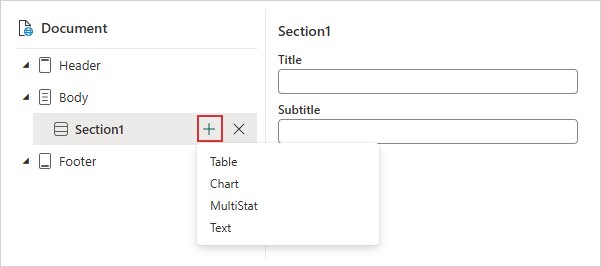
Erweitern oder reduzieren Sie Knoten, um im Baum zu navigieren. Wählen Sie einen Teil aus, um seine Einstellungen zu bearbeiten, oder wählen Sie die X-Taste , um ihn zu entfernen. Ein Abschnitt verfügt außerdem über eine X-Schaltfläche.
Konfigurieren Sie den Dokumentinhalt
Die Einstellungen hängen von der ausgewählten Region oder dem ausgewählten Bereich ab. Mit einem Sternchen markierte Felder sind erforderlich.
| Region oder Teil | Im Editor angezeigte Einstellungen |
|---|---|
| Kopfzeile | Titel und Untertitel. |
| Abschnitt | Titel und Untertitel, sowie ein Menü zum Hinzufügen für seine Bestandteile. |
| Tabelle | Titel, Untertitel und erforderliche Datenquelle. |
| Diagramm | Titel, Untertitel, erforderliche Datenquelle und Diagrammtyp. Im Anfangszustand zeigt der Diagrammtypdas Balkendiagramm an und ist deaktiviert, während die Datenquelle(keine) ist. |
| MultiStat | Titel, Untertitel und erforderliche Datenquelle im ersten Bereich. |
| Text | Erforderlicher Text, mit Mehrzeileneingabe und einem Eingabemodus-Menü. |
| Fußzeile | Text, mit einer mehrzeiligen Eingabe und einem Eingabemodus-Menü. |
Überschrift und Abschnitte
Wählen Sie Header aus, um eine Dokumentüberschrift und einen optionalen Untertitel einzugeben. Ein Abschnitt hat separate Titel- und Untertitelfelder, sodass Sie jede Inhaltsgruppe vorstellen können.
Geben Sie im durchgearbeiteten Beispiel Hello world als Titel ein und lassen Sie den Untertitel leer.
Tabelle
Fügen Sie Tabelle zum Textkörper oder einem Abschnitt hinzu und wählen Sie dann das neue Teil aus, z. B. Tabelle1. Wählen Sie die tabellenwertige Abfrage aus, die ihre Zeilen unter Datenquelle bereitstellt. Sie können auch einen Titel und einen Untertitel für die Tabelle eingeben.

Filtern, sortieren oder transformieren Sie die Zeilen in der Quellabfrage. Die Auswahl einer Quelle für das Tabellenteil ersetzt nicht die Schritte zur Datenvorbereitung in Power Query.
Chart
Diagramm hinzufügen und dessen Datenquelle auswählen. Der erste Bereich verfügt über Titel- und Untertitelfelder sowie ein Diagrammtyp-Steuerelement . Füllen Sie die für Ihre ausgewählte Quelle verfügbaren Diagrammeinstellungen aus.

MultiStat
Fügen Sie MultiStat hinzu, um einen Statistikteil auf Basis von Abfragedaten einzubeziehen. Wählen Sie das Teil aus, wählen Sie dessen Datenquelle und geben Sie bei Bedarf einen Titel oder Untertitel ein.
Text und Fußzeile
Verwenden Sie einen Text-Teil, um erläuternden Text in den Hauptteil oder einen Abschnitt einzufügen. Geben Sie den Inhalt im mehrzeiligen Textfeld ein.

Wählen Sie Fußzeile aus, um am Ende des Dokuments Text einzugeben. Das Textfeld ist nicht als erforderlich gekennzeichnet. Beide Texteingaben haben neben dem Feld ein Menü zur Auswahl des Eingabemodus; dieses Beispiel verwendet direkte Texteingabe.
Füllen Sie das Beispieldokument aus
Die Einstellungs-Screenshots veranschaulichen die verfügbaren Bestandteile. Das folgende Beispiel verwendet nur eine Tabelle direkt im Body, statt alle vier Teiltypen innerhalb eines Abschnitts:
- Wählen Sie Header aus und setzen Sie Title auf
Hello world. - Wählen Sie neben + aus, und wählen Sie dann Table aus.
- Wählen Sie Tabelle1 aus und setzen Sie Datenquelle auf
Orders. Lassen Sie den Tabellentitel und den Untertitel leer. - Lass das Fuß leer.
- Wählen Sie OK aus, um die Dokumentabfrage zu erstellen.
Überprüfen Sie die Dokumentanfrage
Der Builder erstellt eine separate Abfrage. In diesem Beispiel heißt die Abfrage HtmlAdvancedQuery, und das Diagramm zeigt ihre Abhängigkeit von Orders.
Wählen Sie die Dokumentabfrage aus, um eine strukturelle Vorschau zu sehen, ähnlich der Vorschau des Excel Document Builders. Sie zeigt die Anzahl der Regionen und Teile, erweiterbare Kopfzeile-, Textkörper- und Fußzeile-Bereiche sowie die Teile- und Quellabfragereferenzen an.
Das Beispiel hat drei Regionen und einen Teil.
Der Kopf zeigt den Titel Hello worldan, und der Hauptteil listet Tabelle1 mit Quelle: Bestellungen auf.
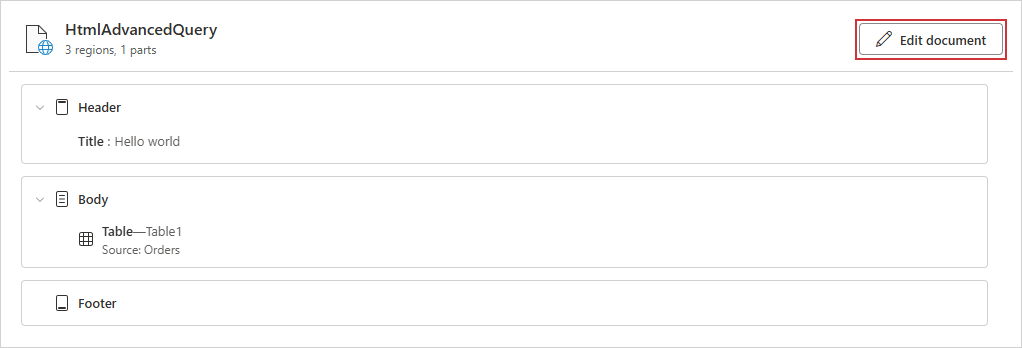
Diese Vorschau beschreibt die Dokumentstruktur. Es handelt sich nicht um eine gerenderte Webseite oder eine Vorschau der Nachricht, wie sie in einer E-Mail-App erscheint.
Halten Sie die Quellabfrage und die Dokumentabfrage getrennt:
- Ändern Sie Zeilen, Datentypen, Gruppierungen und Berechnungen in
Orders. - Ändern Sie die Dokumentstruktur und die Teileinstellungen im HTML-Dokumenten-Builder. Wählen Sie Dokument bearbeiten , um es erneut zu öffnen.
Important
Das Auswählen von OK im Builder schreibt keine Datei oder sendet keine E-Mail. Noch kein Ziel bedeutet, dass das Dokument nicht so konfiguriert ist, dass es an einen Dateispeicherort geschrieben wird. Konfigurieren Sie die benötigte Ausgabe, bevor Sie den Datenfluss ausführen.
Konfigurieren Sie das Ausgabeziel
Mit ausgewählter Dokumentabfrage erweitern Sie das Datenziel in Abfrageeinstellungen. Sie haben drei Möglichkeiten:
| Auswahl | Was es öffnet |
|---|---|
| OneDrive als Ziel verwenden | Die Verknüpfung zur Konfiguration der OneDrive-Dateiausgabe. |
| Wählen Sie ein anderes Ziel aus | Einrichtung eines weiteren unterstützten dateibasierten Ziels. |
| Als E-Mail senden | Das Dialogfeld E-Mail senden (Vorschau), in dem diese Dokumentabfrage bereits als Text ausgewählt ist. |

Das Dokument in eine Datei schreiben
Konfigurieren Sie die Dateiausgabe für die Dokumentabfrage, nicht nur für deren Quellabfrage:
- Wählen Sie OneDrive als Ziel verwenden oder Wählen Sie ein anderes Ziel.
- Schließen Sie die Verbindungs- und Zielstandorteinstellungen ab. Nutze einen Ort, an dem die Verbindung Dateien schreiben kann.
- Geben Sie einen Dateinamen ein, zum Beispiel
Orders.html. Wenn das Ziel-Setup ein Dateiformat anfordert, wählen Sie HTML aus. - Überprüfen Sie die Zieleinstellungen und beenden Sie die Einrichtung.
Weitere Informationen finden Sie unter Dateibasierte Ziele einrichten. Wenn Sie ein Lakehouse verwenden, wählen Sie dessen Dateibereich statt Tabellen.
Führen Sie den Datenfluss aus und öffnen Sie das Dokument
- Wählen Sie Speichern und Ausführen.
- Überprüfen Sie den Laufstatus. Wenn der Lauf fehlschlägt, überprüfen Sie den Fehler, bevor Sie es erneut versuchen. Für Anleitungen siehe Aktualisierungshistorie anzeigen und Ihre Datenflüsse überwachen.
- Nach einem erfolgreichen Ausführen öffnen Sie die generierte HTML-Datei vom konfigurierten Ziel in einem Browser.
- Überprüfen Sie die Dokumentüberschrift und den Inhalt der Tabellen mit der Quellabfrage.
Überprüfen Sie für die Beispieldaten, ob das generierte Dokument die Hello world Überschrift und die drei Zeilen aus Ordersenthält.
Das Dokument als E-Mail senden
Sie können eine E-Mail direkt aus der Dokumentabfrage konfigurieren, ohne vorher ein Dateiziel festzulegen:
- Wählen Sie die Dokumentabfrage aus, zum Beispiel
HtmlAdvancedQuery. - Wählen Sie unter Abfrageeinstellungen>Datenziel die Option " Als E-Mail senden".
- Bestätigen Sie unter „E-Mail senden“ (Vorschau), dass bei Textkörper bereits die Dokumentabfrage ausgewählt ist.
- Konfigurieren Sie die Outlook-Verbindung, Empfänger und Betreff, indem Sie Die E-Mail-Konfiguration abschließen befolgen.
- Bevor Sie den Datenfluss ausführen, klicken Sie in Abfragen mit der rechten Maustaste auf die Dokumentabfrage und deaktivieren Sie Staging aktivieren. Lassen Sie die Quellabfrage
Ordersfür das Staging aktiviert oder konfigurieren Sie ein Datenziel auf einer Abfrage im Datenfluss. Eine E-Mail-Aktion allein erfüllt nicht die Anforderung für eine Staging-Abfrage oder ein Datenziel.
Die Schaltfläche öffnet das Konfigurationsdialog; sie sendet die Nachricht nicht sofort. Die E-Mail-Ausführung ist Teil der Datenfluss-Aktualisierung.
Sie können auch über das Dialogfeld „E-Mail senden“ starten. Wählen Sie im Eingabemodus-Menü Body „Abfrage auswählen“ und dann eine vorhandene HTML-Dokumentabfrage aus oder wählen Sie Neuer leerer HTML-Textkörper, um den Builder zu öffnen.
Note
Der E-Mail-Renderer unterstützt eine Teilmenge von HTML-Dokumentteilen. Chart- und MultiStat-Teile werden in HTML-E-Mails weggelassen. Verwenden Sie Text- oder Table-Teile für Informationen, die Empfänger erhalten müssen, und überprüfen Sie die empfangene Nachricht, anstatt sich auf die strukturelle Vorschau zu verlassen.
Bearbeiten Sie ein bestehendes Dokument
Verwenden Sie die Dokumentabfrage, um zur im Datenfluss gespeicherten Definition zurückzukehren:
- Wählen Sie die Dokumentabfrage aus und wählen Sie dann Dokument bearbeiten oberhalb der Strukturvorschau.
- Aktualisieren Sie die Dokumentstruktur, Teileigenschaften oder Datenquellenauswahlen.
- Wählen Sie OK aus, um zur Dokumentabfrage zurückzukehren.
- Überprüfen Sie die konfigurierten Ausgaben vor dem nächsten Durchlauf. Wenn der Datenfluss eine E-Mail-Aktion hat, bestätigen Sie die Empfänger und die Nachricht, bevor Sie ihn ausführen.
Das Bearbeiten der Definition aktualisiert keine zuvor generierte Datei und sendet eine E-Mail nicht erneut. Ein Datenflusslauf führt die konfigurierten Ausgaben aus. Wenn Sie Quellspalten umbenennen oder entfernen, überprüfen Sie die Teile, die diese Abfrage verwenden.
Häufige Probleme beheben
Verwenden Sie die Quellabfrage-Vorschau, um Daten zu prüfen, die Dokumentvorschau, um die Struktur zu überprüfen, und den Aktualisierungsverlauf, um Ausführungsfehler zu untersuchen.
| Symptom | Was soll überprüft werden? |
|---|---|
| Eine Tabelle, ein Diagramm oder ein MultiStat-Teil hat keine Datenquelle. | Wählen Sie eine tabellenwertige Abfrage unter Datenquelle aus und füllen Sie die erforderlichen Einstellungen für diesen Teil aus. |
| Ein Abschnitt kann keine Quellspalte finden. | Überprüfen Sie, ob die ausgewählte Quellabfrage die Spalte noch enthält, insbesondere nach einer Umbenennung oder Schemaänderung. |
| Die Diagrammwerte stimmen nicht mit den beabsichtigten Gesamtwerten überein. | Überprüfen Sie Filter-, Gruppierungs- und Datentypen in der Quellabfrage. Verwenden Sie eine numerische Wertspalte. |
| Nach dem Schließen des Builders erscheint keine HTML-Datei mehr. | Konfigurieren Sie ein dateibasiertes Ziel in der Dokumentabfrage, führen Sie den Datenfluss aus und überprüfen Sie den Aktualisierungsverlauf sowie die Schreibberechtigungen. |
| Änderungen erscheinen im generierten Dokument nicht. | Stellen Sie sicher, dass der Datenfluss nach den Änderungen erfolgreich ausgeführt wurde und dass Sie die Datei am konfigurierten Speicherort öffnen. |
| Das E-Mail-Dialog warnt vor ungültigen oder fehlenden Zugangsdaten. | Wählen Sie Verbindung konfigurieren und schließen Sie die Outlook-Verbindungseinrichtung ab, bevor Sie den Datenfluss ausführen. |
| Diagramme oder Statistikteile fehlen in der empfangenen E-Mail. | Chart und MultiStat werden nicht in HTML-E-Mails dargestellt. Verwenden Sie unterstützte Teile und überprüfen Sie das gelieferte Ergebnis. |