Hinweis
Für den Zugriff auf diese Seite ist eine Autorisierung erforderlich. Sie können versuchen, sich anzumelden oder das Verzeichnis zu wechseln.
Für den Zugriff auf diese Seite ist eine Autorisierung erforderlich. Sie können versuchen, das Verzeichnis zu wechseln.
Note
Der Excel-Dokumentengenerator befindet sich derzeit in der Vorschau.
Der Excel-Dokumentengenerator in Dataflow Gen2 ermöglicht es Ihnen, ein Excel-Arbeitsbuch visuell zu definieren, ohne Power Query M schreiben zu müssen. Verwenden Sie Daten aus Ihren Dataflow-Abfragen, um Arbeitsblätter mit formatierten Tabellen, Zellbereichen und Diagrammen zu erstellen.
Die Erstellung der Arbeitsbuchdefinition und die Erstellung der Excel-Datei sind getrennte Schritte:
- Bereiten Sie die Daten in Ihren Quellanfragen vor.
- Verwenden Sie den Builder, um Blätter, Teile und Datenquellen zu definieren. Wenn man OK auswählt, wird eine Dokumentanfrage erzeugt, keine Excel-Datei.
- Konfigurieren Sie ein dateibasiertes Ziel in der Dokumentanfrage und führen Sie dann den Datenfluss aus, um die
.xlsxDatei zu generieren.
Dieser Artikel behandelt den visuellen Arbeitsablauf. Für M-basiertes Authoring, einschließlich des Navigationstabellen-Schemas und der Eigenschaftsnamen, siehe Excel erweiterte Datendestination. Um einem konkreten Szenario zu folgen, siehe Beispiel: Erstellen Sie ein regionales Verkaufshandbuch.
Verstehen Sie die Struktur des Arbeitsbuchs
Der Bauherr verwendet folgende Begriffe. Eine Quellanfrage, ein Teil und ein Arbeitsblatt sind verschiedene Objekte, auch wenn man ihnen ähnliche Namen gibt.
| Begriff | Bedeutung |
|---|---|
| Quellanfrage | Eine Abfrage im Datenfluss, die eine Tabelle mit vorbereiteten Daten liefert. Filtern, gruppieren und transformieren Sie die Daten in dieser Abfrage, bevor Sie sie im Arbeitsbuch verwenden. |
| Arbeitsmappe | Das Excel-Dokument, das du im Builder definierst. Ein Arbeitsheft enthält ein oder mehrere Arbeitsblätter. |
| Blatt | Ein Arbeitsblatt in der Arbeitsmappe. Jedes Blatt enthält Teile. |
| Bauteil | Ein Element auf einem Blatt, wie eine Tabelle, Blattdaten, Bereich oder Diagramm. Sein Typ bestimmt, wie die Daten in Excel angezeigt werden. |
| Dokumentanfrage | Die Abfrage, die der Builder erstellt, um die Struktur der Arbeitsmappe und die von ihren Bestandteilen verwendeten Daten zu beschreiben. Diese Abfrage benötigt das Ausgabeziel des Arbeitsbuchs. |
| Dateibasiertes Ziel | Die Verbindungs- und Dateieinstellungen, die bestimmen, wo der Datenfluss die Excel-Arbeitsmappe schreibt. |
Voraussetzungen
Bevor Sie beginnen, benötigen Sie Folgendes:
- Ein Dataflow Gen2, das du bearbeiten kannst, mit mindestens einer Abfrage, die eine Tabelle zurückgibt. Um zu starten, siehe Create your first dataflow.
- Eine Verbindung mit Schreibzugriff zu einem unterstützten, dateibasierten Ziel.
Bereiten Sie die Zeilen, Spalten und Datentypen der Quellanfrage vor, bevor Sie den Builder öffnen. Wenn zum Beispiel ein Diagramm den Gesamtumsatz nach Region zeigen sollte, gruppieren Sie die Daten nach Region und berechnen Sie die Gesamtsummen in der Quellanfrage.
Erstellen Sie ein Excel-Dokument
Öffnen Sie den Datenfluss im Power Query-Editor.
Wählen Sie im Reiter StartseiteZieldokument>Excel (Vorschau) aus.


Der Dialog "Erstellen des Excel-Dokuments (Vorschau) öffnet sich mit einem Arbeitsheft, das Blatt1 und Teil 1 enthält. Der Baum links zeigt die Struktur des Arbeitsbuchs. Wählen Sie rechts ein Blatt oder einen Teil aus, um es zu konfigurieren.
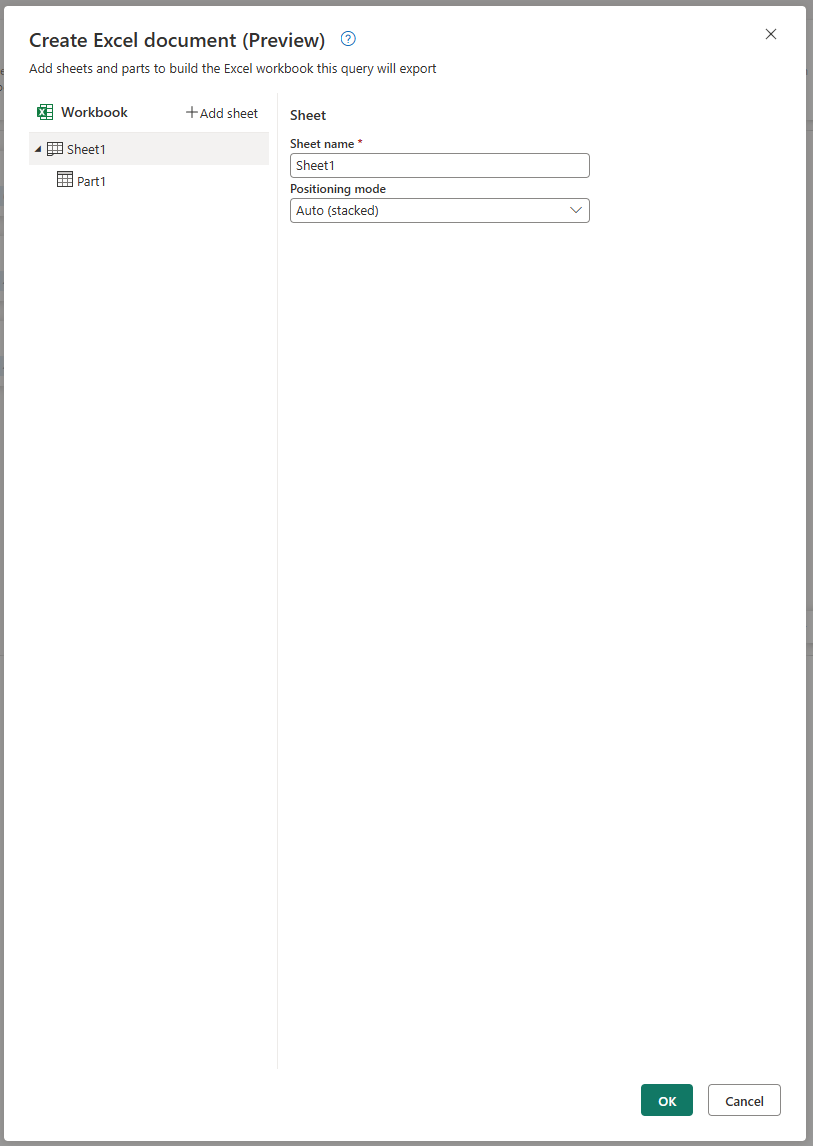
Wählen Sie Blatt1, um den Namen des Blatts zu ändern, und überprüfen Sie den Positionierungsmodus. Der Anfangspositionierungsmodus ist Auto (gestapelt). Bei Table- und Range-Teilen werden Datenbereiche durch die automatische Positionierung untereinander platziert.
Als Nächstes wähle Part1 aus, um den ersten Teil zu konfigurieren. Geben Sie dem Teil einen Namen, wählen Sie einen Bauteiltyp und wählen Sie eine Datenquelle wie in den folgenden Abschnitten beschrieben. Wählen Sie OK erst aus, wenn Sie die Teile konfiguriert haben, die Sie einfügen möchten.
Blätter und Teile hinzufügen
Ein Arbeitsheft kann mehrere Blätter enthalten, und ein Blatt kann mehrere Teile enthalten. Du kannst das anfängliche Blatt1 und Teil 1 konfigurieren, ohne weitere Blätter oder Teile hinzuzufügen.
- Um ein Blatt hinzuzufügen, wählen Sie Hinzufügen und geben Sie dann den Namen des Blatts ein.
- Wähle einen Teil im Baum des Arbeitsbuchs aus, um ihn zu konfigurieren. Um einen weiteren Teil zu einem Blatt hinzuzufügen, benutze den Plus-Button neben diesem Blatt.
- Geben Sie einen beschreibenden Namen für die Rolle ein. Verwenden Sie eindeutige Bauteilnamen im Arbeitsheft, damit Referenzen das richtige Teil identifizieren können.
- Wählen Sie unter Teiletyp die Art des Inhalts aus, den Sie hinzufügen möchten.
| Teiletyp | Wann wird es verwendet? |
|---|---|
| Tabelle | Erstellen Sie eine formatierte Excel Table mit Funktionen wie Filter-Dropdowns. Verwenden Sie diesen Typ, wenn Sie Tabellenformatierung oder mehrere Datenbereiche auf einem Blatt benötigen. |
| Blattdaten | Exportiere einen einzelnen Datenbereich beginnend bei Zelle A1, ohne Funktionen der Excel-Tabelle. Kombinieren Sie es nicht mit Tabellen- oder Bereichsteilen auf demselben Arbeitsblatt. |
| Range | Schreibe Zellen ohne Excel-Tabellenformatierung. Verwenden Sie diesen Typ, wenn Sie einen einfachen Datenbereich, die Kontrolle über die Startzelle oder die Möglichkeit, die Header-Zeile wegzulassen, benötigen. |
| Diagramm | Visualisiere Abfragedaten oder Referenzdaten aus einem anderen Teil, wie etwa einer vorhandenen Tabelle im Arbeitsheft. |

Die Einstellungen, die du siehst, hängen vom Bauteiltyp ab. Zum Beispiel enthält der Teil Bereich die Optionen Startzelle, Kopfzeile überspringen und Rasterlinien anzeigen, sowie weitere Einstellungen unter Erweiterte Optionen.
Wählen Sie ein Layout für Datenteile
Verwenden Sie Tabellen - oder Bereichsteile , wenn Sie mehrere Datenbereiche auf demselben Blatt benötigen. Du kannst Sheet-Daten nicht mit Tabellen - oder Bereichsteilen auf diesem Sheet kombinieren.
- Nutze automatische Positionierung, um Tabellen - und Reichweiten-Datenregionen vertikal zu stapeln. Geh nicht davon aus, dass die erste Region bei A1 beginnt.
- Wenn Sie explizite Startzellenwerte verwenden, geben Sie die obere linke Zelle für jede Datenregion ein, zum Beispiel
B3. Lassen Sie Platz für die Daten und jede Header-Zeile ein, einschließlich Änderungen der Zeilenanzahl bei späteren Durchläufen. - Kombinieren Sie die automatische und die explizite Positionierung von Datenbereichen nicht auf demselben Arbeitsblatt. Datenregionen dürfen sich nicht überschneiden.
Wenn sich ein Diagramm auf einen Bereich bezieht, lasse Kopfzeile überspringen für diesen Bereich deaktiviert. Diagramme benötigen ihre Kopfzeilen, um Datenreihen zu identifizieren. Für detaillierte Layoutregeln siehe Tabellen- und Bereichsteile.
Datenquelle auswählen
Jeder Teil benötigt eine Datenquelle. Wählen Sie das Element in der Baumstruktur der Arbeitsmappe aus und öffnen Sie dann das Dropdown-Menü Datenquelle. Die Quellgruppen unterscheiden Abfragen im Datenfluss von bereits im Arbeitsbuch definierten Teilen.
| Quellgruppe | Verwendung |
|---|---|
| Queries | Wählen Sie eine tabellenwertige Abfrage aus dem aktuellen Datenfluss aus. Verwenden Sie diese Gruppe, um Daten für einen Tabellen-, Blatt- oder Bereichsteil bereitzustellen oder um Abfragedaten direkt an ein Diagramm zu liefern. |
| Verweis auf Teil | Wählen Sie einen benannten Datenteil als Quelle für ein Diagramm aus. Zum Beispiel kann ein Diagramm auf einem Charts Blatt einen Tabellenteil auf einem Summary Blatt referenzieren. Wähle den Bauteilnamen, nicht den Namen des Arbeitsblatts. |
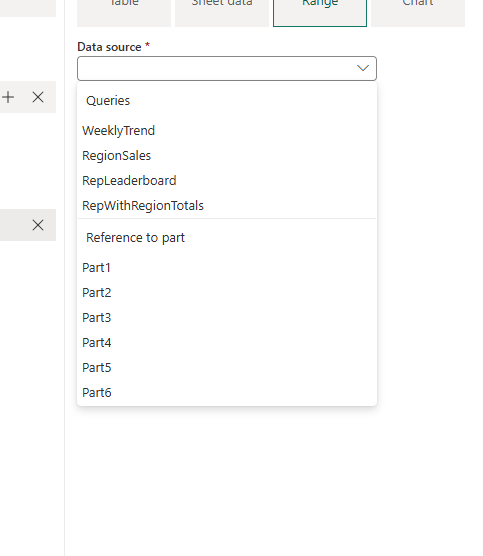
Zum Beispiel kann eine Abfrage mit dem Namen RegionSales einen Tabellenteil mit dem Namen RegionalSalesTable bereitstellen. Ein Diagramm, das Verweis auf Teil verwendet, wählt RegionSales aus, nicht RegionalSalesTable. Diese Referenz ist Teil der Arbeitsbuchdefinition und keine neue Verbindung zu einer externen Datenquelle.
Blattdaten verwenden Abfragedaten, kein Verweis auf einen anderen Teil. Für Diagramme wählen Sie Spalten aus, die in der ausgewählten Quelle existieren, und verwenden Sie numerische Spalten für Werte.
Wähle eine Quelle und erledige die Einstellungen für jeden Teil. Wenn das Arbeitsbuch fertig ist, wähle OK , um die Dokumentanfrage zu erstellen.
Überprüfen Sie die Dokumentanfrage
Der Builder fügt dem Datenfluss eine neue Abfrage hinzu. Das Auswählen dieser Abfrage zeigt eine dokumentspezifische Vorschau anstelle der üblichen Tabellendatenvorschau.
Die Vorschau zeigt die Anzahl der Blätter und Teile der Arbeitsmappe. Wählen Sie jeden Blatt-Tab aus, um deren Teile und deren Datenquellen zu überprüfen. Überprüfen Sie, ob die erwarteten Blätter, Teiletypen und Quellenangaben vorhanden sind.
Diese Ansicht stellt die Dokumentstruktur dar. Die endgültigen Zellen in Excel oder Diagramme werden nicht dargestellt.

Important
Das Erstellen der Dokumentanfrage schreibt keine Datei. Wenn der Zielbereichnoch kein Ziel anzeigt, konfigurieren Sie vor dem Ausführen des Datenflusses ein Ziel, um das Arbeitsbuch zu exportieren.
Konfigurieren Sie das Ausgabeziel
Die Dokumentenabfrage unterstützt nur dateibasierte Ziele. Wählen Sie im Zielbereich aus, wie die Ausgabe konfiguriert wird:
| Option | Action |
|---|---|
| OneDrive als Ziel verwenden | Verwenden Sie den Schnellzugriff, um OneDrive als Speicherort für die Arbeitsmappe einzurichten. |
| Wählen Sie ein anderes Ziel aus | Wählen Sie ein weiteres unterstütztes, dateibasiertes Ziel. |
Konfigurieren Sie das Ziel in der Dokumentabfrage, nicht nur in einer ihrer Quellabfragen:
- Wählen Sie die Dokumentanfrage aus und wählen Sie eine der Zieloptionen.
- Vervollständigen Sie die Einstellungen für die Verbindung, den Zielort und den Dateinamen für das ausgewählte Ziel. Nutze einen Ort, an dem die Verbindung Dateien schreiben kann.
- Wenn das Ziel-Setup nach dem Dateiformat fragt, wähle Excel und Erweitertes Format. Die Dokumentanfrage beschreibt eine Arbeitsbuchstruktur und nicht eine einzelne flache Tabelle zum Exportieren.
- Schließen Sie die Einrichtung des Ziels ab.
Weitere Informationen finden Sie unter Dateibasierte Ziele einrichten. Wenn du ein Lakehouse auswählst, verwende dessen Dateien-Bereich anstelle von Tabellen.
Führe den Datenfluss aus und öffne das Arbeitsbuch
- Wählen Sie Speichern und Ausführen. Der Dataflow verwendet die Dokumentanfrage, um das Arbeitsbuch zu generieren und an den konfigurierten Speicherort zu schreiben.
- Überprüfen Sie den Laufstatus. Wenn der Durchlauf fehlschlägt, überprüfe den Fehler, bevor du es erneut versuchst. Für Anleitungen siehe Aktualisierungshistorie anzeigen und Ihre Datenflüsse überwachen.
- Nachdem der Durchlauf erfolgreich ist, öffnen Sie die Excel-Datei am konfigurierten Ziel. Überprüfen Sie die Arbeitsblattnamen, Daten, das Layout und die Diagramme im generierten Arbeitsheft.
Bearbeiten Sie ein bestehendes Dokument
Verwenden Sie Dokument bearbeiten, um die im Datenfluss gespeicherte Definition der Arbeitsmappe zu ändern, nicht um eine bestehende .xlsx-Datei zu öffnen:
- Wählen Sie die Dokumentanfrage aus und wählen Sie dann in der Dokumentvorschau Dokumentbearbeitung aus.
- Aktualisieren Sie die Blätter-, Teile- oder Datenquellenauswahlen im Builder.
- Wähle OK aus, speichere und führe dann den Datenfluss aus, um das aktualisierte Arbeitsbuch zu generieren.
Um die von einem Teil verwendeten Zeilen, Spalten oder Berechnungen zu ändern, bearbeiten Sie dessen Quellanfrage in Power Query. Überprüfen Sie die Datenquellen- und Chart-Spaltenauswahl des Bauteils, falls sich das Quellschema ändert. Änderungen an der Definition oder Quellanfragen aktualisieren die Ausgabedatei erst, wenn der Datenfluss ausgeführt wird.
Beispiel: Erstellen Sie ein regionales Verkaufshandbuch
Dieses Beispiel verwendet eine Quellfrage, um eine formatierte Tabelle und ein Diagramm auf separaten Arbeitsblättern zu erstellen.
Starten Sie mit einer Abfrage mit dem Namen RegionSales, die regionale Gesamtwerte wie in der folgenden Tabelle zurückgibt. Legen Sie Region auf einen Texttyp und Revenue auf einen Zahlentyp fest. Die Namen und Werte sind Beispiele; Sie können Ihre eigene vorbereitete Abfrage verwenden.
| Region | Umsatz |
|---|---|
| Norden | 12000 |
| Süden | 18000 |
| Westen | 15000 |
Öffnen Sie Start>Zieldokument>Excel (Vorschau). Im Builder konfigurieren Sie das Arbeitsbuch wie folgt:
| Tabellenname | Name des Teils | Teiletyp | Datenquelle |
|---|---|---|---|
Summary |
RegionalSalesTable |
Tabelle | Wählen Sie unter AbfragenRegionSales aus. |
Charts |
RevenueByRegion |
Diagramm | Unter Referenz auf Teil wählen Sie RegionalSalesTable. |
- Benenne das Anfangsblatt um in
Summaryund konfiguriere seinen Anfangsteil alsRegionalSalesTable. Behalten Sie die automatische Positionierung der Datenregion bei. - Füge ein Blatt mit dem Namen
Chartshinzu und konfiguriere einen Diagrammteil namensRevenueByRegion. Wähle ein Säulendiagramm, verwendeRegiones für die Kategorieachse und nutzeRevenuees für die Werte. - Wählen Sie OK aus, und wählen Sie dann die Dokumentenabfrage aus. Bestätigen Sie, dass die Vorschau die beiden Blätter und ihre Teile zeigt.
- Konfigurieren Sie ein dateibasiertes Ziel für die Dokumentanfrage mit einem Dateinamen wie
RegionalSales.xlsx, und wählen Sie dann Save & Run aus.
Nach einem erfolgreichen Durchlauf öffne das Arbeitsheft. Das Summary Arbeitsblatt sollte die drei regionalen Gesamtzahlen in einer formatierten Tabelle enthalten. Das Charts Arbeitsblatt sollte ein Diagramm dieser Gesamtzahlen enthalten und dabei den Tabellenteil als Datenquelle verwenden.
Häufige Probleme beheben
Verwenden Sie die Dokumentvorschau, um die Definition und den Aktualisierungsverlauf zu überprüfen und Fehler während der Dateigenerierung zu überprüfen.
| Symptom | Was soll überprüft werden? |
|---|---|
| Nach dem Schließen des Builders wird keine Excel-Datei angezeigt. | Wählen Sie die Dokumentenanfrage aus. Konfigurieren Sie das Ziel, falls es noch kein Ziel anzeigt, und führen Sie dann den Datenfluss aus. Wenn eine Ausführung bereits fehlgeschlagen ist, prüfen Sie den Fehler und vergewissern Sie sich, dass der Zielort und die Schreibberechtigungen korrekt sind. |
| Für die Dokumentanfrage ist kein Tabellenziel verfügbar. | Wählen Sie ein dateibasiertes Ziel. Ein Tabelle-Teil erstellt eine Excel-Tabelle innerhalb der Arbeitsmappe; er sorgt nicht dafür, dass die Dokumentabfrage als Ziel für eine Datenbanktabelle verwendet werden kann. |
| Ein Diagramm kann keinen referenzierten Teil finden. | Überprüfen Sie den Namen des referenzierten Teils und dessen Datenquelle. Eine Teilreferenz muss den Datenteil identifizieren, nicht das Arbeitsblatt oder die ursprüngliche Abfrage. |
| Ein Diagramm kann seine Quelldaten nicht verwenden. | Überprüfen Sie, ob die Achse- und Wertspalten existieren und dass die Wertspalten numerische Typen haben. Wenn die Quelle ein Range-Part ist, deaktivieren Sie Skip header. |
| Die Datenregionen überlappen sich oder die Positionierung schlägt fehl. | Überprüfen Sie die Werte der Startzelle, die Kopfzeilen und die Anzahl der Zeilen. Verwenden Sie automatische Positionierung für die Datenbereiche oder geben Sie ihnen nicht überlappende explizite Positionen. Mische die beiden Modi nicht auf einem Blatt. |
| Ein Blatt kann die ausgewählten Bauteiltypen nicht kombinieren. | Platziere keine Blattdaten mit Tabellen - oder Bereichsteilen auf demselben Blatt. Table und Range für mehrere Datenbereiche verwenden oder Blattdaten in ein separates Blatt verschieben. |
Für spezifische Laufzeitfehler siehe die erweiterte Zielfehler-Referenz in Excel.
Überlegungen und Einschränkungen
- Die Dokumentabfrage erfordert ein dateibasiertes Ziel. Tabellenziele sind für diese Abfrage nicht verfügbar.
- Der Builder definiert den Inhalt und das Layout des Arbeitsbuchs. Die Dokumentvorschau ist kein gerendertes Excel-Arbeitsbuch oder ein Zelleneditor.
- Das Arbeitsblatt und die Zellgrenzen von Excel gelten weiterhin. Quellfehler können ebenfalls die Dateigenerierung verhindern. Siehe Anmerkungen und Einschränkungen.
- UI-Labels sind nicht immer identisch mit M-Identifikatoren. Zum Beispiel entspricht der Teil
SheetDatades Builders in einer Navigationstabelle. Für M-basierte Automatisierung verwenden Sie die Navigationstabellenstruktur und dokumentierte Laufzeiteigenschaften, nicht UI-Labels als Code-Identifikatoren.