Hinweis
Für den Zugriff auf diese Seite ist eine Autorisierung erforderlich. Sie können versuchen, sich anzumelden oder das Verzeichnis zu wechseln.
Für den Zugriff auf diese Seite ist eine Autorisierung erforderlich. Sie können versuchen, das Verzeichnis zu wechseln.
Hinweis
Dieses Lernprogramm ist Teil einer Reihe. Für den vorherigen Abschnitt siehe: Real-Time Intelligence tutorial Teil 5: Abfragen von Streamingdaten mithilfe von KQL.
In diesem Teil des Lernprogramms erstellen Sie ein Real-Time Dashboard in Real-Time Intelligence. Sie beginnen mit einer Kusto Query Language (KQL)-Abfrage, erstellen ein Real-Time-Dashboard, fügen dem Dashboard eine neue Kachel hinzu und untersuchen die Daten visuell, indem Sie eine Aggregation hinzufügen.
Erstellen von Echtzeitdashboards
Kopieren Sie die folgende Abfrage, fügen Sie sie in Ihr KQL-Abfrageset ein und führen Sie sie aus. Möglicherweise haben Sie diese Abfrage bereits aus dem vorherigen Abschnitt in diesem Lernprogramm ausgeführt.
AggregatedData
| sort by BikepointID
| render columnchart with (ycolumns=No_Bikes,xcolumn=BikepointID)
Die Abfrage gibt ein Säulendiagramm zurück, in dem die neueste Anzahl von Fahrrädern von BikepointID angezeigt wird.
Wählen Sie „Speichern im Dashboard“>Zu einem neuen Dashboard aus.

Geben Sie die folgenden Informationen ein:
Feld Wert Name TutorialDashboard Ort Der Arbeitsbereich, in dem Sie Ihre Ressourcen erstellt haben. Wählen Sie "Erstellen" aus.
Wählen Sie im daraufhin angezeigten Dialogfeld " Dashboard öffnen" aus.
Das TutorialDashboard wird mit einer Kachel geöffnet, die das visuelle Element anzeigt, das Sie mit der obigen Abfrage erstellt haben.
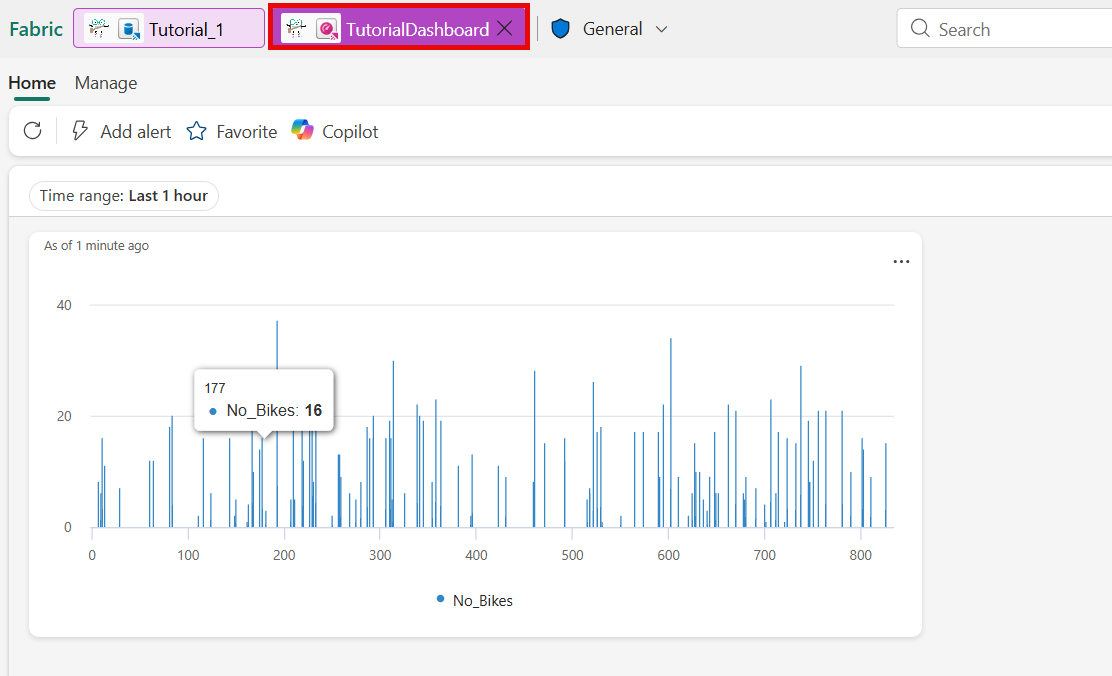

Sie können jederzeit auf dieses Echtzeit-Dashboard zugreifen, indem Sie zu Ihrem Arbeitsbereich navigieren und das TutorialDashboard auswählen.
Hinzufügen einer neuen Kachel mithilfe einer Abfrage
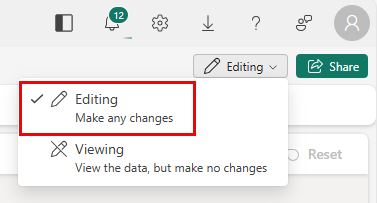
Stellen Sie sicher, dass Sie sich im Bearbeitungsmodus im Dashboard befinden, bevor Sie mit den folgenden Schritten beginnen. Wenn Sie sich nicht im Bearbeitungsmodus befinden, wechseln Sie in der oberen rechten Ecke des Dashboards von Ansicht.
Wählen Sie "Visuelles Element hinzufügen" aus.
Geben Sie im Abfrage-Editor die folgende Abfrage ein, und führen Sie sie aus:
RawData
| where Timestamp > ago(1h)
Wählen Sie im Bereich "Visualisierung " die Schaltfläche "Erweitern" aus, um alle Visualisierungsoptionen anzuzeigen. Geben Sie dann die folgenden Informationen ein, um das visuelle Kartenbild zu konfigurieren:
Feld Wert Kachelname Fahrradstandorte Karte Standort definieren durch Breiten- und Längengrad Breitenspalte Latitude (Breitengrad) Längengradspalte Longitude (Längengrad) Bezeichnungsspalte BikepointID Zeigen Sie die Registerkarte "Visual" an, um einen Entwurf der neuen Kachel anzuzeigen. Wenn Sie mit der Visualisierung zufrieden sind, wählen Sie "Änderungen übernehmen" aus.
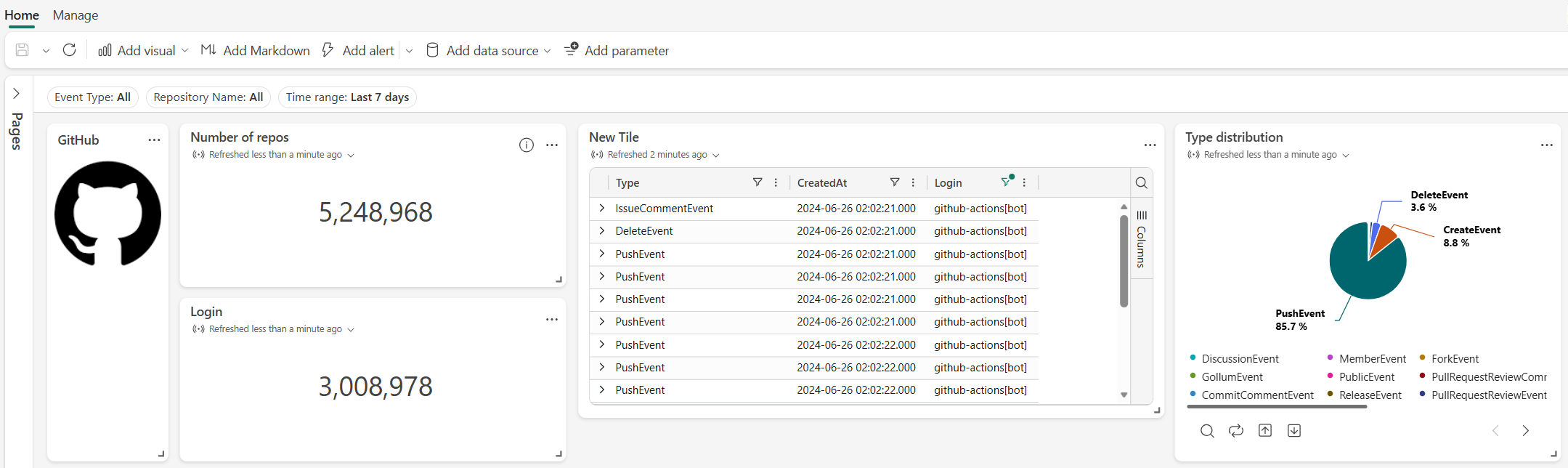
Die neue oder bearbeitete Kachel wird im Dashboard angezeigt. Um das Dashboard mit der neuen Kachel zu speichern, wählen Sie "Speichern" in der oberen linken Ecke des Dashboards aus.
Anpassung von Kachelvisualisierungen
Die Anpassungsoptionen für Kacheln hängen vom Typ des verwendeten visuellen Elements ab. Mit einem Balkendiagramm können Sie beispielsweise die Balkenausrichtung ändern, Achsenbeschriftungen anpassen und vieles mehr. Mit einer visuellen Tabelle können Sie Spalten hinzufügen oder entfernen, die Spaltenreihenfolge ändern und die Sortierung anwenden.
Führen Sie die folgenden Schritte aus, um die Visualisierung einer Kachel auf Ihrem Dashboard anzupassen:
Stellen Sie sicher, dass Sie sich im Bearbeitungsmodus befinden.
Wählen Sie das Symbol "Bearbeiten" auf der Kachel aus, die Sie anpassen möchten. Der Bereich "Visuelle Formatierung " wird geöffnet.
Bearbeiten Sie die zugrunde liegende Abfrage oder die Eigenschaften der Visualisierungsanpassung.
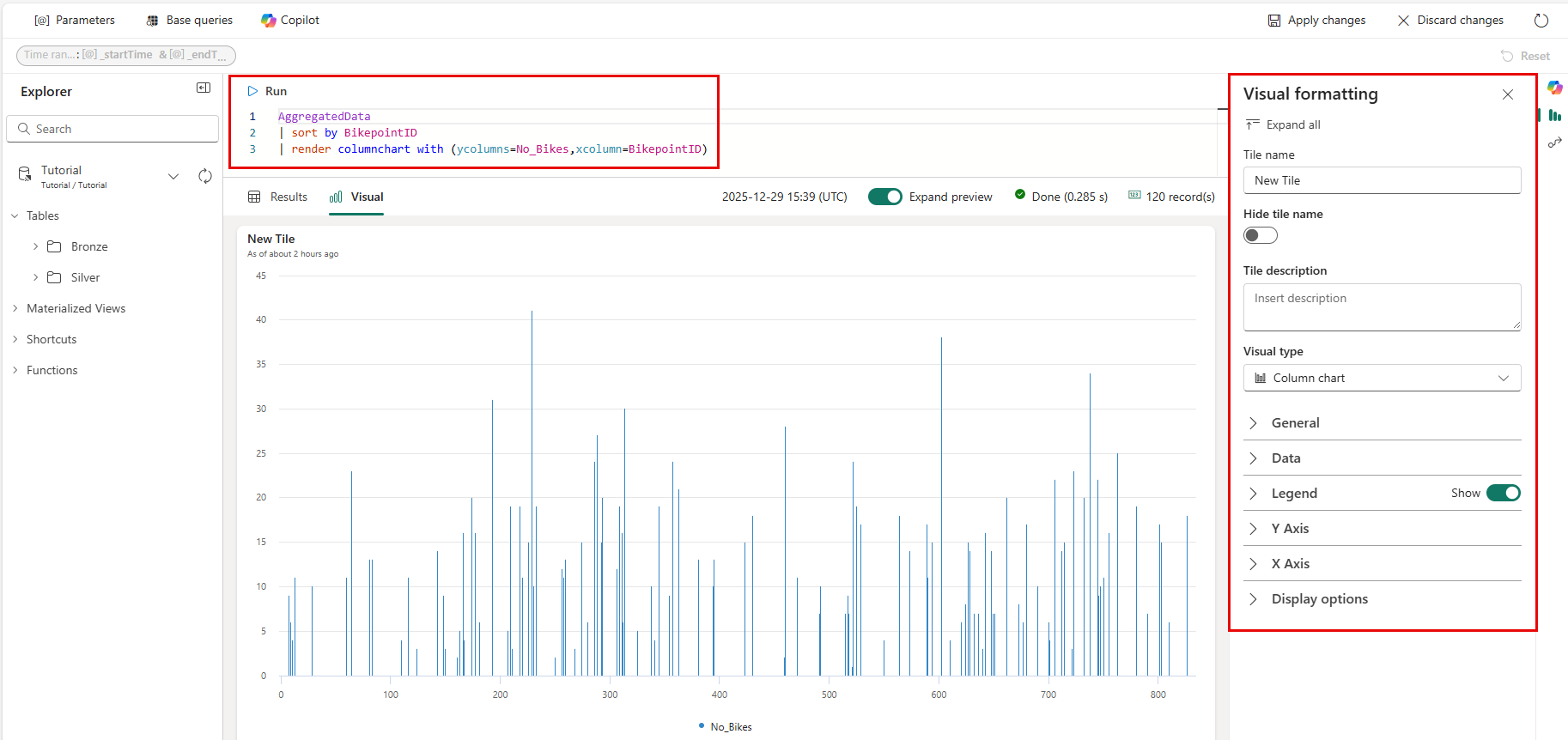
Wählen Sie "Änderungen übernehmen" aus, um Ihre Änderungen zu speichern und zum Dashboard zurückzukehren.
Alarm festlegen
Sie können Aktiviererbenachrichtigungen auf Ihren Real-Time Dashboard-Kacheln einrichten, um benachrichtigt zu werden, wenn bestimmte Bedingungen in Ihren Daten erfüllt sind. Richten Sie eine Benachrichtigung auf der Kartenkachel " Fahrradstandorte " ein, um benachrichtigt zu werden, wenn die Anzahl der Fahrräder an jeder Station einen bestimmten Schwellenwert überschreitet.
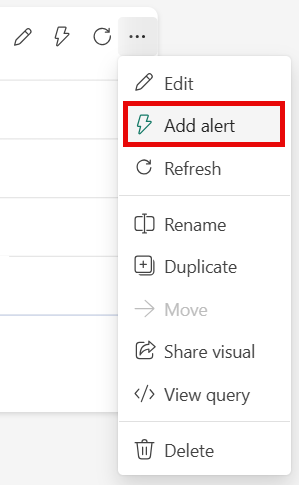
Wählen Sie auf der Kachel des neuen Balkendiagramms das Symbol "Warnung" aus. Oder wählen Sie im Menü "Weitere Optionen " (drei Punkte) die Option "Benachrichtigung hinzufügen" aus.
Geben Sie im Bereich Regel hinzufügen die folgenden Informationen ein:
Feld Wert Details Regelname Warnung: Hohe Fahrradanzahl Monitor Abfrage ausführen alle 5 Minuten Zustand Überprüfung Ereignisse gruppiert nach* Gruppierungsfeld No_Bikes Wann BikepointID Zustand Ist größer als Wert 30 Vorkommen Jedes Mal, wenn die Bedingung erfüllt ist Action Aktion auswählen Nachricht an Einzelpersonen bis Ihr Teams-Benutzername Schlagzeile Aktivator-Warnung Hohe Fahrradanzahl-Warnung Hinweise Die Bedingung für "High Bike Count Alert" wurde erfüllt. Speicherort Workspace Der Arbeitsbereich, in dem sich die Lernprogrammressourcen befinden Element Tutorial Wählen Sie "Erstellen" aus. Wenn die Erfolgsmeldung angezeigt wird, wählen Sie "Öffnen" aus.
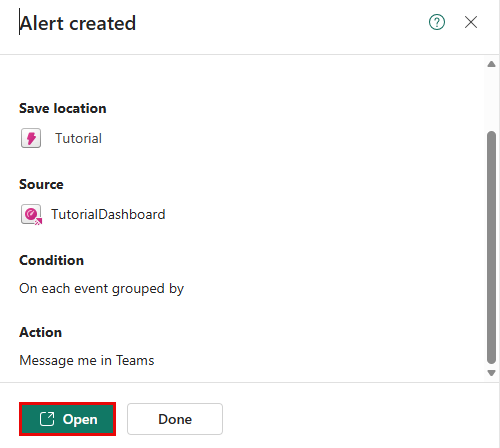
Auf der Seite "Aktivatorbenachrichtigungen" können Sie Ihre Warnungsdefinitionen anzeigen und verwalten, analysen und den Warnungsverlauf anzeigen.
Weitere Informationen finden Sie unter Erstellen von Warnungen für ein Real-Time-Dashboard.
Dashboard freigeben
Wenn Sie ein Echtzeitdashboard freigeben, können Sie angeben, ob der Benutzer anzeigen, bearbeiten oder freigeben kann. Diese Berechtigungen gelten für das Echtzeitdashboard selbst und nicht für die zugrunde liegenden Daten.
Teilen Sie zuerst die Datenbank und dann das Dashboard.
Öffnen Sie das Tutorial-Eventcenter, wählen Sie Datenbanken und dann die Schaltfläche Freigeben aus.
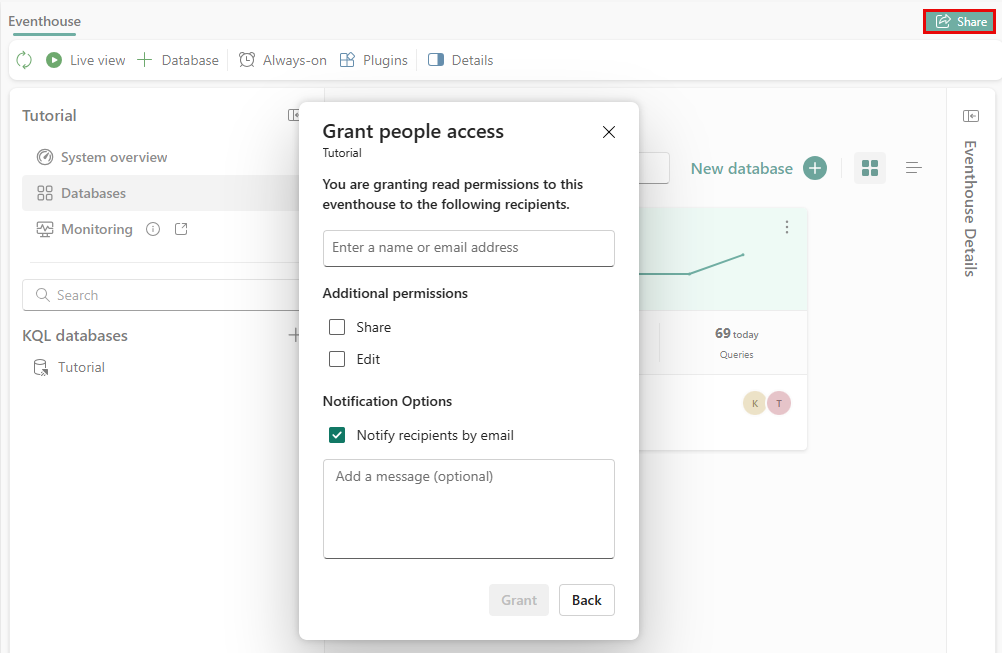
Geben Sie den Namen oder die E-Mail-Adresse des Benutzers oder der Gruppe ein, für den Sie das Dashboard freigeben möchten. Fügen Sie bei Bedarf eine Nachricht hinzu, und wählen Sie "Erteilen" aus.
Öffnen Sie das TutorialDashboard, und wählen Sie die Schaltfläche "Freigeben " aus.
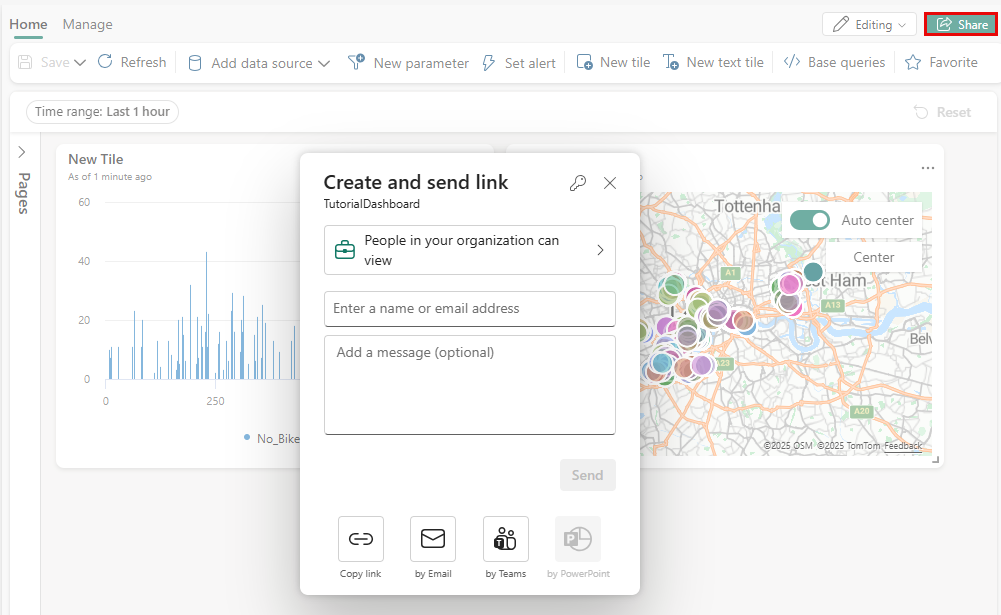
Autorisieren Sie denselben Benutzer oder dieselbe Gruppe, für den Sie die Datenbank freigegeben haben, legen Sie die Berechtigungsstufe fest, fügen Sie bei Bedarf eine Nachricht hinzu, und wählen Sie "Senden" aus.
Verwandte Inhalte
Weitere Informationen zu aufgaben, die in diesem Lernprogramm ausgeführt werden, finden Sie unter: