Hinweis
Für den Zugriff auf diese Seite ist eine Autorisierung erforderlich. Sie können versuchen, sich anzumelden oder das Verzeichnis zu wechseln.
Für den Zugriff auf diese Seite ist eine Autorisierung erforderlich. Sie können versuchen, das Verzeichnis zu wechseln.
Microsoft Security Copilot ist eine cloudbasierte KI-Plattform, die eine Copilot-Erfahrung in natürlicher Sprache bietet. Sie kann Sicherheitsexperten in verschiedenen Szenarien unterstützen, z. B. bei der Reaktion auf Vorfälle, bei der Bedrohungssuche und bei der Erfassung von Informationen. Weitere Informationen zu den Möglichkeiten finden Sie unter Was ist Microsoft Security Copilot?
Security Copilot kann in Microsoft Intune integriert werden.
Wenn Sie Microsoft Intune im selben Mandanten wie Security Copilot verwenden, können Sie Security Copilot verwenden, um Einblicke in Ihre Intune-Daten zu erhalten.
In Security Copilot sind Intune-Funktionen integriert, und Sie können Eingabeaufforderungen verwenden, um weitere Informationen zu erhalten, einschließlich:
- Informationen zu Ihren Geräten, Apps, Compliance- & Konfigurationsrichtlinien und Richtlinienzuweisungen, die in Intune verwaltet werden
- Verwaltete Geräteattribute und Hardwaredetails
- Probleme mit bestimmten Geräten und Vergleich eines funktionierenden & nicht funktionierenden Geräts
- Cloud-PC-Erkenntnisse zu Lizenzierung, Verbindungsqualität, Konfigurationen und Leistung
Dieser Artikel zeigt Ihnen, wie Sie auf Ihre Microsoft Intune-Daten in Security Copilot zugreifen können, und enthält Beispielaufforderungen.
Bevor Sie beginnen
Wenn Sie neu bei Security Copilot sind, sollten Sie sich mit dem Thema vertraut machen, indem Sie die folgenden Artikel lesen:
- Was ist Microsoft Security Copilot?
- Erfahrungen mit Microsoft Security Copilot
- Erste Schritte mit Microsoft Security Copilot
- Grundlegendes zur Authentifizierung in Microsoft Security Copilot
- Eingabeaufforderung in Microsoft Security Copilot
Hauptmerkmale
Es gibt mehrere Möglichkeiten, Copilot in Intune zu verwenden:
- Datenexploration in natürlicher Sprache
- Promptvorschläge für Copilot Chat
- Richtlinien- und Einstellungsverwaltung
- Gerätedetails und Problembehandlung
- Windows 365 Cloud-PC Insights
Fokus für Sicherheitsadministratoren
Security Copilot konzentriert sich auf das Security Operations Center (SOC) oder den Sicherheitsadministrator. Wenn Sie also SOC-Analyst oder Sicherheitsadministrator sind, können Sie Security Copilot verwenden, um den Sicherheitsstatus von Geräten abzurufen, die von Intune verwaltet werden.
Beispielsweise gibt es einen Benutzer oder ein Gerät, der Anzeichen böswilliger Absichten zeigt. Sie stellen fest, dass einige Ereignisse nach der böswilligen Absicht auftreten, z. B. ein unbekanntes Gerät, das sich in Intune registriert. Vielleicht versucht jemand, gestohlene Anmeldeinformationen zu verwenden, um sich zu registrieren und Zugriff zu erhalten. Sie benötigen weitere Informationen.
In Security Copilot können Sie die Intune-Funktionen verwenden, um weitere Informationen zu erhalten, z. B.:
- Fragen Sie nach einem bestimmten Gerät, und rufen Sie alle Eigenschaften zu diesem Gerät ab, einschließlich Gerätename, Geräte-ID und Gerätehersteller.
- Bestimmen Sie, wann das Gerät in Intune registriert ist.
- Suchen des primären Benutzers eines Geräts.
- Bestimmen Sie den Gerätetyp, z. B. Laptop oder Mobiltelefon.
- Überprüfen Sie den Status der Kompatibilität, insbesondere, wenn ein Gerät nicht konform ist und warum es nicht kompatibel ist.
In Microsoft Defender können Sie diese Informationen, einschließlich des Gerätetyps, verwenden, um Ihre nächsten Schritte zu bestimmen. Beispielsweise können Sie je nach Gerätetyp (Laptop vs. Mobiltelefon vs. Tablet) unterschiedliche Aktionen durchführen. Security Copilot kann Ihnen auch einen Link zum Gerät in Microsoft Defender geben, damit Sie beliebige Defender-Aktionen ausführen können.
Was Sie wissen müssen
Wenn ein Administrator eine Eingabeaufforderung übermittelt, kann Copilot nur auf die Daten zugreifen, für die er über Berechtigungen verfügt, einschließlich der RBAC-Rollen und Intune-Bereichstags, die ihm zugewiesen sind.
Wenn Sie möchten, dass Ihre Administratoren auf alle Ihre Intune-Daten in Security Copilot zugreifen, verwenden Sie die folgende Rolle in Microsoft Entra ID:
- Intune-Dienstadministrator (auch als Intune-Administrator bezeichnet)
Weitere Informationen zu Rollen und Authentifizierung finden Sie unter:
Sie können auf Ihre Intune-Daten im Security Copilot-Portal und Copilot im Microsoft Intune Admin Center zugreifen. Weitere Informationen zu Copilot in Intune im Vergleich zu Security Copilot und andere häufig gestellte Fragen finden Sie im Abschnitt Häufig gestellte Fragen zu Microsoft Copilot in Intune.
Aktivieren der Security Copilot-Integration in Intune
Um die Intune-Funktionen in Security Copilot zu verwenden, aktivieren Sie das Intune-Plug-In.
Wechseln Sie zu Security Copilot, und melden Sie sich mit Ihren Anmeldeinformationen an.
Wählen Sie in der Eingabeaufforderung "Quellen " aus (rechte Ecke).

Aktivieren Sie unter "Quellen verwalten" die Option Microsoft Intune:

Hinweis
Einige Rollen können Plug-Ins aktivieren oder deaktivieren. Weitere Informationen finden Sie unter Verwalten von Plug-Ins in Microsoft Security Copilot.
Verwenden der integrierten Features
In Security Copilot gibt es integrierte Systemfeatures, die für Intune-Administratoren hilfreich sind. Eine exemplarische Vorgehensweise für Security Copilot finden Sie unter Navigieren in Microsoft Security Copilot.
In diesem Abschnitt werden einige der Features beschrieben, die für Intune-Administratoren hilfreich sind.
Systemfunktionen
Funktionen sind integrierte Features, die Daten aus den verschiedenen Plug-Ins abrufen können, die Sie aktivieren, einschließlich Microsoft Intune. Wenn Sie eine Eingabeaufforderung verwenden, um etwas zu Ihren Intune-Daten abzufragen, z. B. Apps, die einem Benutzer zugewiesen sind, oder Gerätedetails, verwenden Ihre Eingabeaufforderungen diese Intune-Funktionen.
Führen Sie die folgenden Schritte aus, um die Liste der in Intune integrierten Systemfunktionen für Intune anzuzeigen:
Wählen Sie in der Eingabeaufforderungsleiste des Security Copilot-Portals das Symbol > für Copilot-Aufforderungen Alle Systemfunktionen anzeigen
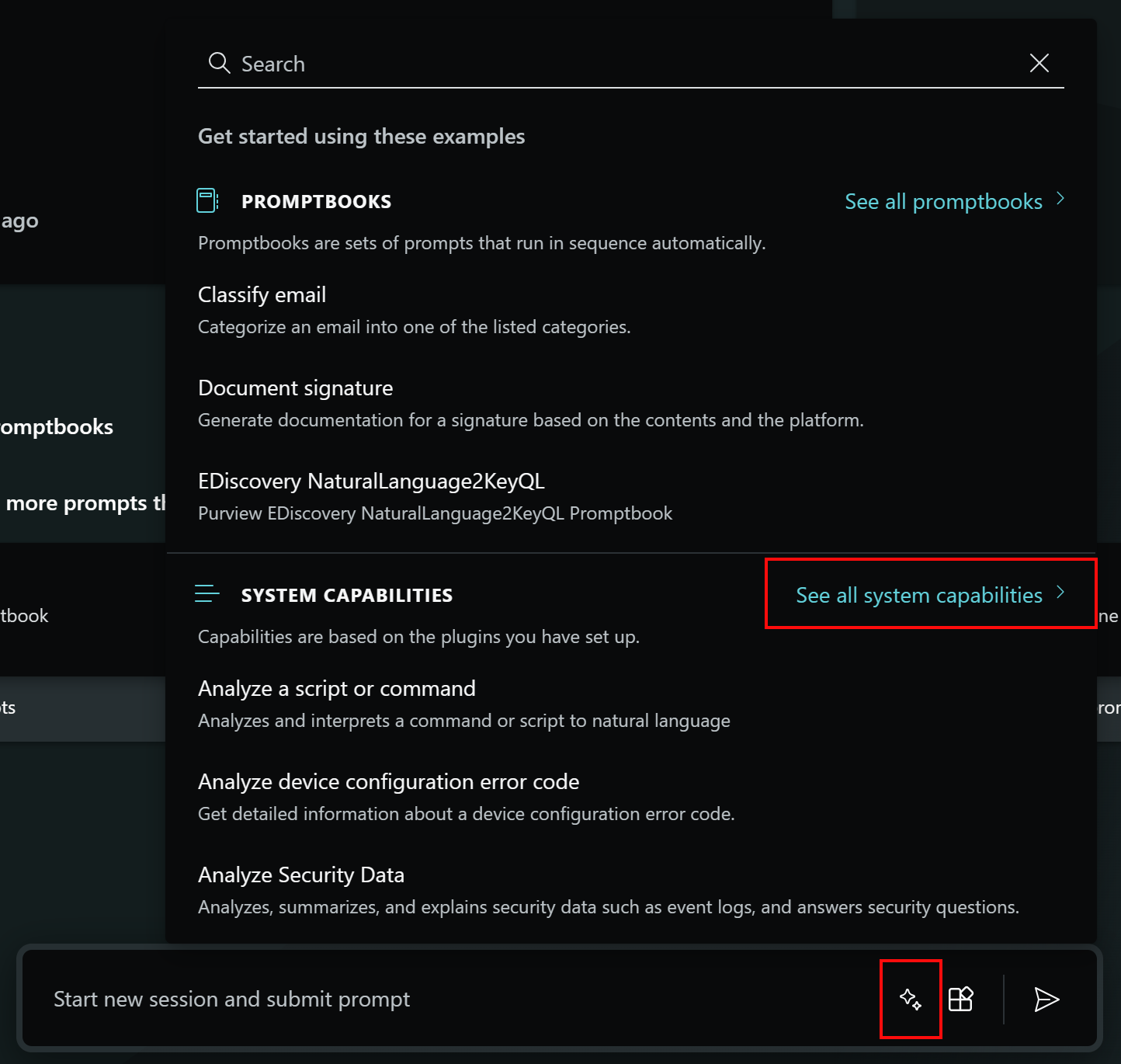
Im Abschnitt Microsoft Intune finden Sie eine Liste aller integrierten Funktionen für Intune. Sie können eine der Funktionen auswählen und weitere Informationen zu dieser Funktion erhalten.
Sitzungen
Wenn Sie Eingabeaufforderungen im Microsoft Intune Admin Center oder im Security Copilot-Portal verwenden, werden die Sitzungen gespeichert. Führen Sie die folgenden Schritte aus, um die gespeicherten Sitzungen anzuzeigen:
Wechseln Sie im Security Copilot-Portal zum Menü oben links > unter "Meine Sitzungen".
Wenn Sie eine Sitzung auswählen, werden Ihre vorherigen Eingabeaufforderungen und Ergebnisse angezeigt. Jede Sitzung hat auch eine Sitzungs-ID in der URL. Sie können diese Sitzungs-ID mit anderen teilen, um dieselbe Eingabeaufforderungssitzung zu überprüfen.
Ihre Sitzungs-ID lautet beispielsweise so oder aus
https://securitycopilot.microsoft.com/sessions/023d1c61-f3c7-4702-8924-075a1058900d.
Beispiele für Intune-Eingabeaufforderungen
Sie können Ihre eigenen Eingabeaufforderungen in Security Copilot erstellen, um Informationen zu Ihren Intune-Daten abzurufen. In diesem Abschnitt werden einige Ideen und Beispiele aufgeführt.
Bevor Sie beginnen
Ihre Prompts sollten klar und spezifisch sein. Sie erzielen möglicherweise bessere Ergebnisse, wenn Sie bestimmte Geräte-IDs oder -Namen, App-Namen oder Richtliniennamen in Ihre Eingabeaufforderungen einschließen.
Es kann auch hilfreich sein, einem Prompt Intune hinzuzufügen, z. B.:
- Wie viele Geräte wurden laut Intune diese Woche registriert?
- Informationen zu Intune-Geräten für (Benutzername).
Probieren Sie verschiedene Prompts und Varianten aus, um zu sehen, was für Ihren Anwendungsfall am besten geeignet ist. Die Chat-KI-Modelle variieren, so dass Sie Ihre Prompts auf der Grundlage der Ergebnisse, die Sie erhalten, wiederholen und verfeinern können.
Sie können Ihre Eingabeaufforderungen auch zur zukünftigen Verwendung in einem Arbeitszettel speichern. Weitere Informationen finden Sie unter:
Allgemeine Informationen zu Ihren Intune-Daten
Rufen Sie allgemeine Informationen zu Ihren Intune-Daten ab, z. B. die Anzahl der Geräte, bereitgestellten Apps, Plattformversionen Ihrer Geräte und vieles mehr.
Beispiel-Prompts:
- Welche Apps werden zu Intune hinzugefügt?
- Welche Intune-Apps werden am häufigsten zugewiesen?
- Wie viele Geräte wurden in den letzten 24 Stunden bei Intune registriert?
- Informiere mich über Intune-Geräte für Johannes Schmidt.
Richtlinienziele
Rufen Sie Details zu Richtlinienzielen ab, z. B. die Gruppen, denen eine bestimmte App zugewiesen ist, oder wie vielen Benutzern eine bestimmte App zugewiesen ist.
Beispiel-Prompts:
- Wie vielen Benutzern ist ContosoApp zugewiesen?
- Welchen Gruppen ist die ContosoApp zugewiesen?
- Wie viele Apps sind der Geräte-ID Hier die Geräte-ID eingeben in Intune zugewiesen?
- Warum gilt die Richtlinie "Automatische Aktualisierung der Microsoft Store-App zulassen" für GerätA?
- Informiere mich über Intune-Geräte für Benutzer XY.
- Warum wird die Richtlinie X auf Gerät Y angewendet?
Spezifische Geräte
Rufen Sie Informationen zu einem bestimmten Gerät ab, z. B. seine Gruppenmitgliedschaften und die ihm zugewiesenen Apps.
Beispiel-Prompts:
- Welche Geräte werden verwendet von UserA@contoso.com?
- In welchen Gruppen befindet sich GerätA?
- Erzählen Sie mir von DeviceA.
- Wer ist der primäre Benutzer von Gerät A?
- Ist die ContosoApp auf Gerät A installiert?
- Zeige mir ermittelte Apps auf GerätA.
Ähnlichkeiten und Unterschiede
Rufen Sie die Ähnlichkeiten und Unterschiede zwischen zwei Geräten ab, z. B. Compliancerichtlinien, Hardware und Gerätekonfigurationen, die den beiden Geräten zugewiesen sind.
Beispiel-Prompts:
- Was ist der Unterschied bei der Hardwarekonfiguration zwischen Gerätetyp A und Gerätetyp B?
- Welche Ähnlichkeiten bestehen in den Konformitätsrichtlinien zwischen den Geräten A und B?
- Was ist der Unterschied beim Gerätekonfigurationsprofil zwischen Gerätetyp A und Gerätetyp B?
- Vergleiche die auf Gerät A und Gerät B installierten Anwendungen.
Feedback geben
Ihr Feedback zur Intune-Integration mit Security Copilot hilft uns bei der Weiterentwicklung. Um Feedback zu geben, verwenden Sie in Security Copilot die Feedback-Schaltflächen unten in jedem abgeschlossenen Prompt.

Wann immer möglich und wenn das Ergebnis nicht Ihren Erwartungen entspricht, schreiben Sie ein paar Worte, um zu erklären, was getan werden kann, um das Ergebnis zu verbessern. Wenn Sie Intune-spezifische Prompts eingegeben haben und die Ergebnisse nicht mit Intune in Zusammenhang stehen, fügen Sie diese Informationen hinzu.
Datenschutz und Datensicherheit in Security Copilot
Weitere Informationen zum Datenschutz in Security Copilot finden Sie unter Datenschutz und Datensicherheit in Microsoft Security Copilot.
Wenn Sie mit dem Security Copilot interagieren, um Intune-Daten abzurufen, ruft der Security Copilot diese Daten aus Intune ab. Die Prompts, die abgerufenen Intune-Daten und die in den Prompt-Ergebnissen angezeigten Informationen werden innerhalb des Security Copilot-Dienstes verarbeitet und gespeichert.
Wenn Sie Security Copilot verwenden, um Intune-Daten abzurufen, hat Security Copilot auch Zugriff auf die Daten und Berechtigungen, die von den RBAC-Rollen und Intune-Bereichstags definiert werden, die Ihnen zugewiesen sind.