Hinweis
Für den Zugriff auf diese Seite ist eine Autorisierung erforderlich. Sie können versuchen, sich anzumelden oder das Verzeichnis zu wechseln.
Für den Zugriff auf diese Seite ist eine Autorisierung erforderlich. Sie können versuchen, das Verzeichnis zu wechseln.
Mit dem Bring Your Own (BYO) MCP-Serverfeature können Organisationen ihre eigenen Remote-MCP-Server (Model Context Protocol) bei Microsoft Agent 365 für zentralisierte Governance und Beobachtbarkeit registrieren.
Important
- Diese Funktion befindet sich in der Vorschauversion.
- Funktionen in der Vorschauversion sind nicht für den Produktionseinsatz gedacht und können eine eingeschränkte Funktionalität aufweisen. Für diese Features gelten ergänzende Nutzungsbedingungen. Die Features werden vor einer offiziellen Veröffentlichung zur Verfügung gestellt, sodass die Kundschaft frühzeitig Zugriff erhält und Feedback geben kann.
Große Unternehmen erstellen und betreiben häufig interne MCP-Server, um ihre Agenten über verschiedene Geschäftsabläufe hinweg anzutreiben. Diese Server werden in der Regel außerhalb des Governance-Bereichs einer Organisation betrieben, ohne dass der Administrator sehen kann, welche Tools verfügbar gemacht werden, ohne Durchsetzung von Richtlinien dafür, wie sie aufgerufen werden, und ohne Nutzungstelemetrie für Sicherheits- und Complianceteams. Der BYO-MCP-Server geht dieses Problem an, indem er registrierte Server über das Agent 365 Tooling Gateway weiterleitet, wodurch IT-Administratoren über das Microsoft 365 Admin Center Kontrolle erhalten und Sicherheitsteams die erforderlichen Beobachtbarkeitsdaten bekommen.
Notiz
Unterstützte Clientoberflächen während der Vorschau sind Copilot Studio, Visual Studio Code, Claude Code und GitHub Copilot CLI. Azure AI Foundry und Microsoft 365 Declarative Agents werden nicht unterstützt.
Funktionsweise eines BYO-MCP-Servers
Ein BYO-MCP-Server folgt diesem Ablauf zwischen Entwickler und Administrator, sodass Remote-MCP-Server überprüft und verwaltet werden, bevor Agenten auf sie zugreifen können:
Ein Entwickler registriert den Server über die Agent 365-CLI und stellt die Server-URL, den Authentifizierungstyp und die verfügbar zu machenden Tools bereit. Weitere Informationen finden Sie unter Registrieren eines Remote-MCP-Servers.
Ein IT-Administrator prüft die Anforderung im Microsoft 365 Admin Center und genehmigt oder lehnt sie ab. Nach der Genehmigung erteilt der Administrator die erforderlichen Microsoft Entra-Berechtigungen für den Server. Weitere Informationen finden Sie unter Überprüfen und Genehmigen von MCP-Anforderungen.
Unterstützte Clients verwenden den genehmigten Server, z. B. Copilot Studio und Visual Studio Code, um Agents mit echten Toolaufrufen zu erstellen und zu testen. Weitere Informationen finden Sie unter Einen genehmigten MCP-Server verwenden.
Das Sicherheitsteam überwacht Aktivitäten und Toolaufrufe durch Advanced Hunting in Microsoft Defender zur Compliance- und Anomalieerkennung. Weitere Informationen finden Sie unter MCP-Serveraktivität überwachen und beobachten.
Important
Dieser Prozess erfordert Governance- und Compliance-Prüfungen, bevor externe MCP-Integrationen für Endbenutzer verfügbar werden.
Notiz
Sie können während der Vorschauphase keine neuen Versionen Ihres Remote-MCP-Servers veröffentlichen.
Registrieren eines Remote-MCP-Servers
Tip
Administratoren können diese Schritte nutzen, um den Registrierungsprozess zu verstehen oder sie an einen Entwickler weiterzugeben.
Sie oder ein Entwickler können einen Remote-MCP-Server mithilfe der CLI bei Agent 365 registrieren. Nach der Registrierung kann ein IT-Administrator den Server überprüfen und für die Verwendung in Oberflächen zum Erstellen von Agenten genehmigen.
Führen Sie die folgenden Aktionen aus:
- Voraussetzungen für Entwickler verstehen.
- Installiere die Agent 365 CLI.
- Registrieren Sie Ihren MCP-Server.
Voraussetzungen für Entwickler
Stellen Sie vor der Registrierung eines Remote-MCP-Servers Folgendes sicher:
Sie haben die Agent 365 CLI-Version 1.1.165-preview oder höher installiert.
Der Agent 365-Dienstprinzipal ist in Ihrem Mandanten bereitgestellt. Wenn Sie den Service Principal, der der App-ID
ea9ffc3e-8a23-4a7d-836d-234d7c7565c1zugeordnet ist, nicht finden können, stellen Sie ihn mithilfe der folgenden Ressourcen bereit:Ihr MCP-Server verfügt über einen öffentlich zugänglichen Endpunkt.
Ihr Server verwendet einen der folgenden unterstützten Authentifizierungstypen:
-
NoAuth. -
APIKeymit einem Header- oder Abfrageparameter. -
ExternalOAuth. -
EntraOAuth.
-
Agent 365 CLI installieren
Um die Agent 365-CLI zu installieren, befolgen Sie die Anweisungen in Install the Agent 365 CLI.
MCP-Server registrieren
Wählen Sie eine der folgenden Methoden aus, um Ihren MCP-Server bei Agent 365 zu registrieren:
-
Manuelle Registrierung über die CLI: Führen Sie den
a365 develop-mcp register-external-mcp-serverBefehl über die CLI aus, und geben Sie die Serverdetails, den Authentifizierungstyp und die Tools, die Ihr MCP-Server verfügbar macht, manuell an. -
Registrierung über JSON-Datei: Verwenden Sie
a365 develop-mcp register-external-mcp-server -f <path-to-file.json>, um Ihren MCP-Server zu registrieren, indem Sie eine JSON-Datei bereitstellen, die alle Serverdetails, den Authentifizierungstyp und die Tooldefinitionen in einer einzigen Datei enthält, anstatt sie einzeln in der Befehlszeile anzugeben.
Important
In den Beispielen in diesem Abschnitt wird zava.com zur Veranschaulichung als fiktive Domäne sowie als generischer Server- und Toolname verwendet. Ersetzen Sie diese Werte durch die tatsächliche Server-URL, den tatsächlichen Namen und Ihre Toolbezeichner.
In den folgenden Beispielen wird gezeigt, wie Sie einen MCP-Server mithilfe der Agent 365-CLI mit verschiedenen Authentifizierungstypen registrieren.
NoAuth
Für MCP-Server, die keine Authentifizierung erfordern:
a365 develop-mcp register-external-mcp-server \
--server-name "ZavaServer" \
--server-url "https://mcp.zava.com/mcp" \
--publisher "Contoso" \
--description "My external MCP server for document search" \
--auth-type "NoAuth" \
--tools "tool1,tool2"
{
  "serverName": "ext_DocsSearch",
  "serverUrl": "https://docs.contoso.com/api/mcp",
  "authType": "NoAuth",
  "description": "Documentation search MCP Server for Contoso developer docs.",
  "publisherName": "Contoso",
  "tools": [
    {
      "name": "search_docs",
      "description": "Search Contoso developer documentation and code samples."
    }
  ],
  "remoteScopes": null,
  "externalOAuth": null,
  "apiKey": null
}
APIKey (Abfrageparameter)
Für Server, die den API-Schlüssel als Abfrageparameter übergeben:
a365 develop-mcp register-external-mcp-server \
--server-name "ZavaServer" \
--server-url "https://mcp.zava.com/mcp" \
--publisher "Contoso" \
--description "My external MCP server for document search" \
--auth-type APIKey \
--api-key-location Query \
--api-key-name apiKey \
--tools "tool1,tool2"
{
  "serverName": "ext_MarketData",
  "serverUrl": "https://api.contoso.com/market/mcp",
  "authType": "APIKey",
  "description": "Real-time stock market data and search from Contoso Market Services.",
  "publisherName": "Contoso",
  "tools": [
    {
      "name": "stock-market-data",
      "description": "Get real-time stock market data and financial information."
    },
    {
      "name": "real-time-search",
      "description": "Search the web for real-time information and news."
    }
  ],
  "remoteScopes": null,
  "externalOAuth": null,
  "apiKey": {
    "location": "Query",
    "name": "apiKey"
  }
}
APIKey (Header)
Für Server, die den API-Schlüssel in einem Anforderungsheader übergeben:
a365 develop-mcp register-external-mcp-server \
--server-name "ZavaServer" \
--server-url "https://mcp.zava.com/mcp" \
--publisher "Contoso" \
--description "My external MCP server for document search" \
--auth-type APIKey \
--api-key-location Header \
--api-key-name token \
--tools "tool1,tool2"
{
  "serverName": "ext_InternalTools",
  "serverUrl": "https://tools.contoso.com/mcp",
  "authType": "APIKey",
  "description": "Contoso internal tools MCP Server with API key authentication.",
  "publisherName": "Contoso",
  "tools": [
    {
      "name": "tool1",
      "description": "First tool exposed by the server."
    },
    {
      "name": "tool2",
      "description": "Second tool exposed by the server."
    }
  ],
  "remoteScopes": null,
  "externalOAuth": null,
  "apiKey": {
    "location": "Header",
    "name": "X-API-Key"
  }
}
ExternalOAuth
Für Server, die sich über einen externen OAuth-Anbieter authentifizieren:
a365 develop-mcp register-external-mcp-server \
--server-name "ZavaServer" \
--server-url "https://zava.com/mcp" \
--publisher "Contoso" \
--description "My external MCP server for document search" \
--auth-type ExternalOAuth \
--idp-authorization-url "https://idp.zava.com/o/oauth2/v2/auth" \
--idp-token-url "https://idp.zava.com/oauth2/token" \
--idp-scopes "https://api.zava.com/read" \
--idp-client-id "<your-client-id>" \
--idp-client-secret "<your-client-secret>" \
--remote-scopes "https://api.zava.com/read" \
--tools "tool1,tool2"
{
  "serverName": "ext_Analytics",
  "serverUrl": "https://analytics.contoso.com/mcp",
  "authType": "ExternalOAuth",
  "description": "Contoso Analytics MCP Server for dataset and query operations.",
  "publisherName": "Contoso",
  "tools": [
    {
      "name": "list_datasets",
      "description": "List all available analytics datasets."
    }
  ],
  "remoteScopes": "https://analytics.contoso.com/.default",
  "externalOAuth": {
    "authorizationUrl": "https://auth.contoso.com/oauth2/authorize",
    "tokenUrl": "https://auth.contoso.com/oauth2/token",
    "scopes": "https://analytics.contoso.com/.default",
    "clientId": "a1b2c3d4-e5f6-7890-abcd-ef1234567890",
    "clientSecret": "<your-client-secret>"
  },
  "apiKey": null
}
EntraOAuth
Für Server, die sich über Microsoft Entra ID authentifizieren:
a365 develop-mcp register-external-mcp-server \
--server-name "ZavaServer" \
--server-url "https://mcp.zava.com/mcp" \
--publisher "Contoso" \
--description "My external MCP server for document search" \
--auth-type EntraOAuth \
--remote-scopes "https://api.zava.com/.default" \
--tools "tool1,tool2"
{
  "serverName": "ext_OrgDirectory",
  "serverUrl": "https://directory.contoso.com/mcp",
  "authType": "EntraOAuth",
  "description": "Contoso organization directory MCP Server secured with Entra OAuth.",
  "publisherName": "Contoso",
  "tools": [
    {
      "name": "list_users",
      "description": "List users in the organization directory."
    },
    {
      "name": "get_user_profile",
      "description": "Get the profile of a specific user by ID or UPN."
    }
  ],
  "remoteScopes": "api://contoso-directory/.default",
  "externalOAuth": null,
  "apiKey": null
}
Übermitteln Sie nach erfolgreicher Registrierung den MCP-Server zur Administratorüberprüfung im Microsoft 365 Admin Center.
MCP-Server auswerten
Mit dem a365 develop-mcp evaluate Befehl können Sie die Qualität Ihrer MCP-Tooldefinitionen bewerten. Dieser Befehl überprüft die Toolschemas Ihres Servers und generiert einen Bericht mit umsetzbaren Anleitungen zur Verbesserung von Toolnamen, Beschreibungen und Parameterschemas.
Die semantischen Prüfungen werden von einer Coding-Agent-CLI (GitHub Copilot CLI oder Claude Code) bewertet, die lokal auf Ihrem Computer unter Ihrem eigenen Konto und KI-Abonnement ausgeführt wird. Dieser Befehl sendet keine Toolschemadaten an Microsoft.
Important
Führen Sie evaluate nur gegen MCP-Server aus, denen Sie vertrauen. Die Toolnamen, Beschreibungen und Parameterschemata des Servers werden über einen Standard-MCP-Aufruf tools/list abgerufen und zur Bewertung an einen Coding-Agent übergeben, der auf Ihrem Computer ausgeführt wird. Dieser Vertrauenshinweis wird einmal zu Beginn jeder Ausführung gedruckt, die einen Agent verwendet. Es gilt nicht für --eval-engine none, das alles lokal hält.
Sie benötigen keine Administratorrolle, um die Auswertung durchzuführen. Es wird lokal mit der von Ihnen angegebenen MCP-Server-URL ausgeführt und ruft weder Azure noch Microsoft Graph auf.
Prerequisites
- Installieren Sie die Agent 365-CLI.
- Für die semantische (KI) Bewertung eine lokal installierte Coding-Agent-CLI:
-
GitHub Copilot CLI: Installieren mit
npm install -g @github/copilot(Node.js 18 oder höher). Dies ist die eigenständigecopilotBinärdatei, nicht diegh copilotGitHub-CLI-Erweiterung. -
Claude Code: Installieren mit
npm install -g @anthropic-ai/claude-code, oder lesen Sie Claude Code-Installation.
-
GitHub Copilot CLI: Installieren mit
- Wenn keiner der beiden Agents installiert ist, führt der Befehl weiterhin die deterministischen Prüfungen aus und schreibt die Prüfliste, stoppt dann ab, damit Sie die semantischen Prüfungen mit Ihrem eigenen LLM (Bring-Your-Own-LLM) bewerten können. Geben Sie
--eval-engine nonean, um die Agent-Prüfung vollständig zu überspringen.
So funktioniert die Auswertung
Der Befehl führt eine fünfstufige Pipeline aus und protokolliert den Fortschritt, wie in der folgenden Tabelle dargestellt:
| Step | Was es bewirkt |
|---|---|
| 1. Tools entdecken | Stellt eine Verbindung zum MCP-Server her, ruft tools/list auf und erfasst die Schemata der einzelnen Tools. |
| 2. Checkliste generieren | Schreibt <server-name>_checklist.json in das Ausgabeverzeichnis. |
| 3. Semantische Auswertung ausführen | Übergibt die Checkliste an den ausgewählten Codierungsagenten zur Bewertung. Wird übersprungen, wenn --eval-engine none oder kein Agent verfügbar ist. |
| 4. Analyse | Aggregiert die Pro-Tool- und Gesamtbewertungen und bestimmt den Reifegrad. |
| 5. Berichte schreiben | Produziert <server-name>_eval_report.html und <server-name>_eval_report.json. |
Jede Überprüfung gehört zu einem von zwei Typen:
- Deterministisch: Regelbasierte Logik in der CLI; Bestehen oder Nichtbestehen ist exakt und erfordert keine KI (z. B. „Werkzeugname ist nicht leer“).
-
Semantik: Bewertet durch den kodierenden Agenten, mit einer
reasonZeichenfolge, die das Urteil erklärt.
Die Ausführung ist idempotent. Wenn Sie denselben Befehl erneut ausführen, wird ein vorhandener <server-name>_checklist.json wiederverwendet und die Serverermittlung übersprungen, was so funktioniert: Bewerten Sie die Prüfliste selbst und führen Sie sie dann erneut aus, um fortzufahren. Löschen Sie die Checklistendatei, um eine neue Ermittlung zu erzwingen, nachdem Sie die Toolschemas geändert haben.
Examples
Lokalen Server mit automatischer Engine-Auswahl auswerten:
a365 develop-mcp evaluate --server-url "http://localhost:5000/mcp"
Werten Sie einen authentifizierten Server mit dem über eine Umgebungsvariable bereitgestellten Token und Artefakten aus, die in einen Unterordner geschrieben werden:
$env:A365_MCP_AUTH_TOKEN = "<bearer-token>"
a365 develop-mcp evaluate --server-url "https://my-mcp-server.contoso.com/mcp" --output-dir "./eval"
Generieren Sie nur die Checkliste, und bewerten Sie sie dann mit Ihrem eigenen LLM:
a365 develop-mcp evaluate --server-url "https://my-mcp-server.contoso.com/mcp" --eval-engine none
Erzwingen Sie eine bestimmte Scoring-Engine:
a365 develop-mcp evaluate --server-url "http://localhost:5000/mcp" --eval-engine claude-code
Lesen Sie den Bericht
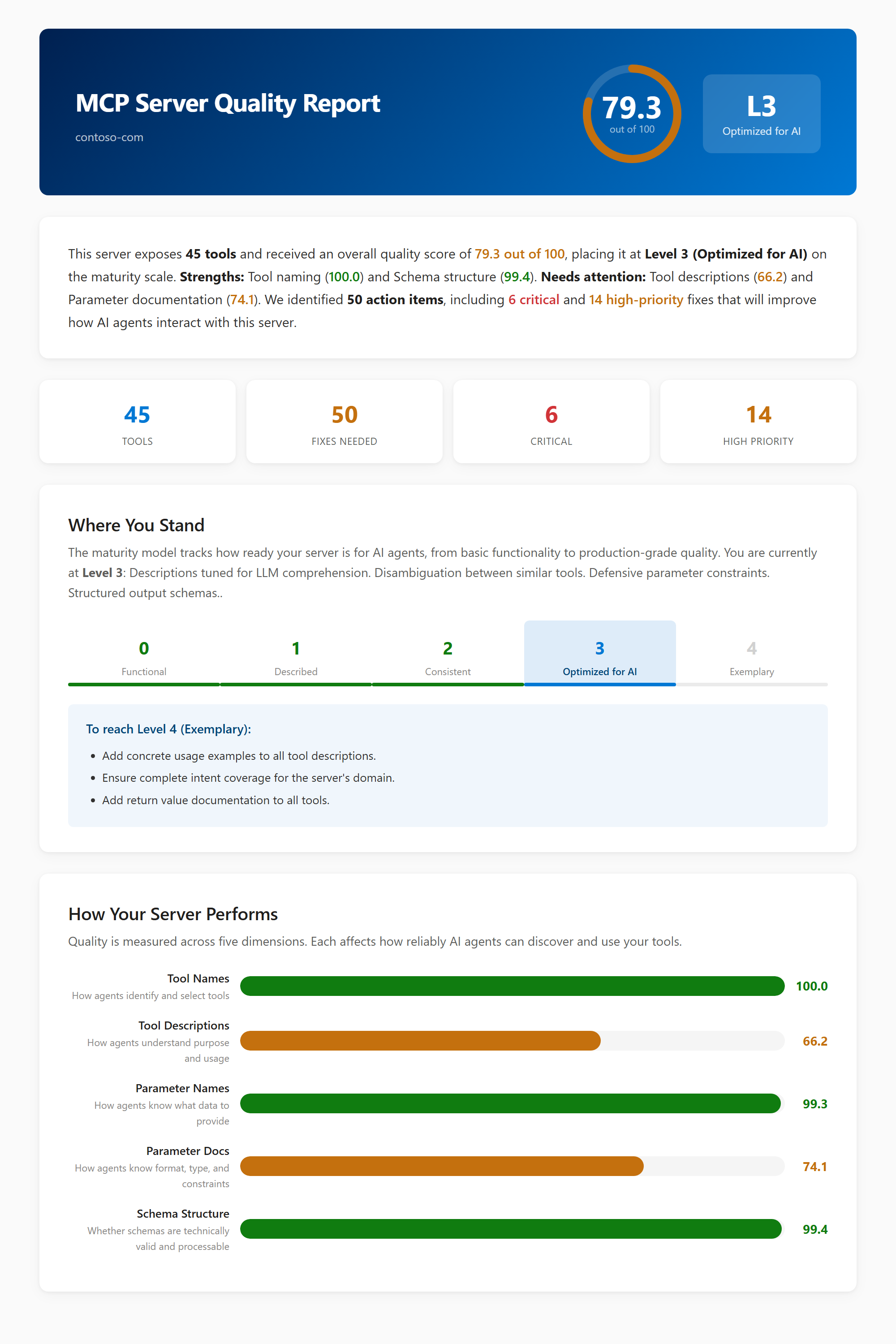
Öffnen Sie <server-name>_eval_report.html im Ausgabeverzeichnis in einem Browser. Der Bericht zeigt Folgendes an:
- Die Gesamtpunktzahl (0-100; höher ist besser).
- Die Bewertungen pro Tool mit Kategorieaufschlüsselung: Toolname, Toolbeschreibung, Parametername, Parameterbeschreibung und Schemastruktur.
- Eine priorisierte Aktionsliste, geordnet nach Wirkung, einschließlich der konkreten Anforderungen zum Erreichen der nächsten Reifestufe.
Datenverarbeitung und KI-Transparenz
- Der Befehl verarbeitet nur die statischen Toolschemas (Namen, Beschreibungen und Parameterschemas) Ihres MCP-Servers aus
tools/list. Es werden keine Laufzeitnutzlasten, Endbenutzerdaten oder personenbezogene Daten verarbeitet. - Die Coding-Agent-CLI wird auf Ihrem Computer unter Ihrem eigenen KI-Abonnement ausgeführt. Der Modell-API-Aufruf wird direkt von dieser CLI beim KI-Anbieter im Rahmen Ihrer Nutzungs- und Abrechnungsbedingungen ausgeführt. Die
a365CLI gibt das Modell an, führt den Aufruf jedoch nicht aus. - Der
--auth-tokenWert wird im Arbeitsspeicher gespeichert, nur als HTTP-HeaderAuthorizationan Ihren Server gesendet und weder auf den Datenträger geschrieben noch an den Coding-Agent übergeben. - Ausgabedateien (
_checklist.json,_eval_report.html,_eval_report.json) werden nur in Ihre--output-dirgeschrieben und verbleiben auf Ihrem Computer.
Troubleshooting
Verwenden Sie den folgenden Leitfaden zur Problembehandlung, um häufige Fehler zu diagnostizieren und die empfohlene Korrektur anzuwenden.
| Symptom | Wahrscheinliche Ursache | Beheben |
|---|---|---|
von Unauthorized aus tools/list |
Falsches oder abgelaufenes Bearertoken | Rufen Sie das Token erneut ab, und leiten Sie es über A365_MCP_AUTH_TOKEN weiter. |
Unknown eval engine |
Ungültiger --eval-engine-Wert |
Verwenden Sie eine der Optionen auto, github-copilot, claude-code oder none. |
Pipeline stoppt nach [2/5] |
Kein Codierungs-Agent auf PATH |
Installieren Sie die GitHub Copilot-Befehlszeilenschnittstelle oder Claude Code, oder bewerten Sie die Prüfliste selbst und führen Sie den Vorgang erneut aus. |
--output-dir cannot be empty or whitespace |
Ein leerer Wert wurde übergeben an --output-dir |
Übergeben Sie einen gültigen Verzeichnispfad, oder lassen Sie die Option zur Verwendung des aktuellen Verzeichnisses weg. |
Failed to read existing checklist |
Die Checklistendatei ist gesperrt oder falsch formatiert | Löschen Sie die Checklistendatei, um bei der nächsten Ausführung eine neue Erkennung zu erzwingen. |
BYO MCP-Serveranforderungen überprüfen und genehmigen
Nachdem ein Entwickler einen BYO-MCP-Server registriert hat, überprüft und genehmigt ein Administrator ihn auf die gleiche Weise wie jede andere Toolanforderung. Die vollständigen Überprüfungs- und Genehmigungsschritte finden Sie unter Überprüfen und Genehmigen von MCP-Anforderungen.
Wesentliche Governance-Kontrollen
In der folgenden Tabelle sind die wichtigsten Governancekontrollen zusammengefasst:
| Steuerung | Description |
|---|---|
| Genehmigung oder Ablehnung | Ein Administrator genehmigt oder lehnt jeden BYO-MCP-Server ab, bevor er verwendet werden kann. |
| Block auf Serverebene | Ein Administrator kann genehmigte Server jederzeit blockieren. Die Laufzeiterzwingung verhindert, dass Agents blockierte Server aufrufen. |
| Block auf Werkzeugebene | Ein Administrator kann einzelne Tools innerhalb eines BYO-Servers anstelle des gesamten Servers zulassen oder blockieren. Diese Funktion wird für unterstützte MCP-Server bereitgestellt, die auf Agent 365 registriert sind. Die Unterstützung für BYO-MCP-Server ist für eine zukünftige Version geplant. Weitere Informationen finden Sie unter Verwalten einzelner Tools innerhalb eines MCP-Servers. |
| Momentaufnahme der Werkzeuge | Ein Administrator kann die Tools anzeigen, die von jedem MCP-Server deklariert werden. |
| Laufzeitüberprüfung | Blockierte MCP-Server können zur Laufzeit auf keiner Clientoberfläche aufgerufen werden. |
| Delete | Ein Administrator kann einen registrierten BYO-MCP-Server löschen, der nicht mehr benötigt wird. Weitere Informationen finden Sie unter Einen BYO-MCP-Server löschen. |
Verwenden Sie einen genehmigten MCP-Server
Nachdem ein MCP-Server genehmigt wurde und Microsoft Entra die Zustimmung erteilt hat, können Sie ihn in allen unterstützten Oberflächen zum Erstellen von Agents verwenden. Die folgenden Clientoberflächen unterstützen genehmigte BYO-MCP-Server während der Vorschau:
| Client | Status |
|---|---|
| Copilot Studio | Unterstützt |
| Visual Studio Code | Unterstützt |
| Claude Code | Unterstützt |
| GitHub Copilot-CLI | Unterstützt |
Führen Sie in Copilot Studio die folgenden Schritte aus, um den genehmigten BYO-MCP-Server aufzurufen:
Wechseln Sie zu Copilot Studio in Ihrer Umgebung.
Erstellen Sie einen neuen benutzerdefinierten Agent (oder öffnen Sie einen vorhandenen).
Wechseln Sie zum Abschnitt Extras , und wählen Sie MCP-Server aus.
Wählen Sie den MCP-Server aus der Registrierung aus.
Testen Sie den Agent, indem Sie eine Eingabeaufforderung eingeben, die den MCP-Server aufruft.
Notiz
Wenn Sie den Server zum ersten Mal aufrufen, werden Sie möglicherweise aufgefordert, die Einrichtung einer einmaligen Verbindung abzuschließen. Folgen Sie der bereitgestellten URL, um die erforderliche Verbindung einzurichten, z. B. indem Sie Ihren API-Schlüssel für einen APIKey-basierten Server eingeben. Wenn Sie fertig sind, kehren Sie zu Ihrem Agent zurück und wiederholen Sie den Prompt. Nach einem erfolgreichen Aufruf gibt der MCP-Server die Toolausgabe zurück.
Erfahren Sie, wie Sie genehmigte BYO-MCP-Server aus Claude Code, VS Code und der GitHub Copilot CLI im Abschnitt Work IQ MCP-Server für Coding-Agenten einrichten der Work IQ MCP-Übersicht verwenden.
Notiz
Work IQ MCP bietet Richtlinienkontrollen auf Mandantenebene, die Administratoren dabei helfen, zu steuern, wie Agenten auf Microsoft 365-Ressourcen zugreifen und Aktionen für Microsoft 365-Ressourcen ausführen. Um zu erfahren, wie man diese Steuerelemente konfiguriert, lesen Sie Policy Governance for Work IQ MCP.
MCP-Serveraktivität überwachen und beobachten
Verwenden Sie die erweiterte Suche in Microsoft Defender, um MCP-Serveraufrufe nachzuverfolgen und zu analysieren. Dieser Prozess zeigt, welche Agents welche MCP-Server aufrufen, wann die Aufrufe erfolgen und andere Metadaten, die Ihnen helfen können, ungewöhnliche oder nicht autorisierte Nutzung zu erkennen.
Die folgende KQL-Abfrage enthält ein Beispiel für Defender Advanced Hunting:
CloudAppEvents
| where ActionType in ( "ExecuteToolByGateway")
| where RawEventData contains "tool name"
Diese Abfrage gibt Details zurück, einschließlich des Agentnamens, des MCP-Servernamens und der Aufrufmetadaten.
Löschen eines BYO-MCP-Servers
Sie können einen registrierten BYO-MCP-Server aus dem Microsoft 365 Admin Center löschen, wenn er nicht mehr benötigt wird. Durch das Löschen eines Servers wird er aus der Registrierung entfernt, und Agents können ihn nicht mehr aufrufen.
Gehen Sie folgendermaßen vor, um einen BYO-MCP-Server zu löschen:
- Melden Sie sich beim Microsoft 365 Admin Center an.
- Wählen Sie Agents>Tools aus und dann die Registerkarte Registry.
- Wählen Sie den BYO-MCP-Server, den Sie löschen möchten, aus, um dessen Übersichtsbereich zu öffnen.
- Wählen Sei Löschen.
- Bestätigen Sie den Löschvorgang, indem Sie Löschen auswählen.