Hinweis
Für den Zugriff auf diese Seite ist eine Autorisierung erforderlich. Sie können versuchen, sich anzumelden oder das Verzeichnis zu wechseln.
Für den Zugriff auf diese Seite ist eine Autorisierung erforderlich. Sie können versuchen, das Verzeichnis zu wechseln.
Plugins sind Paketintegrationen, die Agenten mit wiederverwendbaren Funktionen erweitern, darunter Skills, Model Context Protocol (MCP)-Server und Connectors. Skills bieten wiederverwendbare Anweisungen oder Workflows, die Agents dabei helfen, Aufgaben konsistent auszuführen. Definitionen dieser und anderer Tooltypen finden Sie unter Schlüsselkonzepte in der Übersicht über Agenttools.
In diesem Artikel wird erläutert, wie Sie Plugins und Skills hochladen, installieren, deinstallieren und löschen, die Plugin-Verfügbarkeit verwalten, Zugriffsanforderungen überprüfen und MCP-Server im Microsoft 365 Admin Center verwalten.
Important
Wenn Sie mit der Verwaltung von Plugins, Skills und MCP-Servern beginnen, beachten Sie folgende Punkte:
- Plugin-Governance und MCP-Governance sind getrennt. Plugin-Verfügbarkeitskontrollen bestimmen, wer Plugin-Pakete in Microsoft Copilot-Erlebnissen entdecken und verwenden kann, während MCP-Steuerelemente die Serverkomponente steuern, die von mehreren Plugins und Agenten genutzt werden kann.
- Verfügbarkeitseinstellungen für Plugins auf Mandant-Ebene gelten für die Plugin-Entdeckung und -Nutzung. Sie ändern den MCP-Serverstatus im Tools-Register nicht von allein. In Cowork-Umgebungen können Administratoren Mandanten-Plugineinstellungen verwenden, um zu verhindern, dass Plugins Endbenutzern angezeigt werden. Erfahren Sie mehr über die Verwaltung von Plugin-Einstellungen.
- Ein einzelner MCP-Server kann mehrere Plugins und Agenten unterstützen. Administratoren können jeden MCP-Server überprüfen und abhängige Plugins ansehen, bevor sie einen gemeinsamen MCP-Server blockieren, um die potenziellen Auswirkungen zu verstehen und unbeabsichtigte Störungen zu vermeiden.
- Das Blockieren eines MCP-Servers (einschließlich WorkIQ MCP) blockiert die Nutzung über geregelte Agent-365- und Microsoft 365 Admin Center (MAC)-Pfade. Es deaktiviert nicht automatisch die zugrunde liegende API oder den Service-Endpunkt außerhalb dieses geregelten Pfads, es sei denn, sie werden getrennt durch Service und API-Richtlinien gesteuert.
Plug-Ins sind primär für Endbenutzer im Copilot-Kanal verfügbar, wo sie die Erfahrung mit speziellen Funktionen, Daten und Aktionen erweitern. Organisationen können Benutzern Plug-Ins basierend auf ihren Geschäftsanforderungen und Governanceanforderungen zur Verfügung stellen. Der Plug-In-Katalog kann Plug-Ins von Drittanbietern, die von unabhängigen Anbietern veröffentlicht wurden, und Plug-Ins enthalten, die von Microsoft veröffentlicht wurden, sodass Organisationen auf eine breite Palette gebrauchsfertiger Funktionen zugreifen können, während Administratoren bestimmen können, welche Plug-Ins für ihre Benutzer geeignet sind.
Administratoren können die vollständige Liste der für ihre Organisation verfügbaren Plug-Ins im Microsoft 365 Admin Center anzeigen. Sie können Herausgeberinformationen überprüfen und die Plug-In-Verfügbarkeit basierend auf dem Herausgeber verwalten, um sicherzustellen, dass Benutzern nur genehmigte Plug-Ins von Microsoft oder Drittanbietern zur Verfügung stehen.
Verwalten der Plug-In-Verfügbarkeit auf Organisationsebene
Verwenden Sie das Microsoft 365 Admin Center, um zu steuern, welche Kategorien von Plug-Ins Benutzer im Copilot-Kanal entdecken und installieren können. Diese Einstellungen gelten für Ihre gesamte Organisation und können nach Herausgebertyp konfiguriert werden.
Führen Sie die folgenden Schritte aus, um die Plug-In-Verfügbarkeit auf Organisationsebene zu verwalten:
- Melden Sie sich beim Microsoft 365 Admin Center an.
- Wählen Sie Agenten>Einstellungen>Agent- und Plug-In-Zugriff aus.
- Wählen Sie in den Installationseinstellungen aus, auf welche Herausgeberkategorien Benutzer zugreifen können: Microsoft, Ihre Organisation oder zertifizierte externe Herausgeber.
- Wählen Sie eine Kategorie aus, damit Benutzer Plug-Ins aus diesem Herausgebertyp entdecken und installieren können.
Wenn Sie eine Kategorie nicht auswählen, bleiben betroffene Plugins auffindbar, zeigen aber die Meldung an: "Dieses Plugin wird von der Richtlinie Ihrer Organisation blockiert."
Important
Plugin-Governance und MCP-Governance sind getrennt. Plugin-Verfügbarkeitskontrollen bestimmen, wer Plugin-Pakete in Copilot-Erlebnissen entdecken und verwenden kann. Sie ändern den MCP-Serverstatus im Tools-Register nicht von allein.
Plugin-Verfügbarkeit für Benutzer verwalten
Administratoren können im Microsoft 365 Admin Center steuern, wer ein einzelnes Plug-In verwenden kann. Diese Verfügbarkeitseinstellungen gelten für das ausgewählte Plugin-Paket, nicht für getrennte Zuweisungen für jede enthaltene Fähigkeit, jeden Agenten, MCP-Server oder Verbindung.
Führen Sie die folgenden Schritte aus, um die Verfügbarkeit von Plug-Ins für Benutzer zu verwalten:
- Melden Sie sich beim Microsoft 365 Admin Center an.
- Wählen Sie Agents>Tools>Plugins aus.
- Wählen Sie das Plug-In aus, das Sie verwalten möchten.
- Öffnen Sie Users, und wählen Sie dann eine der folgenden Verfügbarkeitsoptionen aus:
- Alle Nutzer: Stellen Sie das Plugin allen in der Organisation zur Verfügung.
- Keine Nutzer: Mach das Plugin für alle Nutzer unzugänglich.
- Spezifische Nutzer und Gruppen: Machen Sie das Plugin nur ausgewählten Nutzern oder Gruppen zugänglich.
- Überprüfen Sie Ihre Auswahl, und speichern Sie dann die Änderungen.
Important
Plugin-Governance und MCP-Governance sind getrennt. Plugin-Verfügbarkeitskontrollen bestimmen, wer Plugin-Pakete in Copilot-Erlebnissen entdecken und verwenden kann. Sie ändern den MCP-Serverstatus im Tools-Register nicht von allein.
Überprüfen von Plugin-Zugriffsanforderungen
Wenn ein Plug-In durch Verfügbarkeitseinstellungen auf Organisationsebene oder durch seine Benutzerverfügbarkeitskonfiguration eingeschränkt ist, können Benutzer das Plug-In trotzdem im Copilot-Kanal entdecken. Das Plug-In wird als durch die Organisationsrichtlinie blockiert angezeigt, und berechtigte Benutzer können Zugriff anfordern auswählen.
Die Anforderung wird an das Microsoft 365 Admin Center gesendet, wo ein Administrator die Anforderung überprüfen und entweder genehmigen oder ablehnen kann. Die Genehmigung gewährt Zugriff auf das angeforderte Plugin; es ersetzt keine Berechtigungen oder Verbindungseinrichtungen, die von den verbundenen Diensten erforderlich sind.
Um eine Zugriffsanfrage für ein Plug-In zu überprüfen, gehen Sie folgendermaßen vor:
- Melden Sie sich beim Microsoft 365 Admin Center an.
- Wählen Sie Agents>> aus.
- Wählen Sie die Plug-In-Zugriffsanforderung aus, die Sie überprüfen möchten.
- Überprüfen Sie die Anforderungsdetails, einschließlich des Benutzers und des angeforderten Plug-Ins.
- Wählen Sie Genehmigen aus, um Zugriff zu gewähren, oder Ablehnen , um die Anforderung abzulehnen.
Plug-Ins oder Skills hochladen
Sie können Ihre eigenen Plug-Ins oder Skills hochladen, um sie über das Microsoft 365 Admin Center für Agenten in Ihrer Organisation verfügbar zu machen. Benutzerabgrenzung und Installation in diesem Flow gelten für das hochgeladene Plugin oder das eigenständige Skill-Paket, nicht für jede einzelne Komponente einzeln.
Bevor Sie ein Plug-In oder einen Skill hochladen können, muss ein Entwickler es in eine Manifestdatei packen. Weitere Informationen zum Erstellen einer Manifestdatei finden Sie unter Cowork-Plug-In-Entwicklung.
Gehen Sie folgendermaßen vor, um ein Plug-In oder einen Skill hochzuladen:
Melden Sie sich beim Microsoft 365 Admin Center an.
Wählen Sie Agents>Tools>Registry aus.

Wählen Sie die Option Hochladen.
Lade die Manifestdatei für das Plug-In oder den Skill hoch.

Überprüfen Sie nach dem Hochladen des Manifests die im Paket enthaltenen Komponenten, z. B. MCP-Server und Skills, und wählen Sie dann "Weiter" aus.
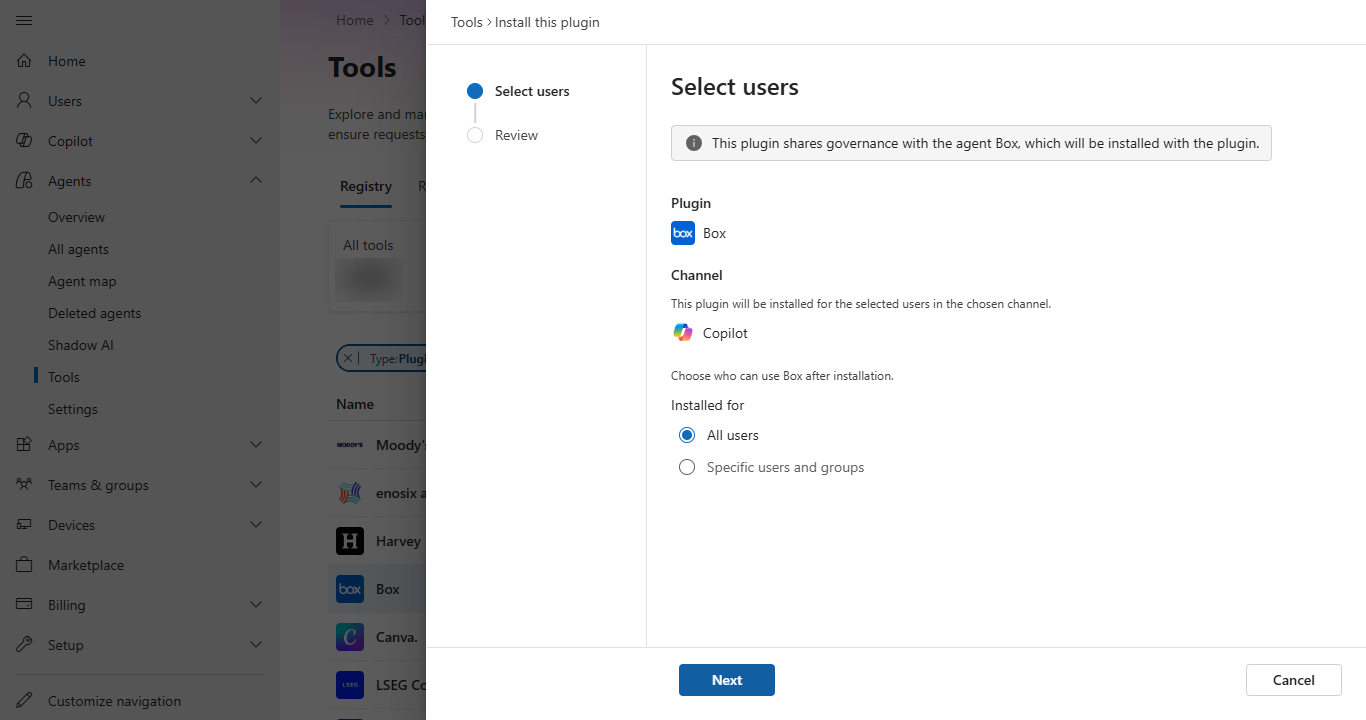
Wählen Sie im Bereich Benutzer auswählen aus, wer das Plug-In oder den Skill verwenden kann, indem Sie entweder "Alle Benutzer" oder "Bestimmte Benutzer oder Gruppen" auswählen.
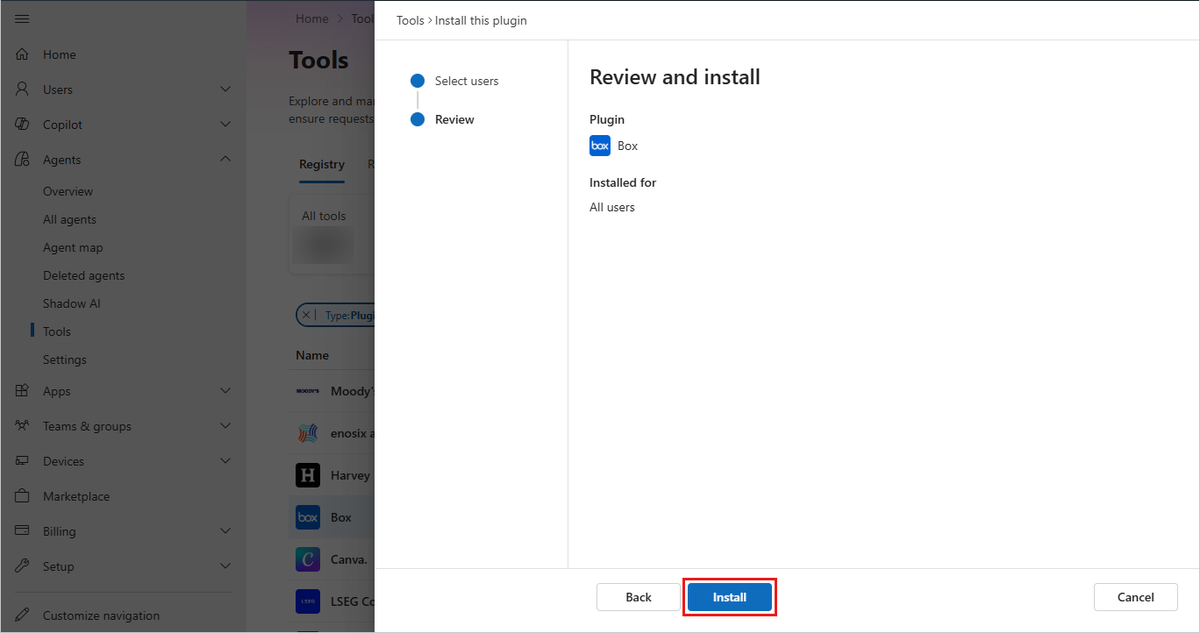
Überprüfen Sie die Konfiguration, und wählen Sie dann Installieren aus.


Verwalten von Plug-Ins und Skills
Die Verwaltung eines Skills verwendet die gleichen Aktionen und Schritte wie die Verwaltung eines Plug-Ins. Daher gilt dieser Abschnitt sowohl für Plug-Ins als auch für Skills.
Toolaktionen
| Toolaktionen | Geltungsbereich | Description |
|---|---|---|
| Installieren und deinstallieren | Ausgewähltes Plugin oder eigenständiges Fertigkeitspaket. | Installieren Sie das Paket für Benutzer, ohne dass die Endnutzer manuell installieren müssen, oder deinstallieren Sie ein zuvor installiertes Paket. |
| Benutzerverfügbarkeit verwalten | Ausgewähltes Plugin oder eigenständiges Fertigkeitspaket. | Stellen Sie das Paket allen Nutzern, keinen Nutzern oder bestimmten Nutzern und Gruppen zur Verfügung. |
| Löschen | Ausgewähltes vom Tenant hochgeladenes Plugin oder ein eigenständiges Skill-Paket. | Lösche das hochgeladene Paket. Das Löschen ist nicht für Plug-Ins oder Skills verfügbar, die aus dem Microsoft 365 Store stammen. |
| Block | Ausgewähltes Plugin-Paket und die enthaltenen Agenten oder ausgewähltes eigenständiges Fertigkeitspaket. | Verhindern, dass Benutzer und Agenten auf das Paket zugreifen. Gemeinsame MCP-Server und -Connectoren können für andere Plugins weiterhin verfügbar bleiben. |
Diese Aktionen auf Paketebene sind keine separaten Steuerungen für jede enthaltene Komponente. Nutzer müssen sich nach der Installation möglicherweise noch anmelden, Einwilligung erteilen oder eine Serviceverbindung konfigurieren, je nach Komponente und Produkt. Behandle die Paketgenehmigung oder -blockierung nicht als Gewährung oder Widerruf von Connected-Service-Berechtigungen oder Zugangsdaten. Copilot Studio und Power Platform können separate Steuerungen für ihre Komponenten und Verbindungen haben.
Note
Delete gilt nur für Plugins und Skills, die Sie in Ihren Tenant hochgeladen haben. Die Verfügbarkeitseinstellungen für Benutzer gelten für jedes Plugin und jeden Skill, unabhängig davon, ob Sie es hochgeladen oder aus dem Microsoft 365 Store verfügbar gemacht haben. Informationen zum Einschränken des Zugriffs nach Benutzer- oder Herausgeberkategorie finden Sie unter Verwalten der Plug-In-Verfügbarkeit für Benutzer oder Verwalten der Plug-In-Verfügbarkeit auf Organisationsebene.
Installieren eines Plug-Ins oder einer Fähigkeit
Sie können ein Plug-In oder einen Skill für Ihre gesamte Organisation oder für bestimmte Benutzer oder Gruppen installieren, indem Sie denselben Prozess wie für andere Apps im Microsoft 365 Admin Center verwenden.
Führen Sie die folgenden Schritte aus, um ein Plug-In oder einen Skill zu installieren, sodass er verfügbar ist:
Melden Sie sich beim Microsoft 365 Admin Center an.
Wählen Sie Agents>Tools aus.
Wählen Sie aus der Liste das Plug-In oder den Skill aus, das bzw. den Sie installieren möchten, und wählen Sie dann Installieren aus.
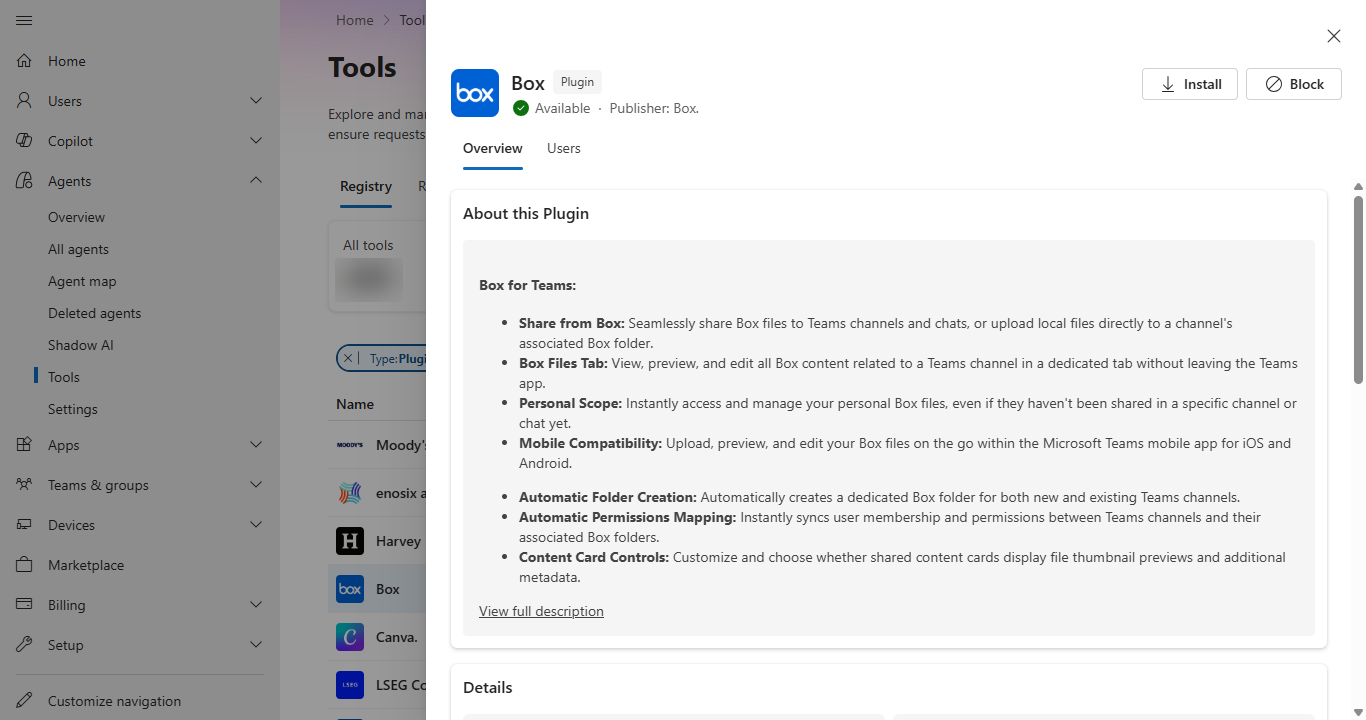
Überprüfen Sie im Installationsbereich die Details für das Plug-In oder den Skill.
Wählen Sie aus, wer das Plug-In oder den Skill verwenden kann, indem Sie Alle Benutzer oder Bestimmte Benutzer oder Gruppen auswählen.
Wählen Sie "Weiter", überprüfen Sie die Installationsdetails und wählen Sie dann "Installieren" aus.
Deinstallieren eines Plug-Ins oder Skills
Deinstallieren Sie ein Plug-In oder einen Skill, um es oder sie aus der Umgebung zu entfernen. Agenten können nicht darauf zugreifen, es sei denn, du installierst es erneut.
Gehen Sie folgendermaßen vor, um ein Plug-In oder einen Skill zu deinstallieren, sodass er nicht verfügbar ist:
Melden Sie sich beim Microsoft 365 Admin Center an.
Wählen Sie Agents>Tools aus.
Wählen Sie aus der Liste das Plug-In oder den Skill aus, das bzw. den Sie deinstallieren möchten, und wählen Sie dann Deinstallieren aus.
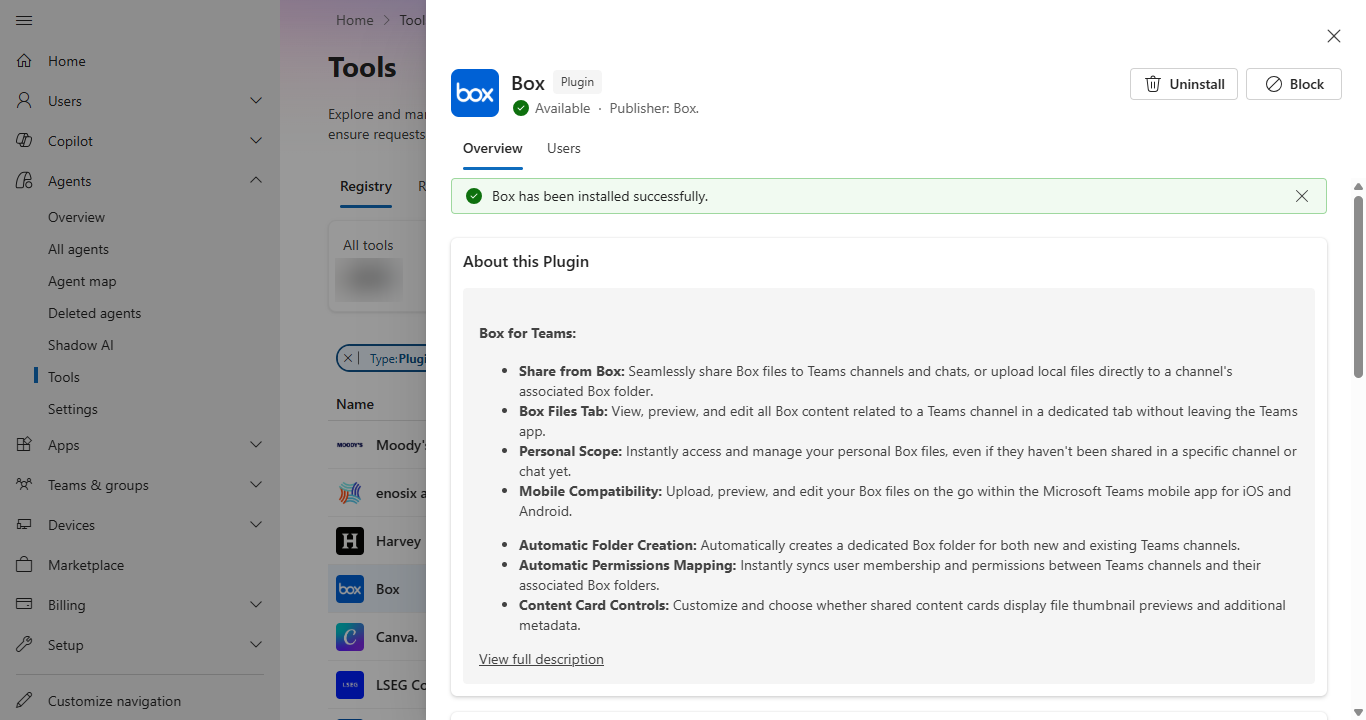
Wählen Sie zur Bestätigung Deinstallieren aus.
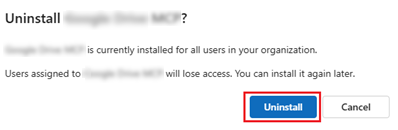
Ein Plugin oder Skill löschen
Sie können ein zuvor hochgeladenes Plug-In oder Skillpaket in Ihrer gesamten Organisation über das Microsoft 365 Admin Center löschen. Wenn Sie es löschen, können die Agenten es nicht mehr verwenden, und es wird aus der Registrierung entfernt.
Führen Sie die folgenden Schritte aus, um ein Plug-In oder einen Skill zu löschen:
- Melden Sie sich beim Microsoft 365 Admin Center an.
- Wählen Sie Agents>Tools aus.
- Wählen Sie aus der Liste das Plug-In oder den Skill aus, das bzw. den Sie löschen möchten.
- Wählen Sie Löschen aus und dann zur Bestätigung erneut Löschen aus.
Blockieren eines Plug-Ins oder Skills
Sie können ein Plug-In oder ein Skillpaket in Ihrer gesamten Organisation mithilfe des Microsoft 365 Admin Center blockieren. Wenn Sie es blockieren, können Agents es nicht mehr verwenden.
Führen Sie die folgenden Schritte aus, um ein Plug-In oder einen Skill zu blockieren:
- Melden Sie sich beim Microsoft 365 Admin Center an.
- Wählen Sie Agents>Tools>Plugins aus.
- Wählen Sie aus der Liste das Plug-In oder den Skill aus, den Sie blockieren möchten.
- Wählen Sie "Block" und dann zur Bestätigung erneut "Block" aus.
Note
Durch das Blockieren eines Plug-Ins wird verhindert, dass Benutzer auf das Plug-In und alle Agents zugreifen, die davon abhängig sind. Zugeordnete MCP-Server und Connectors bleiben für andere Plug-Ins verfügbar. Durch das Blockieren eines Plug-In-Pakets werden die enthaltenen Agents blockiert, da sie dieselben Governance-Kontrollen verwenden. Durch das Aufheben der Blockierung des Plug-In-Pakets wird der Zugriff auf die zugeordneten Agents wiederhergestellt.
Das Blockieren eines MCP-Servers ist eine separate Maßnahme auf Komponentenebene. Die Auswirkungen auf abhängige Plugins und verknüpfte Connectors hängen vom jeweiligen Verwaltungsweg ab. Das Blockieren eines MCP-Servers stoppt den geregelten Verbrauch dieses Servers und kann alle abhängigen Plugins beeinflussen. Es widerruft nicht automatisch den direkten Zugriff auf die zugrundeliegende API oder den Backend-Service außerhalb der Agent-365-Governance-Grenzen. Gehen Sie nicht davon aus, dass die Richtlinie für alle Produkte oder verbundenen Komponenten gilt.
MCP-Anforderungen überprüfen und genehmigen
Nachdem ein Entwickler ein Tool registriert hat, z. B. einen Remote-MCP-Server, wird das Tool im Microsoft 365 Admin Center zur Überprüfung und Genehmigung angezeigt.
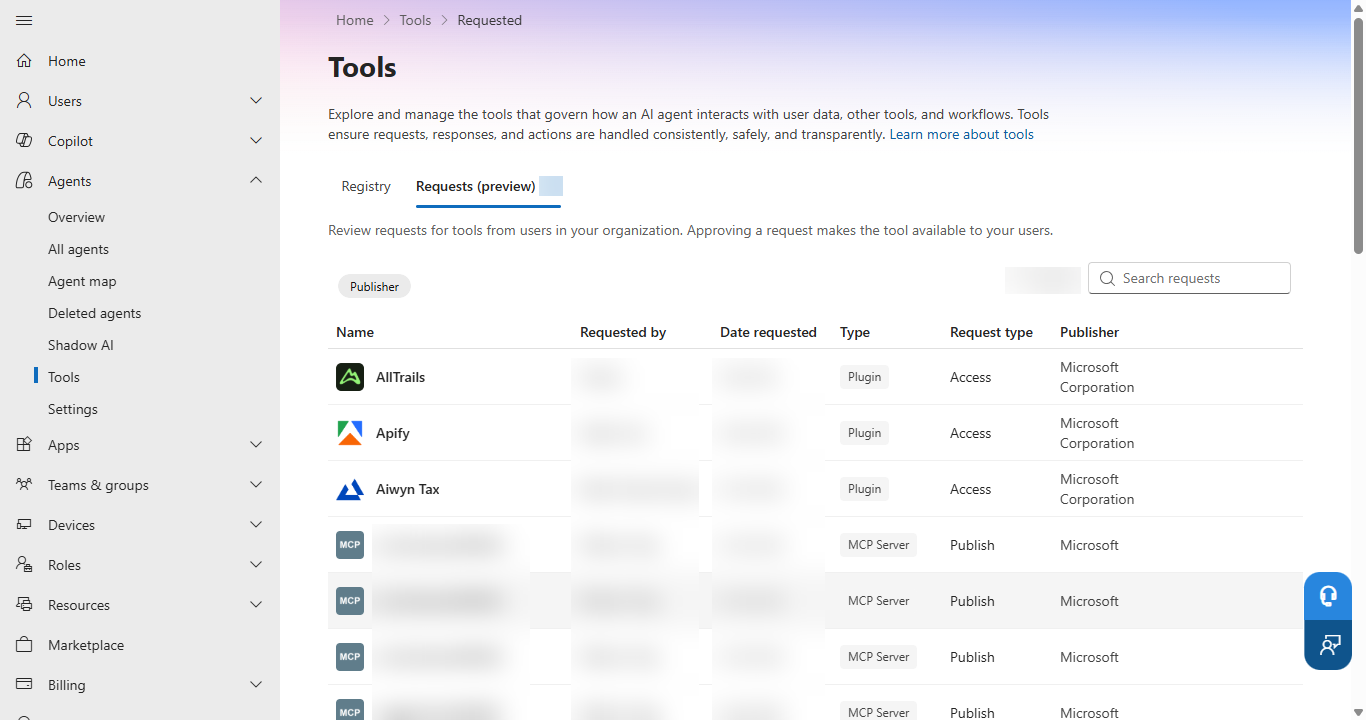
Mit den erforderlichen Berechtigungen können Sie Anfragen überprüfen, genehmigen oder ablehnen, um zu steuern, welche Tools in Ihrer Organization verfügbar sind.
Die Genehmigung in diesem Flow gilt für die ausgewählte MCP-Serverregistrierung, nicht für ein komplettes Plugin-Paket, das den Server nutzt. Die Erteilung der erforderlichen Microsoft Entra-Zustimmung ist ein separater Schritt. Gehen Sie nicht davon aus, dass die Genehmigung für alle Produkte oder verbundenen Komponenten gilt.
Important
Um den Überprüfungs- und Genehmigungsprozess abzuschließen, müssen Sie zwei Voraussetzungen erfüllen:
- Sie müssen Zugriff auf die Seite "Tools" im Microsoft 365 Admin Center haben, um Agent-Tools zu verwalten und MCP-Serverregistrierungsanfragen zu überprüfen.
- Sie müssen in der Lage sein, eine mandantenweite Zustimmung zu erteilen.
Zwei Rollen erfüllen beide Anforderungen:
Verwenden Sie Rollen mit den wenigsten Berechtigungen, und beschränken Sie die Anzahl der Benutzer mit Administratorberechtigungen. Siehe Rollen mit den geringsten Berechtigungen nach Aufgabe in Microsoft Entra ID.
Weitere Informationen zu Administratorrollen und -berechtigungen im Microsoft 365 Admin Center finden Sie unter:
Gehen Sie folgendermaßen vor, um MCP-Serverregistrierungsanforderungen zu prüfen und zu genehmigen:
- Melden Sie sich beim Microsoft 365 Admin Center an.
- Wählen Sie Agents>Tools aus, und wählen Sie dann die Registerkarte Anfragen (Vorschau) aus.
- Überprüfen Sie den Servernamen, den Herausgeber, den Antragsteller und das Antragsdatum.
- Überprüfen Sie die Serverinformationen und deklarierten Tools auf Genauigkeit und Konformität.
- Wählen Sie Genehmigen aus, um den Server in der Organisationsregistrierung verfügbar zu machen, oder Ablehnen , um die Anforderung abzulehnen.
- Stimmen Sie nach der Genehmigung den vom MCP-Server erforderlichen Microsoft Entra Berechtigungen zu. Der Server steht Oberflächen zum Erstellen von Agents erst nach Erteilung der Zustimmung zur Verfügung.
Note
Nach der Genehmigung und Zustimmung kann es bis zu 30 Minuten dauern, bis der MCP-Server in allen Microsoft Copilot Studio-Umgebungen im Mandanten angezeigt wird.
Die Registrierung zeigt die folgenden Status für MCP-Server an:
- Verfügbar: Das Tool ist aktiv und einsatzbereit.
- Blockiert: Das Tool ist deaktiviert, und Agenten können nicht darauf zugreifen.
MCP-Server blockieren oder zulassen
Gehen Sie folgendermaßen vor, um einen gesamten MCP-Server zu blockieren oder zuzulassen:
Melden Sie sich beim Microsoft 365 Admin Center an.
Wählen Sie Agents>Tools aus und dann die Registerkarte Registry.
Wählen Sie einen MCP-Server aus der Liste aus, um dessen Übersichtsbereich zu öffnen.

Wählen Sie Blockieren aus, um den Server in Ihrer Organisation einzuschränken, oder Blockierung aufheben, um den Zugriff auf einen zuvor gesperrten Server wiederherzustellen.

Durch das Blockieren eines MCP-Servers werden alle von ihm verfügbar gemachten Tools deaktiviert. Diese Aktion richtet sich auf die Serverkomponente und nicht auf ein komplettes Plugin-Paket. Wenn ein oder mehrere Plug-Ins den MCP-Server verwenden, können Sie diese Plug-Ins ebenfalls blockieren. Auswirkungen auf abhängige Plugins und verknüpfte Connectors hängen vom jeweiligen Verwaltungsweg ab. Gehen Sie nicht davon aus, dass die Richtlinie für alle Produkte oder verbundenen Komponenten gilt. Um einzelne Tools anstelle des gesamten Servers zu steuern, verwenden Sie die granulare Steuerung auf Toolebene.
Important
Plugin-Governance und MCP-Governance sind getrennt. Plugin-Verfügbarkeitskontrollen bestimmen, wer Plugin-Pakete in Copilot-Erlebnissen entdecken und nutzen kann, während MCP-Steuerelemente die Serverkomponente selbst steuern.
Verwalten einzelner Tools innerhalb eines MCP-Servers
Note
Die granulare Steuerung auf Toolebene wird für Mandanten eingeführt und unterstützt nur bestimmte Typen von MCP-Servern, die auf Agent 365 registriert sind.
Durch das Blockieren eines MCP-Servers werden alle von ihm verfügbar gemachten Tools deaktiviert. Mit der granularen Steuerung auf Toolebene können Sie einzelne Tools innerhalb eines unterstützten MCP-Servers, der auf Agent 365 registriert ist, zulassen oder blockieren, anstatt den gesamten Server zu blockieren. Verwenden Sie diese Funktion, um Tools mit hohem Risiko, z. B. Tools, die Zahlungen schreiben, löschen oder verarbeiten, standardmäßig deaktiviert zu lassen, während Tools mit geringerem Risiko auf demselben Server zugelassen sind.
Wenn ein MCP-Server die Tool-Erkennung nicht unterstützt, wird auf der Registerkarte Tools eine Meldung angezeigt, dass der Server die Tool-Discovery nicht unterstützt und einzelne Tools nicht zur Verwaltung zur Verfügung stehen. Verwenden Sie in diesem Fall stattdessen Block or allow an MCP server, um den gesamten Server zu steuern.
Gehen Sie folgendermaßen vor, um einzelne Tools innerhalb eines MCP-Servers zu verwalten:
Melden Sie sich beim Microsoft 365 Admin Center an.
Wählen Sie Agents>Tools aus und dann die Registerkarte Registry.
Wählen Sie einen MCP-Server aus der Liste aus, um dessen Übersichtsbereich zu öffnen.
Wählen Sie die Registerkarte Tools aus. Die Liste zeigt alle Tools an, die der Server verfügbar macht, zusammen mit seiner Beschreibung und einem Umschalter für Aktiviert oder Deaktiviert.

Schalten Sie bei Bedarf einzelne Tools ein oder aus.
Wählen Sie Speichern aus, um Ihre Änderungen anzuwenden, oder Änderungen verwerfen, um den Vorgang abzubrechen.


Jeder Schalter gilt für das ausgewählte Tool innerhalb des unterstützten MCP-Servers, nicht für den gesamten Server oder das gesamte Plugin-Paket. Das Agent 365 Tooling Gateway setzt die Richtlinie zur Laufzeit für unterstützte Tools und Erlebnisse durch, die das Gateway verwenden. Gehen Sie nicht davon aus, dass die Richtlinie für alle Produkte oder verbundenen Komponenten gilt.
Informationen zum Registrieren, Auswerten und Überwachen Ihrer eigenen MCP-Remoteserver finden Sie unter Bring Your Own (BYO) MCP-Server. Informationen zum Verbinden eines Azure AI Gateway oder einer Azure API Management-Instanz, damit die registrierten MCP-Server automatisch erkannt werden, finden Sie unter Manage Tools Gateway.
Häufig gestellte Fragen
Wie kann ich alle Drittanbieter-Plugins blockieren?
Steuern Sie dies mithilfe der Verfügbarkeitseinstellungen auf Organisationsebene. Wechseln Sie zu Agents>Einstellungen>Agent- und Plug-In-Zugriff, und löschen Sie die Herausgeberkategorie für zertifizierte externe Herausgeber. Diese Maßnahme verhindert, dass Nutzer von Drittanbietern veröffentlichte Plugins entdecken oder installieren, während Sie weiterhin Plugins von Microsoft oder Ihrer Organisation separat steuern können. Weitere Informationen finden Sie unter Verwalten der Plug-In-Verfügbarkeit auf Organisationsebene. Verfügbarkeitseinstellungen für Plugins auf Mandant-Ebene gelten nur für die Plugin-Entdeckung und -Nutzung. Sie ändern den MCP-Serverstatus im Tools-Register nicht von allein.
Wird durch das Blockieren eines Plugins auch seine MCP-Server blockiert?
No. Plugin-Governance und MCP-Governance sind getrennt. Plugin-Verfügbarkeitskontrollen bestimmen, wer Plugin-Pakete in Copilot-Erlebnissen entdecken und nutzen kann, während MCP-Steuerelemente die Serverkomponente selbst steuern.
Kann ich einen einzelnen MCP-Server blockieren, der in einem Plugin enthalten ist?
Yes. Wählen Sie den MCP-Server aus, um die Plug-Ins anzuzeigen, die ihn verwenden. Wenn Sie den Server blockieren, können Sie auch alle verknüpften Plugins blockieren.
Warum erscheinen MCP-Server sowohl unter Plugins als auch unter MCP-Servern?
Plugin-Governance: Verwaltung von Verfügbarkeit, Benutzer- und Gruppenzugriff, Installation und Blockierung. MCP-Server: Steuern Sie die zugrunde liegenden Server und überprüfen Sie Abhängigkeiten über Plugins und Agenten hinweg. Derselbe MCP-Server erscheint in beiden Ansichten, weil sie unterschiedliche Governance-Zwecke erfüllen.
Wie funktioniert Blocking?
Block Plugin: Beschränkt nur dieses Plugin, ohne den zugrundeliegenden MCP-Server oder andere Plugins zu beeinflussen. MCP Server blockieren: Blockiert den Server und alle abhängigen Plugins. Plugin entsperren: Erfordert die Entsperrung des zugrundeliegenden MCP-Servers, bevor das Plugin nutzbar wird.
Warum ist Abhängigkeitssichtbarkeit wichtig?
Ein einzelner MCP-Server kann mehrere Plugins und Agenten unterstützen. Administratoren können verbundene Plugins überprüfen, bevor sie einen gemeinsamen MCP-Server blockieren, um die potenziellen Auswirkungen zu verstehen und unbeabsichtigte Störungen zu vermeiden.
Zugehörige Informationen
Weitere Informationen zu Plugins finden Sie unter Plugins Hub auf Microsoft Learn.