Hinweis
Für den Zugriff auf diese Seite ist eine Autorisierung erforderlich. Sie können versuchen, sich anzumelden oder das Verzeichnis zu wechseln.
Für den Zugriff auf diese Seite ist eine Autorisierung erforderlich. Sie können versuchen, das Verzeichnis zu wechseln.
[Dieser Artikel ist eine Vorabdokumentation und kann geändert werden.]
Der Reiter "Überwachen " in der neuen Agentenerfahrung bietet einen Überblick über die aktuellen Aktivitäten Ihres Agenten und die Gesamteffektivität über die Sitzungen hinweg. Wichtige Kennzahlen sind Gesprächssitzungen (wie Ihr Agent Gespräche geführt hat), Nutzerbeteiligung (Nachrichtenanzahl und Sitzungsdauer), Kosten- und Einsparungsschätzungen, Gesamtreaktionen und Reaktionsqualität.
Du kannst den Reiter Monitor filtern, um Ereignisse anzuzeigen, die in den letzten 360 Tagen stattgefunden haben.
Note
Funktionen in diesem Artikel werden von Agenten oder Workflows genutzt, die vom GitHub Copilot-Harness betrieben werden.
Nutzungsbasierte Abrechnung gilt für die Nutzung, den Bau, das Testen und die Bewertung von Agenten. Diese Aktionen könnten Copilot-Credits verbrauchen. Erfahren Sie mehr unter Kosten verwalten für Agenten, die vom GitHub Copilot-Harness betrieben werden.
Note
Die Registerkarte Monitor ist erst verfügbar, nachdem Sie Ihren Agent veröffentlicht haben. Wählen Sie Veröffentlichen auf der Registerkarte Erstellen aus.
Übersicht
Das Übersichtspanel bietet hochrangige Key Performance Indicators (KPI)-Kennzahlen für Ihren Makler und gibt Ihnen einen Gesamtbild seiner Gesamtwirksamkeit. Die wichtigsten Kennzahlen im Übersichtspanel sind:
- Gesprächssitzungen: Die Gesamtzahl umfasst engagierte und unbeteiligte Sitzungen.
- Gesamtreaktionen: Die Gesamtzahl der Reaktionen, die Nutzer auf Agenten-Nachrichten gegeben haben.
- Durchschnittliche täglich aktive Nutzer: Durchschnittliche täglich aktive Nutzer während des ausgewählten Zeitraums.
- Durchschnittliche Laufzeiten: Die durchschnittliche Zeit, die der Agent benötigt, um einen Durchlauf von Anfang bis Ende abzuschließen.
- Gesamtdurchläufe: Die Gesamtanzahl der Fälle, in denen der Agent während des ausgewählten Zeitraums ausgelöst und abgelaufen ist.
- Erfolgsquote: Der Prozentsatz der Läufe, die während des ausgewählten Zeitraums fehlerfrei erfolgreich abgeschlossen wurden.
Aktive Benutzer
Aktive Nutzermetriken geben Einblicke darin, inwieweit ein Conversational Agent übernommen wird und wie sich diese Entwicklung im Laufe der Zeit entwickelt. Ein aktiver Benutzer ist ein eindeutiger Benutzer, der mindestens einmal während des Zeitraums des Berichts mit dem Unterhaltungsagent interagiert hat. Der Tab Copilot Studio Monitor zeigt die Anzahl aktiver Nutzer für zwei vordefinierte Zeiträume an: täglich aktive Nutzer (DAU) und monatlich aktive Nutzer (MAU). Die tägliche Zählung beginnt und endet nach einem vollen 24-Stunden-Tag in der UTC-Zeitzone. Die monatliche Anzahl folgt dem Kalendermonat und beginnt sowie endet ebenfalls am ersten und letzten Tag in der Zeitzone UTC.
Important
Die Funktion Active User Metrics wird nur unterstützt, wenn Sie Ihren Agenten so einstellen, dass er unter Einstellungen>Sicherheit und Zugriffsauthentifizierung> eine Authentifizierung verlangt.
Die durchschnittliche DAU für den ausgewählten Zeitraum plus der prozentualen Änderung des vorherigen Zeitraums wird als Key Performance Indicator (KPI) im Abschnitt "Übersicht " angezeigt.
Note
Die Formel für die durchschnittliche berechnete DAU-Metrik lautet: (sum of all full-day active user counts in the period) / (count of full days in the period).
Wenn Sie weitere Details zu täglichen und monatlich aktiven Benutzern anzeigen möchten, wählen Sie die Schaltfläche " Aktive Benutzer anzeigen " in der oberen rechten Ecke des Übersichtsbereichs aus.
Abrechnungen
Auf der Monitor-Seite Ihres Agenten zeigt das Übersichtsfeld die insgesamt berechneten Copilot-Credits Ihres Agenten für den ausgewählten Zeitraum an. Wenn Sie weitere Details zu den Abrechnungsinformationen anzeigen möchten, wählen Sie " Abrechnung anzeigen" aus. Diese Auswahl öffnet ein Seitenfeld des Trenddiagramms für die Abrechnung, das die Veränderungen der von Ihrem Agenten abgerechneten Copilot-Credits im ausgewählten Zeitraum zeigt. Zeigen Sie mit der Maus auf Punkte im Diagramm, um die Anzahl der Copilot Credits anzuzeigen.
Die Aktualisierung der Analysedaten mit neu abgerechneten Copilot-Credits dauert einige Stunden, sodass möglicherweise keine Daten über jüngste Aktivitäten angezeigt werden.
Einsparungen
Nutzen Sie das Sparpanel , um zu schätzen, wie viel Zeit und Geld Ihr Makler spart. Verwenden Sie den Sparrechner , um Ihre Einsparungen pro Ausführung zu schätzen oder um die Einsparungen eines oder mehrerer der von Ihrem Agenten verwendeten Tools zu berechnen. Wenn ein leerer Bereich „Einsparungen“ ohne angezeigte berechnete Kennzahlen vorhanden ist, wählen Sie Einsparungen berechnen.

Wählen Sie entweder pro Durchlauf oder pro Werkzeug.
Um die Einsparungen pro Durchlauf zu schätzen, siehe Einsparungen pro Durchlauf für einen Makler schätzen.
Um die Zeit- oder Kosteneinsparung für jedes der Werkzeuge Ihres Maklers zu berechnen, siehe Einsparungen pro Tool für Ihren Makler berechnen.
Reaktionen
Im Abschnitt „Reaktionen“ wird Benutzerfeedback angezeigt, das aus Reaktionen auf Agentenantworten gesammelt wurde. Das Diagramm zählt, wie oft Benutzer entweder die Schaltfläche Daumen hoch (positiv) oder Daumen runter (negativ) ausgewählt haben, die für jede Antwort verfügbar ist, die sie von Ihrem Agenten erhalten haben.

Note
- Agenten, die im Microsoft 365 Copilot-Channel veröffentlicht werden, unterstützen keine Reaktionen.
- Zum Anzeigen von Kommentaren müssen Sie über die Sicherheitsrolle Bot-Transkript-Viewer verfügen.
Die Funktion "Reaktionen" ist standardmäßig aktiviert . Du kannst es bei Bedarf ausschalten. Sie können auch einen Haftungsausschluss für Benutzer hinzufügen oder bearbeiten, in dem dargelegt ist, wie ihr Feedback verwendet wird:
Öffnen Sie Ihren Agenten, wählen Sie Einstellungen und wählen Sie dann den Tab Sicherheit und Zugriff .
Schalten Sie das Feedback der Nutzer entweder an oder aus.
Benutzer mit den Berechtigungen "Bot-Transkriptanzeige" können einen Drilldown zu Agentantworten für einzelne Reaktionen ausführen und nach Benutzerkommentaren filtern.
Um Reaktionstrends im Zeitverlauf anzuzeigen, wählen Sie auf der Kachel Reaktionen die Option Details anzeigen aus, um den Seitenbereich Reaktionen zu öffnen. Die Anzeige zeigt, wie sich positive und negative Reaktionen (von Daumen nach oben und Daumen nach unten) im Laufe der Zeit entwickeln.
Werkzeuggebrauch
Der Abschnitt Toolnutzung zeigt ein Diagramm und Metriken an, mit denen nachverfolgt wird, wie oft Ihre Tools im Laufe der Zeit gestartet werden und wie oft Ihr Agent diese Tools erfolgreich verwendet hat. Außerdem werden Trendindikatoren für die Häufigkeit der Verwendung der einzelnen Tools durch den Agent und der Prozentsatz der aufgerufenen Tools angezeigt, die erfolgreich verwendet werden.
Die Grafik zeigt die fünf meistgenutzten Tools im oben auf der Seite Analysen definierten Zeitraum an.
Bewegen Sie in der Legende unterhalb des Diagramms den Mauszeiger über eines der Tools, um dieses Tool im Diagramm hervorzuheben.
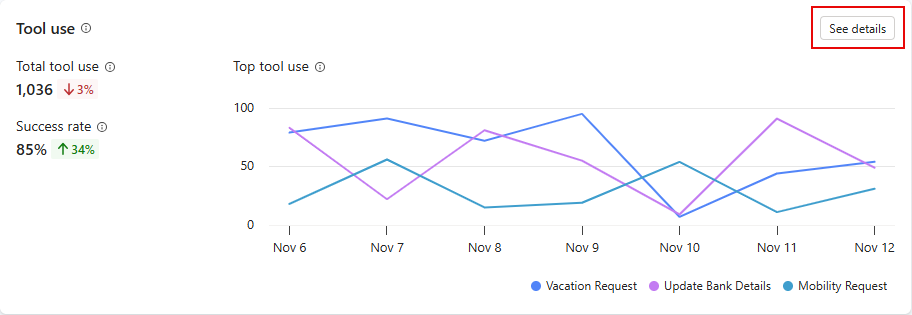
Wenn Sie einen Seitenbereich mit einer Liste aller Tools öffnen möchten, die in dem angegebenen Zeitraum verwendet wurden, zusammen mit Trendindikatoren, wählen Sie im Diagramm Details anzeigen aus. Im Bereich Toolnutzung können Sie Berechnungen des Prozentsatzes der für jedes Tool verwendeten Fragen anzeigen. Wenn Ihr Agent über untergeordnete Agents verfügt, können Sie festlegen, dass Berechnungen sowohl für den Haupt-Agent als auch für untergeordnete Agents angezeigt werden sollen (Alle) oder nur für den Haupt-Agent oder nur für den Untergeordneten Agent.