Hinweis
Für den Zugriff auf diese Seite ist eine Autorisierung erforderlich. Sie können versuchen, sich anzumelden oder das Verzeichnis zu wechseln.
Für den Zugriff auf diese Seite ist eine Autorisierung erforderlich. Sie können versuchen, das Verzeichnis zu wechseln.
Note
Dieser Artikel beschreibt Funktionen, die in Agenten oder Agent-Flows verwendet werden, die auf dem standard harness basieren.
In Copilot Studio definiert ein Thema, wie eine Konversation mit einem Agenten verläuft.
Um Themen zu verfassen, können Sie beschreiben, was Sie möchten, und die KI das Thema für Sie erstellen lassen. Sie können Themen aber auch von Grund auf neu erstellen.
Weitere Informationen finden Sie unter "Kontingente und Grenzwerte".
Das richtige Thema für die Antwort an einen Benutzer auswählen
Um zu bestimmen, wie auf Benutzer reagiert werden soll, verwenden Agenten, die über den Standard-Harness angetrieben werden, entweder generative Orchestration oder klassische Orchestration.
Bei der generativen Orchestrierung beantwortet ein Agent Benutzerabfragen oder antwortet auf Ereignistrigger, indem er die am besten geeignete Kombination aus Themen, Tools und Wissen auswählt. Jedes Thema hat eine Beschreibung, die dem Agent seinen Zweck verrät. Erfahren Sie mehr über Erstellungsbeschreibungen.
Bei Agents, die für die Verwendung der klassischen Orchestrierung konfiguriert sind, verfügt jedes Thema über eine Reihe von Triggerausdrücken – Phrasen, Schlüsselwörter und Fragen, die ein Kunde wahrscheinlich für Anfragen zu einem bestimmten Problem verwendet. Diese Agents nutzen Verständnis natürlicher Sprache, die Nachricht des Kunden und die Triggerausdrücke des Themas, um das beste Thema zu finden. Die Kundeneingabe muss nicht exakt mit einer Themen-Triggerphrase übereinstimmen, damit das Thema ausgelöst wird. Ein Thema über Ladenöffnungszeiten könnte beispielsweise den Triggerausdruck „Ladenöffnungszeiten überprüfen“ enthalten. Wenn ein Kunde „Öffnungszeiten des Geschäfts anzeigen“ eingibt, löst dieser Satz Ihr Thema zu den Ladenöffnungszeiten aus. Erfahren Sie mehr unter Design effektiver Triggerphrasen.
Themen in Copilot Studio
In Copilot Studio stellt ein Thema einen Teil einer Unterhaltung zwischen einem Benutzer und einem Agenten dar. Sie definieren Themen auf einer Authoring-Canvas. Ein Thema enthält einen oder mehrere Knoten, die zusammen die Konversationspfade bestimmen, die das Thema einschlagen kann. Jeder Knoten führt eine Aktion aus, beispielsweise das Senden einer Nachricht oder das Stellen einer Frage.
Ein Agent hat zwei Arten von Themen: System - und benutzerdefinierte Themen. Jeder neue Agent beginnt mit einer Reihe vordefinierter System- und benutzerdefinierter Themen.
Systemthemen unterstützen grundlegende Verhaltensweisen, wie etwa die Bitte, mit einer Person zu sprechen oder das Gespräch zu beenden.
- Sie können keine Systemthemen erstellen.
- Systemthemen können nicht gelöscht werden, sie können jedoch deaktiviert werden.
- Sie können die Systemthemen ändern. Sie sollten jedoch warten, bis Sie mit der Erstellung vollständiger Agent-Erfahrungen vertraut sind, bevor Sie mit der Bearbeitung von Systemthemen beginnen.
Weitere Informationen finden Sie in den Themen "System verwenden".
Die vordefinierten benutzerdefinierten Themen decken allgemeine Verhaltensweisen ab, wie etwa die Begrüßung eines Kunden, das Beenden einer Unterhaltung oder das Fortsetzen einer Unterhaltung.
- Sie können Änderungen an den vordefinierten Themen vornehmen oder sie vollständig von Ihrem Agent entfernen.
- Alle Themen, die Sie erstellen, sind benutzerdefinierte Themen.
Knotentypen
Die folgenden Knotentypen sind verfügbar.
| Knotentyp | Description |
|---|---|
| Message-Knoten | Senden Sie dem Kunden eine Nachricht. |
| Question-Knoten | Frage an den Kunden stellen. |
| Adaptive-Card-Knoten | Eine interaktive Karte mit einer oder mehreren Antwortschaltflächen oder Eingabefeldern anzeigen. |
| Bedingung-Knoten | Verzweigen Sie Ihr Gespräch auf der Grundlage einer Bedingung. |
| Variable management Knoten | Legen Sie einen Wert fest, analysieren Sie einen Wert oder löschen Sie Variablen (einschließlich der Möglichkeit, den vom Agent verwendeten Unterhaltungsverlauf zu löschen). |
| Themenmanagement | Leiten Sie das Gespräch um, übertragen Sie den Benutzer oder beenden Sie das Gespräch oder Thema. |
| Tool-Knoten | Rufen Sie einen Fluss wie Power Automate oder Excel Online auf, oder verwenden Sie einen Connector oder einen anderen Tooltyp. |
| Advanced | Senden Sie generative Antworten, HTTP-Anforderungen, Ereignisse und mehr. |
Tipp
Benennen Sie Knoten um, um sie leichter identifizieren zu können. Wählen Sie das Namensfeld des Knotens aus, um den Namen direkt zu aktualisieren, oder wählen Sie die drei Punkte (...) des Knotens und wählen Sie im Menü Umbenen . Sie können Knoten im Code-Editor auch umbenennen.
Es ist nicht möglich, Trigger-Knoten und Zu Schritt gehen-Knoten umzubenennen.
Knotennamen können bis zu 500 Zeichen lang sein.
Erstellen eines Themas
Wechseln Sie zur Seite "Themen" für Ihren Agenten. Um die Sichtbarkeit zu verbessern, schließen Sie den Testbereich.
Wählen Sie Thema hinzufügen und dann Leer aus. Auf einem ansonsten leeren Themenerstellungsbereich erscheint ein Trigger-Knoten.
Wählen Sie die drei Punkte (...) des Triggerknotens und dann Eigenschaften aus. Der Bereich Zu erkannten Absichtseigenschaften wird angezeigt.
Konfigurieren Sie unter Eigenschaften bei erkannten Absichtenden Trigger für Ihr Thema.
Wählen Sie in der Symbolleiste Details aus, um den Bereich Themendetails zu öffnen.
Fügen Sie Ihrem Thema Details hinzu:
- Geben Sie einen Namen ein, um das Thema zu identifizieren, z. B. "Store-Stunden". Auf der Seite "Themen" werden alle Themen aufgelistet, die in Ihrem Agent anhand dieses Namens definiert sind.
- Geben Sie bei Bedarf einen Anzeigenamen ein, der dem Kunden angezeigt wird, wenn der Agent nicht feststellen kann, welches Thema zur Nachricht des Kunden passt.
- Verwenden Sie bei Bedarf das Feld Beschreibung, um sich selbst und anderen Agentenentwicklern den Zweck des Themas zu beschreiben. Themenbeschreibungen werden Kunden nicht angezeigt.
Wählen Sie Speichern in der oberen Menüleiste, um Ihr Thema zu speichern.
Important
Vermeiden Sie die Verwendung von Punkten (.) in Ihren Themennamen. Es ist nicht möglich, eine Lösung zu exportieren, die einen Agenten mit Punkten im Namen eines seiner Themen enthält.

Ein Thema bearbeiten
Wenn Sie ein Thema erstellen, erscheint auf der Autoring-Oberfläche automatisch ein Trigger-Knoten. Anschließend können Sie verschiedene Knotentypen hinzufügen, um den gewünschten Unterhaltungspfad für Ihr Thema zu erreichen.
Um einen Knoten nach einem anderen oder zwischen zwei Knoten auf Ihrem Themenerstellungsbereich hinzuzufügen:
Wählen Sie unter dem Knoten, nach dem Sie einen neuen Knoten hinzufügen möchten, das Symbol
 "Knoten hinzufügen" aus.
Wählen Sie in der angezeigten Liste den gewünschten Knotentyp aus.
Einen Knoten löschen
Wählen Sie die drei Punkte (...) des Knotens aus, den Sie löschen möchten, und wählen Sie dann Löschen.
Steuerelemente zum Bearbeiten von Knoten auf der Leinwand
Verwenden Sie die Steuerelemente auf der Symbolleiste, um den ausgewählten Knoten oder die ausgewählten angrenzenden Knoten auszuschneiden, zu kopieren, einzufügen und zu löschen.
Die Symbolleiste verfügt auch über ein Steuerelement, um Bearbeitungen rückgängig zu machen. Wählen Sie das Symbol Rückgängig machen und dann Folgendes aus:
- Rückgängig machen , um die jüngste Änderung rückgängig zu machen
- Bis zum letzten Speichern rückgängig, um alle Aktionen auf den letzten Speicherstand zurückzusetzen
- Wiederholen , um die vorherige Aktion zu wiederholen
Knoten einfügen
Nachdem Sie die Werkzeuge Ausschneiden oder Kopieren verwendet haben, um einen oder mehrere Knoten in der Zwischenablage zu platzieren, können Sie sie auf zwei Arten auf der Arbeitsfläche einfügen:
Wenn Sie einen Knoten auswählen und dann Einfügen auswählen, fügen Sie die Knoten aus der Zwischenablage nach dem ausgewählten Knoten ein.
Wenn Sie das "+" auswählen, um das Menü Knoten hinzufügen anzuzeigen, und dann Einfügen auswählen, fügen Sie den Knoten an dieser Stelle in die Zwischenablage ein.
Ein- und Ausgabeparameter für ein Thema hinzufügen
Themen können Ein- und Ausgabeparameter haben. Wenn ein Thema zu einem anderen Thema weiterleitet, können Sie diese Parameter verwenden, um Informationen zwischen den Themen weiterzugeben.
Wenn Ihr Agent generative Orchestrierung verwendet, kann er automatisch Themeneingaben aus dem Konversationskontext ausfüllen oder nach der Eingabe von Fragen Werte von Nutzern sammeln. Dieses Verhalten ähnelt der generativen Slotfüllung bei Werkzeugen. Weitere Informationen finden Sie unter "Themeneingaben und -ausgaben verwalten".
Bearbeiten Sie Themen mit dem Code-Editor
Der Code-Editor zeigt das Thema in YAML, eine Auszeichnungssprache, die leicht zu lesen und zu verstehen ist, an. Verwenden Sie den Code-Editor, um Themen von anderen Agenten zu kopieren und einzufügen – auch solche, die von anderen Autoren erstellt wurden.
Important
Das Entwerfen eines Themas ausschließlich im Code-Editor und das Einfügen komplexer Themen wird nicht vollständig unterstützt.
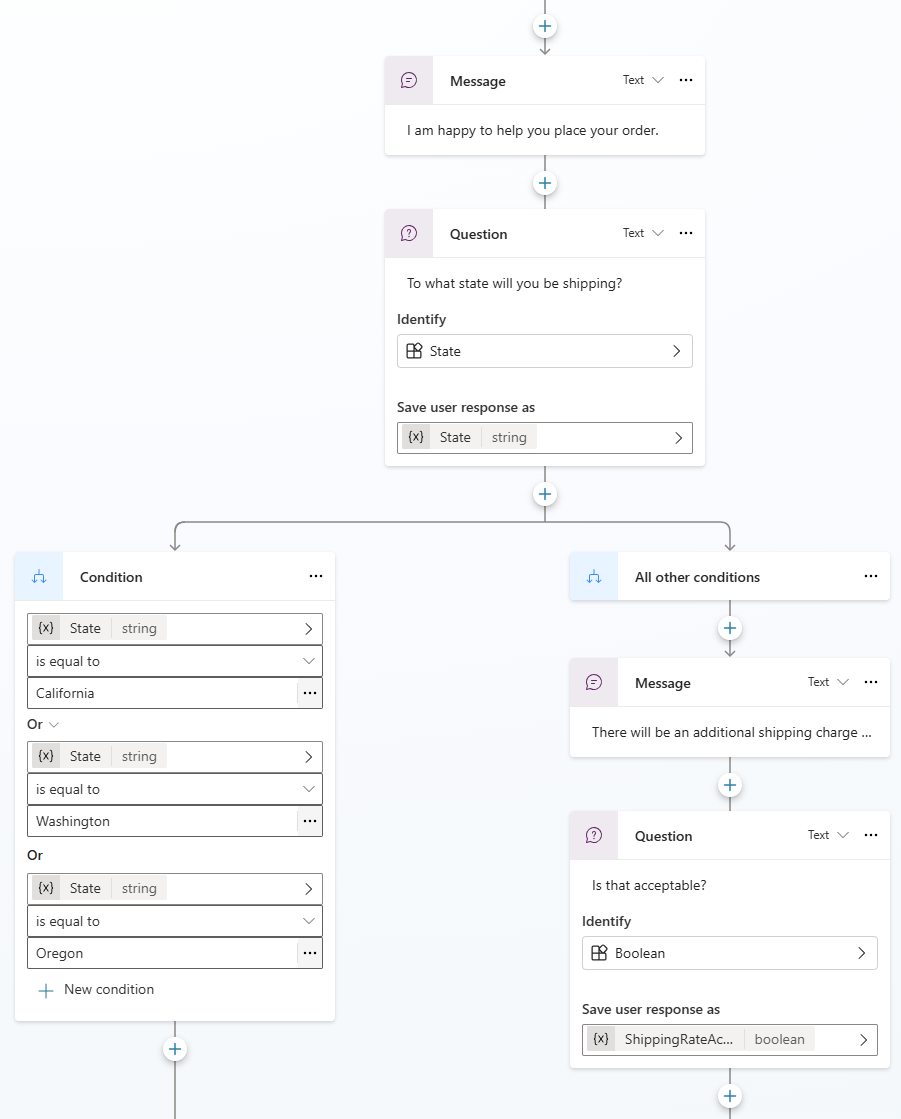
In diesem Beispiel kopieren Sie YAML und fügen es in den Code-Editor ein, um schnell ein Thema hinzuzufügen, das die Kundschaft nach Versandinformationen fragt.
Wählen Sie auf der Seite Themen die Option Thema hinzufügen>Ohne Vorlage aus.
In der oberen rechten Ecke der Autorenleinwand wählen Sie Mehr und dann Open Code Editor.
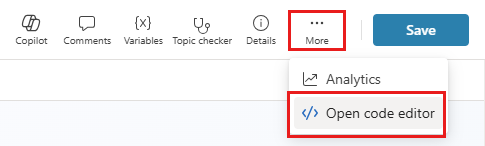
Wählen Sie den Inhalt des Code-Editors aus, und löschen Sie ihn. Kopieren Sie dann den folgenden YAML-Code, und fügen Sie ihn ein:
kind: AdaptiveDialog
beginDialog:
  kind: OnRecognizedIntent
  id: main
  intent:
    displayName: Lesson 3 - A topic with a condition, variables and a prebuilt entity
    triggerQueries:
      - Buy items
      - Buy online
      - Buy product
      - Purchase item
      - Order product

  actions:
    - kind: SendMessage
      id: Sjghab
      message: I am happy to help you place your order.

    - kind: Question
      id: eRH3BJ
      alwaysPrompt: false
      variable: init:Topic.State
      prompt: To what state will you be shipping?
      entity: StatePrebuiltEntity

    - kind: ConditionGroup
      id: sEzulE
      conditions:
        - id: pbR5LO
          condition: =Topic.State = "California" || Topic.State = "Washington" || Topic.State     = "Oregon"

      elseActions:
        - kind: SendMessage
          id: X7BFUC
          message: There will be an additional shipping charge of $27.50.

        - kind: Question
          id: 6lyBi8
          alwaysPrompt: false
          variable: init:Topic.ShippingRateAccepted
          prompt: Is that acceptable?
          entity: BooleanPrebuiltEntity

        - kind: ConditionGroup
          id: 9BR57P
          conditions:
            - id: BW47C4
              condition: =Topic.ShippingRateAccepted = true

          elseActions:
            - kind: SendMessage
              id: LMwySU
              message: Thank you and please come again.
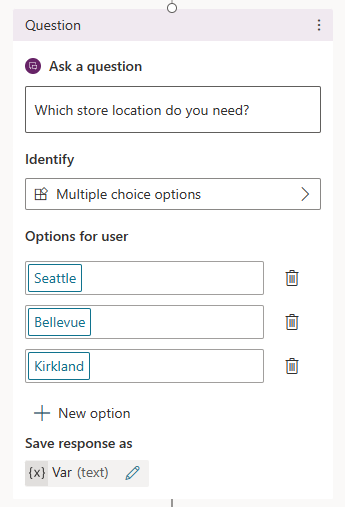
Wählen Sie Speichern und dann Code-Editor schließen aus. Beachten Sie die bedingte Logik, die auf einige der Frageknoten folgt.

Testen und veröffentlichen
Teste deinen Agenten , wenn du Änderungen an deinen Themen vornimmst, um sicherzustellen, dass alles wie erwartet funktioniert.
Sobald Sie zufrieden sind, veröffentlichen Sie Ihren Agent in den gewünschten Kanälen.