Hinweis
Für den Zugriff auf diese Seite ist eine Autorisierung erforderlich. Sie können versuchen, sich anzumelden oder das Verzeichnis zu wechseln.
Für den Zugriff auf diese Seite ist eine Autorisierung erforderlich. Sie können versuchen, das Verzeichnis zu wechseln.
Note
In diesem Artikel werden Funktionen beschrieben, die in Agents oder Agent-Flows verwendet werden, die von der Standardumgebung unterstützt werden.
Verwenden Sie Ereignisauslöser, um benutzerdefinierte Agenten dazu zu veranlassen, als Reaktion auf ein bestimmtes Ereignis Aktionen auszuführen oder Themen aufzurufen. Im Gegensatz zu Topic-Triggern, die eine Eingabe eines Benutzers erfordern, erlauben Event-Trigger einem Agenten, autonom auf das angegebene Ereignis zu reagieren.
Important
Ereignisauslöser können beeinflussen, wie die Abrechnung berechnet wird.
Note
Dieses Feature ist nur für Agents verfügbar, für die die generative Orchestrierung aktiviert ist.
Funktionsweise von Ereignistriggern
Ereignis-Trigger erfordern ein gewähltes Ereignis, das eine Trigger-Nutzlast generiert und diese über einen Connector an den Agenten sendet. Die Nutzdaten enthalten Informationen über das Ereignis, einschließlich Variablen für bestimmte Arten von Daten. Wenn der Agent die Nutzdaten empfängt, führt er die vom Autor bereitgestellten Anweisungen aus, die in den Anweisungen des Agent und den über die Triggernutzdaten gesendeten Anweisungen enthalten sind.
Agenten handeln nur auf der Grundlage des Designs und der Anweisungen ihres Autors. Sie können beispielsweise einen Triggern für das Hinzufügen eines neuen Teammitglieds hinzufügen und die Antwort als die Aktion Dem neuen Mitarbeitenden eine Begrüßungsnachricht mit Onboarding-Ressourcen senden festlegen.
Ereignistrigger werden basierend auf Ereignissen außerhalb des Agenten aktiviert. Sie unterscheiden sich von Thementriggern, die zum Aktivieren von Themen oder Aktionen basierend auf von Benutzenden eingegebenen Triggerausdrücken verwendet werden.
In diesem Artikel werden die Funktionsweise von Ereignistriggern, ihre Einschränkungen und Strategien zur Problembehandlung erläutert. Weitere Informationen finden Sie unter Ereignisauslöser hinzufügen
Andere Beispiele für Ereignistrigger sind zum Beispiel:
- Wenn ein Element in SharePoint erstellt wird
- Beim Erstellen einer Datei in OneDrive
- Erledigung einer Aufgabe im Planner
- Verstrichene Zeitspanne (ein Wiederholungsauslöser)
Important
Welche Trigger verfügbar sind, hängt von den datenrichtlinien Ihrer Organisation ab, die in Power Automate von einem Administrator konfiguriert wurden.
Abrechnung und Nutzung von Ereignisauslösern
Ereignisauslöser-Aktivitäten zählen zum Verbrauch von Copilot Credits. Jede Trigger-Nutzlast, die ein Ereignis-Trigger an einen Agenten sendet, wird wie eine Nachricht eines Nutzers verarbeitet, und die Antwort des Agenten wird zu den Copilot Credits Gebühren berechnet. Zum Beispiel sendet ein Recurrence Trigger, der so eingestellt ist, dass er alle 10 Minuten ausgelöst wird, alle 10 Minuten eine Trigger-Payload an den Agenten.
Für Nutzer mit einer Microsoft 365 Copilot-Lizenz bietet Fußnote 1 der Copilot Credits Abrechnungsraten-Tabelle weitere Details. Agenten-Flows, die ein Agent anruft, während er auf eine Trigger-Payload reagiert, verbrauchen Copilot-Credits zum Standardrat, selbst für Nutzer in Ihrer Organisation mit einer Microsoft 365 Copilot-Lizenz, und sie werden blockiert, wenn in der Umgebung keine Copilot-Credits verfügbar sind.
Der Trigger-Workflow
Ein Trigger ist Teil eines Workflows, der aus mehreren Teilen besteht:
- Ein Ereignistrigger bemerkt, dass ein bestimmtes Ereignis aufgetreten ist.
- Der Trigger sendet Nutzdaten die Informationen über das Ereignis und Anweisungen enthalten.
- Der Agent enthält Anweisungen zur Auswahl einer oder mehrerer Aktionen oder Themen je nach Nutzdaten.
Den Trigger finden, der zu Ihrem Ereignis passt
Copilot Studio verfügt über eine Bibliothek von Triggern für eine Reihe von Ereignissen, die in Microsoft- und Partnerdiensten auftreten können. Die Triggerkonfiguration bestimmt die Parameter des Ereignisses, das den Trigger auslöst. Außerdem bestimmt sie den Inhalt der Triggernutzdaten.

Bei den meisten Triggern können Sie Parameter für das Ereignis angeben, das den Trigger aktiviert. Wählen Sie zum Beispiel im Trigger Wenn eine Zeile hinzugefügt, geändert oder gelöscht wird für Dataverse aus, welche Änderungen der Tabelle den Trigger aktivieren.
Nutzlast des Auslösers festlegen
Die Trigger-Payload ist eine JSON- oder Nur-Text-Nachricht, die Informationen zu einem Ereignis enthält und als Nachricht an Ihren Agenten gesendet wird. Wenn Sie einen Trigger hinzufügen, können Sie den Standardnutzdateninhalt für diesen Trigger beibehalten oder eigene Anweisungen hinzufügen. Später können Sie den Nutzlastinhalt modifizieren, einschließlich hinzufügen von Variablen und Zeichenfolgenoperatoren, in Power Automate.
Die Standardmeldung im Trigger Wenn eine Zeile hinzugefügt, geändert oder gelöscht wird lautet z. B. Inhalt aus Body verwenden. Wenn der Agent die Nutzdaten empfängt, enthalten diese den Inhalt der Zeile und Anweisungen zur Verwendung dieses Inhalts.

Sie können Anweisungen hinzufügen, die an Ihren Agent in den Nutzdaten gesendet werden, und den Agent anweisen, wie er sich verhalten soll, wenn er durch den Trigger aktiviert wird. Wenn Sie mehrere Trigger haben, können alle Triggernutzdaten jeweils spezifische und detaillierte Anweisungen enthalten. So vermeiden Sie lange und komplizierte Erklärungen in den allgemeinen Anweisungen des Agenten und bei dem Agenten herrscht keine Verwirrung darüber, welche Anweisungen für welchen Trigger gelten.
Beispielsweise können Sie in Triggernutzdaten Wenn eine Zeile hinzugefügt, geändert oder gelöscht wird die Anweisung Eine Zusammenfassung der Änderungen im Chat senden hinzufügen. Wenn der Agent die Payload empfängt, fasst er die Änderungen für den Benutzer im Agentenchat zusammen.
Vermeiden Sie es jedoch, Nutzdatenanweisungen zu schreiben, die mit den allgemeinen Anweisungen des Agenten in Konflikt stehen. Konflikte in Anweisungen können zu Fehlern oder unerwarteten Ergebnissen führen. Stellen Sie sicher, dass Sie alle Änderungen testen, die Ereignistrigger betreffen.
Nach dem Erstellen eines Triggers können Sie Variablen oder Zeichenfolgenoperatoren hinzufügen oder ändern in einer Triggernutzlast und vorhandene Nutzlastanweisungen mithilfe von Power Automate ändern.
Agentenanweisungen im Vergleich zu Nutzdatenanweisungen
Nutzdatenanweisungen beziehen sich spezifisch darauf, wie auf ein Ereignis reagiert werden soll. Sie können auch Agentenanweisungen verwenden, um Ihrem Agenten zu erläutern, wie er mit Informationen aus einem Trigger umgehen soll und wie er handeln soll, wenn er eine Trigger-Nutzlast empfängt. Ebenso können Sie damit das allgemeine Verhalten Ihres Agenten festlegen. Für einen Agenten, der in neuen Dataverse-Tabellenzeilen nach doppelten Kontonamen sucht, könnten die Anweisungen z. B. lauten: Wenn eine neue Zeile hinzugefügt wird, überprüfe, ob es sich um ein doppeltes Konto handelt. Wenn ein Duplikat vorhanden ist, erstelle eine To-Do-Aufgabe, um dies zu untersuchen, und füge Details zu den Änderungen und Duplikaten hinzu.
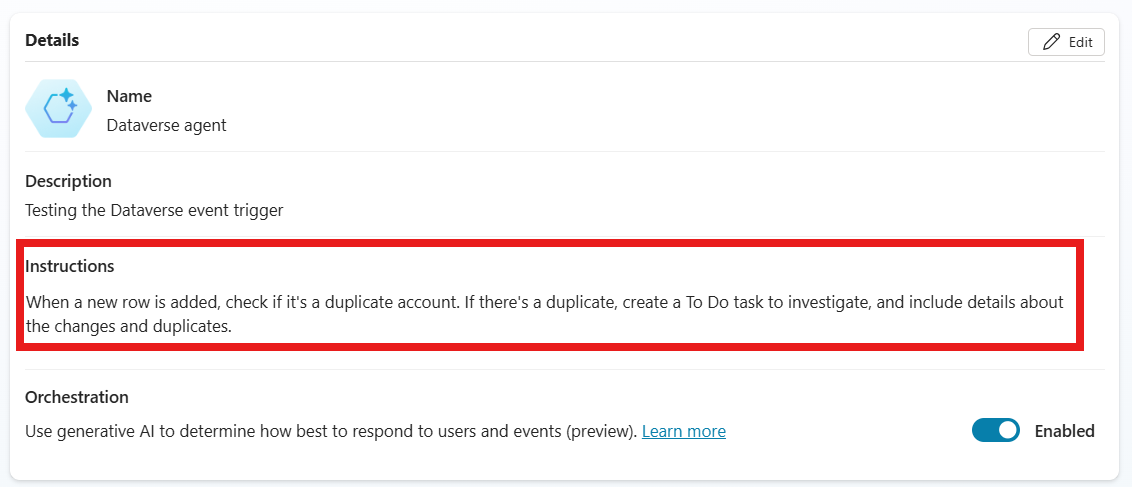
Allerdings sind Agentenanweisungen möglicherweise nicht für jede Situationen die beste Wahl. Wenn Ihr Agent mehrere Trigger oder mehrere komplexe Ziele hat, sollten Sie stattdessen Anweisungen in den Triggernutzdaten verwenden.
Im Anschluss an das letzte Beispiel könnten Sie in den Triggernutzdaten eine Anweisung hinzufügen, um in der gleichen Dataverse-Tabelle nach doppelten Kontonamen zu suchen. Wenn der Agent die Nutzdaten empfängt, wird er angewiesen, nach doppelten Kontonamen zu suchen. In den allgemeinen Anweisungen der Agenten heißt es dann Erstelle eine To-do-Aufgabe, wenn es Duplikate gibt, um sie zu untersuchen, und füge Details zu den Änderungen und Duplikaten hinzu.
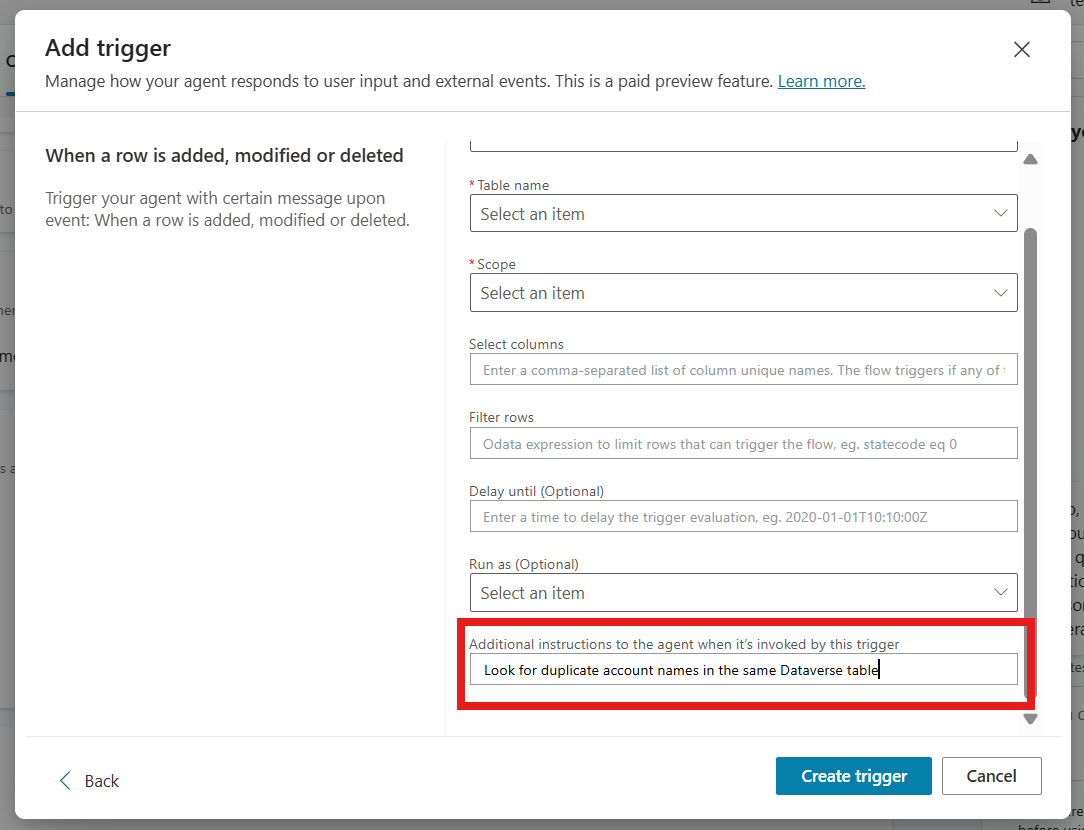
Das Erstellen von Anweisungen für Agenten erfordert etwas Übung. Weitere Tipps finden Sie in der Schreibanleitung und testen Sie immer alle Änderungen, die Sie an Ihrem Agent vornehmen.
Eine Aktion oder ein Thema aufrufen
Wenn ein Agent Triggernutzdaten erhält, bestimmen die Anweisungen, die Sie ihm geben, welche Aktion oder welches Thema, er daraufhin aufgrund der verfügbaren Informationen aufruft.
Ihr Agent erstellt nicht sofort eine neue Aktion oder ein neues Thema. Als Autor von Agenten müssen Sie die Aktionen oder Themen festlegen, aus denen der Agent wählen kann. Erfahren Sie mehr im Orchestrate-Agent-Verhalten mit generativer KI.
Wenn Ihr Agent nicht wie erwartet reagiert, können Sie die Aktivitätskarte verwenden, um festzustellen, ob wichtige Eingabeinformationen fehlen.

Zu den Verbesserungen, die Sie an den Anweisungen vornehmen können, gehören:
- Hinzufügen detaillierterer Anweisungen in den Triggernutzdaten oder Agent-Anweisungen. Ihr Agent benötigen möglicherweise mehr Anweisungen, z. B. welche Informationen in einem bestimmten Eingabefeld für Aktionen verwendet werden sollen.
- Einschließen von Anweisungen in die Trigger-Payload.
- Anweisung an Ihren Agent, eine bestimmte Aktion oder ein bestimmtes Thema aufzurufen.
- Überprüfung auf widersprüchliche Anweisungen zwischen Trigger-Payload und Agentenanweisungen.
- Erweitern der Beschreibungen der Aktionen, damit der Agent mehr Informationen hat, um zu bestimmen, wann sie aufgerufen werden soll.
- Beschreibungen zu den Aktionseingabefeldern hinzufügen, damit Ihre Agenten die Parameter korrekt ausfüllen können. Wenn die Eingaben einer Aktion jedes Mal gleich sind, können Sie den Wert selbst festlegen.
- Aufrufen von weniger als 15 Aktionen oder Themenbereichen nacheinander. Komplexe Agenten, die viele Aktionen oder Themen in einer einzigen Sequenz ausführen, können Schwierigkeiten mit der zuverlässigen Ausführung haben.
Wenn Ihr Agent immer noch schwierigkeiten hat, die erwartete Aktion aufzurufen, sollten Sie einen Power Automate Flow hinzufügen, der Ihr Ziel als Aktion für Ihren Agenten erfüllt.
Agent mit Ereignistriggern veröffentlichen
Bevor Sie Ihren Agenten mit einem neuen Ereignistrigger veröffentlichen, reagiert er auf diesen Trigger nicht automatisch. Stellen Sie sicher, dass Sie den Agent vor der Veröffentlichung gründlich testen, denn nachdem Sie einen Agent mit einem neuen Trigger veröffentlicht haben, reagiert er automatisch jedes Mal, wenn seine Trigger aktiviert werden. Auf der Seite "Aktivität " können Sie eine schrittweise Aufzeichnung der Auslöser und Reaktionen Ihres Agenten anzeigen.
Erfahre, wie du während der Tests Trigger aktivierst.
Ereignistrigger können für den Trigger nur die Anmeldeinformationen des Agent-Erstellers zur Authentifizierung verwenden (d. h. die Anmeldeinformationen, mit denen Sie die Verbindungen autorisiert haben). Diese Zugangsdaten könnten es Nutzern eines Agenten ermöglichen, den Agenten zu nutzen, um auf Daten und Systeme zuzugreifen. Prüfen Sie die Datenschutzrichtlinien für Agenten mit Triggern.
Aktionen nach der Veröffentlichung authentifizieren
Wenn Ihr Agent nicht authentifiziert ist, um eine Aktion auszuführen, oder eingerichtet ist, um eine Benutzerauthentifizierung anzufordern, sendet er eine Nachricht an den Benutzer mit der Bitte um Zugangsdaten. Wenn ein Agentenfluss keine Informationen empfangen kann oder eine Aktion fehlschlägt, kann der Agent die Sitzung nicht fortsetzen. Wenn du möchtest, dass dein Agent autonom läuft, konfiguriere jede Aktion mit einer Maker-Authentifizierung, die keine Benutzereingabe erfordert. Sie können Ihren Agenten auch anweisen, keine Zugangsdaten von Nutzern anzufordern.
Da Trigger eine Maker-Authentifizierung verwenden, sollte man sich bewusst sein, auf welche Daten Nutzer über einen veröffentlichten Agenten mit Triggern zugreifen können. Prüfen Sie die Datenschutzhinweise für Agents mit Triggern.
Aktivität und Nutzung von Wissensquellen
Agents, die in Copilot Studio integriert sind, können über Kanäle eine Verbindung mit Teams herstellen. Wenn du diese Verbindung nutzt, treten in Teams Fälle auf, in denen je nach verwendetem Trigger und Werkzeugen der Agenten einige VariablenActivity.Text leer sein können. Diese Leere entsteht, weil manche Werkzeuge von Natur aus Aktivitäten sind.
Activity.Text ist eine Variable, mit der du protokollieren kannst, was dein Agent tut. Allerdings verfügt Activity.Text nicht immer über vorherige Nachrichten. In diesem Szenario verwenden Sie stattdessen die LastMessage.Text Variable.
Wenn ein Agent aufgrund unzureichender Kontexthinweise eine Wissensquelle aufruft, bleibt die resultierende Activity.Text Variable für diese Runde leer. Dieser Wert entsteht, weil der Agent keine natürliche Sprachreaktion konstruiert, wenn die Entscheidung an die Wissensquelle delegiert wird. Wenn du erwartest, dass die Activity.Text Variable wie üblich die vorherige Nachricht des Nutzers ist, verwende stattdessen die LastMessage.Text Variable. Die Variable Activity.Text erfasst jede Aktivität, die dem Agenten gegeben wird.
Wechselwirkung mit dem Auslöser OnPlanComplete
Der OnPlanComplete Trigger ist so konzipiert, dass er erst ausgeführt wird, nachdem das Werkzeug seine Operation abgeschlossen hat. Wenn ein Agent eine Wissensquelle verwendet, wird die Ausgabe der Wissensquelle direkt in die Aktivität geschrieben. Da die Variable Activity.Text ursprünglich leer war, wird die Aktivität mit den Nutzungsdetails des Werkzeugs und nicht mit einer konversationellen Nachricht gefüllt.
Dieses Verhalten unterscheidet sich von Szenarien, in denen andere Auslöser, zum Beispiel intentionsbasierte oder natürliche Sprachauslöser, früher ausgelöst werden. In diesen Fällen enthält die Aktivität typischerweise bereits eine konstruierte Nachricht, sodass die Werkzeugausgabe die Variable Activity.Text nicht ersetzt oder definiert.
Unterschied zwischen Teams und Copilot Studio-Verhalten
Microsoft Teams abstrahiert oder normalisiert Aktivitätsobjekte nicht auf die gleiche Weise wie Copilot Studio. Dies führt zu folgendem Ergebnis:
- In Copilot Studio können Systemaktivitäten transformiert oder so behandelt werden, dass dieses zugrunde liegende Detail ausgeblendet wird.
- In Teams werden Aktivitätsobjekte direkter angezeigt, wodurch diese Diskrepanz sichtbarer wird.
Dieser Unterschied führt zu unterschiedlichen beobachtbaren Verhaltensweisen, selbst wenn die zugrundeliegende Agentenlogik identisch ist.
Problembehandlung und Einschränkungen
Kontingentgrenzen
Wenn Trigger zu häufig aktiviert werden, könnte dein Agent mehr Ressourcen verbrauchen als erwartet. Ihr Agent überschreitet dann eventuell die Kontingentgrenzen für die Dienstauslastung, und Ihr Dienst könnte gedrosselt werden.
Administrierende können die Ressourcennutzung über Power Platform überwachen. Sie können die Verwendung von Ereignistriggern in einer Umgebung auch blockieren.
So vermeiden Sie ein Überschreiten der Kontingentgrenzen:
- Seien Sie vorsichtig, wenn Sie sehr häufige Trigger oder Trigger, die sich unendlich oft wiederholen, hinzufügen. Ein Wiederholungstrigger wird z. B. immer dann aktiviert, wenn eine bestimmte Zeitspanne verstrichen ist. Je kürzer die Zeitspanne zwischen den Aktivierungen ist, desto mehr Ressourcen verbraucht der Trigger.
- Verfolgen Sie nach, wie viele Trigger in einer Umgebung aktiv sind.
Datenschutz für Agenten mit Triggern
Derzeit können Ereignistrigger nur die Anmeldeinformationen des Agenturautors zur Authentifizierung verwenden. Um autonom auszuführen, muss der Agent Ihre Zugangsdaten für alle Auslöser und Aktionen verwenden, die eine Authentifizierung erfordern.
Wenn Sie einen Agenten mit authentifizierten Ereignisauslösern veröffentlichen, könnten Nutzer auf Informationen zugreifen oder den Agenten auffordern, Aktionen mithilfe der Zugangsdaten des Autors auszuführen. Wenn du einen Agenten mit einem authentifizierten Ereignistrigger konfigurierst, erinnert dich Copilot Studio vor der Veröffentlichung des Agenten an diese Einschränkung.

Trigger-Payloads können potenziell vertrauliche Informationen enthalten, die ein Agent durch Aktionen an anderen Orten ausgeben kann. Dies kann beispielsweise der Fall sein, wenn Sie einen Agent erstellt haben, der Informationen aus eingehenden E-Mails verwendet, um neue Zeilen in Dataverse Tabellen aufzufüllen.
Administratoren können verhindern, dass Copilot Studio-Benutzer Ereignistrigger mit ihren Agents verwenden. Weitere Informationen finden Sie unter Konfigurieren von Datenrichtlinien für Agents.
Best Practices zum Datenschutz
So verhindern Sie, dass Benutzer auf vertrauliche Daten zugreifen:
- Bewerten Sie, ob und wie Agenten mit Ereignisauslösern Daten und Systeme verwenden, die eine Authentifizierung erfordern.
- Verständnis, welche Informationstrigger in ihren Nutzdaten enthalten sein könnten und welche Informationsaktionen mit diesen Payload-Eingaben durch Tests ausgegeben werden.
- Begrenzt den Anwendungsbereich dessen, was einen Trigger aktiviert, indem du die Triggerparameter verwendest, und gib deinem Agenten Anweisungen, wie mit Payload-Daten umzugehen ist.
Die Freigabe lösungsfähiger Cloud-Flows muss aktiviert sein
Man kann Ereignis-Trigger nur zu Agents in Umgebungen hinzufügen, in denen solution-aware cloud flow sharing aktiviert ist.
Wenn Sie keine Trigger hinzufügen können und die Datenrichtlinien Ihrer Organisation Auslöser erlauben, könnte Ihre Umgebung diese Option deaktiviert haben. Wenden Sie sich an den Administrator Ihrer Umgebung, um die lösungsbewusste Cloud-Sharing-Funktion zu aktivieren.
Problemlösung bei Anschlussproblemen
Agents können möglicherweise nicht jeden Konnektor erfolgreich ausführen. Wenn ein Agent wiederholt keinen Connector aufruft, erwägen Sie, eine Power Automate Flussaktion zu erstellen, die den problematischen Connector verwendet, um die Aktion abzuschließen.