Hinweis
Für den Zugriff auf diese Seite ist eine Autorisierung erforderlich. Sie können versuchen, sich anzumelden oder das Verzeichnis zu wechseln.
Für den Zugriff auf diese Seite ist eine Autorisierung erforderlich. Sie können versuchen, das Verzeichnis zu wechseln.
In Microsoft Teams ist für jede automatische Telefonzentrale oder Anrufwarteschleife ein Ressourcenkonto erforderlich. Ressourcenkonten können auch Telefonnummern zugewiesen werden. In diesem Artikel wird beschrieben, wie Sie automatischen Telefonzentralen und Anrufwarteschleifen Telefonnummern zuweisen, damit Anrufer von außerhalb Teams die automatische Telefonzentrale oder Anrufwarteschleife erreichen können.
Hinweis
Ressourcenkonten, die für automatische Telefonzentralen und Anrufwarteschleifen verwendet werden, sind für die Anmeldung deaktiviert und müssen dies auch bleiben. Chat und Anwesenheit sind nicht verfügbar und funktionieren für diese Konten nicht. Auch wenn die Anwesenheit weiterhin angezeigt wird, ändert sie sich nicht. In diesem Artikel wird erläutert, wie Sie Ressourcenkonten erstellen und für die Verwendung mit automatischen Telefonzentralen und Anrufwarteschleifen vorbereiten.
Bevor Sie mit den Verfahren in diesem Artikel beginnen, stellen Sie sicher, dass Sie die folgenden Schritte ausgeführt haben:
- Erwerben von Lizenzen für das Microsoft Teams Telefon-Ressourcenkonto
- Beziehen von Telefonnummern
- Zuweisen von Berechtigungen zum Verwalten eines Ressourcenkontos
Erwerben von Lizenzen für das Microsoft Teams Telefon-Ressourcenkonto
Jedes Ressourcenkonto erfordert eine Lizenz, um mit automatischen Telefonzentralen und Anrufwarteschleifen arbeiten zu können, die als Microsoft Teams Telefon-Ressourcenkontolizenz bezeichnet wird. Abonnements mit Teams Telefon haben Zugriff auf eine kostenlose Zuteilung von Microsoft Teams Telefon-Ressourcenkontolizenzen, und wenn mehr benötigt werden, können zusätzliche Lizenzen für das Microsoft Teams Telefon-Ressourcenkonto gegen eine Gebühr erworben werden. Ausführliche Informationen zum Erwerb dieser Lizenzen finden Sie unter Lizenzen für Microsoft Teams Telefon-Ressourcenkonto.
Wie Sie die Lizenz einem Ressourcenkonto zuweisen, wird weiter unten in diesem Artikel behandelt.
Wenn Sie Lizenzen für Teams Telefon Standard, Teams Telefon mit Anrufplan oderTeams Freigegebene Geräte erworben haben, müssen Sie trotzdem den Kaufvorgang für die Zuweisung von Lizenzen für das Teams Telefon-Ressourcenkonto abschließen, aber Ihre Lizenzzuteilung ist beim Bezahlvorgang kostenlos.
Um festzustellen, ob Sie bereits Lizenzen für das Teams Telefon-Ressourcenkonto in Ihrem Mandanten haben, melden Sie sich mit einem Konto mit globalen Administratorberechtigungen beim Microsoft 365 Admin Center an. Wechseln Sie dann zu Abrechnung > Ihrer Produkte. Wenn Sie über Lizenzen für das Teams Telefon-Ressourcenkonto verfügen, werden diese als Microsoft Teams Telefon-Ressourcenkonto angezeigt.
- Öffnen Sie das Microsoft 365 Admin Center, und melden Sie sich mit einem Benutzer an, der ein globaler Administrator ist. Dies ist in der Regel das Konto, mit dem Sie sich für Microsoft 365 registriert haben.
- Wechseln Sie im linken Navigationsbereich zu Add-Ons für den>Kauf von Abrechnungsdiensten>.
- Scrollen Sie, um die Lizenz für das Microsoft Teams Telefon-Ressourcenkonto zu finden.
- Wählen Sie die Schaltfläche "Details " aus.
- Wählen Sie die Anzahl der Lizenzen, die Sie erwerben möchten, und eine Abrechnungshäufigkeit aus.
- Sie benötigen eine Lizenz für jede automatische Telefonzentrale und Anrufwarteschleife, die Sie einrichten möchten. Es wird empfohlen, mindestens fünf Lizenzen auszuwählen, damit Sie in Zukunft problemlos weitere automatische Telefonzentralen und Anrufwarteschleifen einrichten können, ohne sofort weitere Lizenzen erwerben zu müssen.
- Wählen Sie die Schaltfläche "Kaufen " aus.
- Geben Sie die Einkaufsdetails ein.
- Bestätigen Sie Ihre Bestelldetails, und wählen Sie dann die Schaltfläche Bestellung aufgeben aus.
Für Ihre Zuteilung von Lizenzen fallen keine Kosten an, aber Sie müssen trotzdem diese Schritte ausführen, um die Lizenzen zu erhalten.
Beziehen von Telefonnummern
Telefonnummern sind für automatische Telefonzentralen und Anrufwarteschleifen optional. Für jede automatische Telefonzentrale oder Anrufwarteschleife, die direkt über eine Telefonnummer erreichbar sein soll, müssen Sie über ein Ressourcenkonto mit einer zugeordneten Telefonnummer verfügen.
Ressourcenkonten können gebührenpflichtige oder gebührenfreie Telefonnummern verwenden. Sie können neue Nummern anfordern oder vorhandene Nummern von einem anderen Netzbetreiber portieren.
Zulässige Telefonnummern, die auf Ressourcenkonten angewendet werden können, sind:
- Servicenummern für Anrufpläne: Informationen zum Beziehen von Servicenummern mit Anrufplänen finden Sie unter Abrufen von Servicetelefonnummern.
- Direct Routing-Nummern: Informationen zum Beziehen von Direct Routing-Nummern finden Sie unter Aktivieren von Benutzern für Direct Routing.
- Telefonnummern von Telefonieanbietern: Informationen zum Beziehen von Telefonnummern für Telefonieanbieter finden Sie unter Konfigurieren von Telefonieanbietern.
Hinweis
Ressourcenkonten mit Direct Routing-Telefonnummern mit oder ohne Erweiterung werden unterstützt. Derzeit unterstützt das Microsoft Teams Admin Center nur das Zuweisen von Direct Routing-Telefonnummern ohne Durchwahl. Um einem Ressourcenkonto eine Direct Routing-Telefonnummer mit einer Erweiterung zuzuweisen, verwenden Sie das Teams PowerShell-Cmdlet Set-CsPhoneNumberAssignment.
Informationen zum Portieren einer Nummer von einem anderen Netzbetreiber finden Sie unter Übertragen von Telefonnummern zu Teams.
Zuweisen von Berechtigungen zum Verwalten eines Ressourcenkontos
Wichtig
Microsoft empfiehlt, Rollen mit den geringsten Berechtigungen zu verwenden. Dies trägt zur Verbesserung der Sicherheit für Ihre Organization bei. Die Rolle "Globaler Administrator" ist eine hoch privilegierte Rolle, die auf Notfallszenarien beschränkt sein sollte, wenn Sie eine vorhandene Rolle nicht verwenden können. Weitere Informationen finden Sie unter Informationen zu Admin-Rollen im Microsoft 365 Admin Center.
Um ein Ressourcenkonto erstellen und verwalten zu können, müssen Administratoren zwei Rollen haben: eine Teams-Administratorrolle und die Rolle des Benutzeradministrators .
Ein Administrator, der Ressourcenkonten erstellen muss, benötigt eine der folgenden Teams-Administratorrollen:
- Teams-Telefonieadministrator
- Teams-Kommunikationsadministrator
- Teams-Administrator
Hinweis
Derzeit muss dem Administrator beim Bearbeiten eines Ressourcenkontos entweder die Rolle "Globaler Admin" oder die Rollen "Skype for Business-Administrator" und "Benutzeradministrator" zugewiesen werden.
Sie können ein Ressourcenkonto im Teams Admin Center oder mit PowerShell bearbeiten.
Die Rolle "Benutzeradministrator" ist eine integrierte Rolle in Microsoft 365, die Berechtigungen zum Erstellen und Verwalten von Benutzerkonten erteilt. Weitere Informationen finden Sie unter Zuweisen von Administratorrollen in Microsoft 365.
Wenn ein Benutzer über die Rolle "Teams-Administrator" ohne die Rolle "Benutzeradministrator" verfügt, müssen Sie die Rolle "Benutzeradministrator" zuweisen, um die erforderlichen Berechtigungen zum Erstellen von Benutzerkonten bereitzustellen.
Ein globaler Administrator verfügt auch über die erforderlichen Teams- und Benutzerberechtigungen zum Erstellen und Verwalten von Ressourcenkonten, es wird jedoch empfohlen, Rollen mit den geringsten Berechtigungen zu verwenden.
Weitere Informationen zu Teams-Administratorrollen finden Sie unter Verwenden von Microsoft Teams-Administratorrollen zum Verwalten von Teams.
Hinweis
Derzeit können Teams-Administratoren in Microsoft 365 Ressourcenkonten erstellen und verwalten, ohnedass Benutzeradministratorberechtigungen erforderlich sind. Im Rahmen unserer Zusage, sichere Lösungen bereitzustellen, die höchsten Standards entsprechen, implementieren wir Änderungen an der Verwaltung von Ressourcenkonten. In Zukunft müssen Teams-Administratoren über Benutzerverwaltungsberechtigungen in Microsoft 365 verfügen, um Ressourcenkonten erstellen und verwalten zu können. Diese Änderung wird ab dem 4. Quartal 2024 für Kunden eingeführt und bis zum 1. Quartal 2025 fortgesetzt.
Erstellen eines Ressourcenkontos
Vor dem Erstellen eines Ressourcenkontos müssen Sie Berechtigungen zum Erstellen und Verwalten eines Ressourcenkontos zuweisen.
Teams Admin Center
- Melden Sie sich beim Teams Admin Center an.
- Erweitern Sie VoIP, und wählen Sie dann Ressourcenkonten aus.
- Klicken Sie auf Hinzufügen.
- Füllen Sie im Bereich Ressourcenkonto hinzufügenAnzeigename, Benutzername und Ressourcenkontotyp aus. Der Ressourcenkontotyp kann entweder "Automatische Telefonzentrale " oder "Anrufwarteschleife" sein, je nachdem, wie Sie dieses Ressourcenkonto verwenden möchten.
- Klicken Sie auf Speichern.
PowerShell
Sie können ein Ressourcenkonto mit dem PowerShell-Cmdlet New-CsOnlineApplicationInstance erstellen.
Bearbeiten eines Ressourcenkontos
Vor der Bearbeitung eines Ressourcenkontos müssen Sie Berechtigungen zum Erstellen und Verwalten eines Ressourcenkontos zuweisen.
Hinweis
Derzeit muss dem Administrator beim Bearbeiten eines Ressourcenkontos entweder die Rolle "Globaler Admin" oder die Rollen "Skype for Business-Administrator" und "Benutzeradministrator" zugewiesen werden.
Teams Admin Center
- Melden Sie sich beim Teams Admin Center an.
- Erweitern Sie VoIP, wählen Sie Ressourcenkonten und dann das Ressourcenkonto aus.
- Wählen Sie Bearbeiten aus.
- Im Bereich "Ressourcenkonto bearbeiten " können Sie den Anzeigenamen, den Ressourcenkontotyp und die VoIP-Routingrichtlinie bearbeiten. Wenn Sie eine VoIP-Routingrichtlinie auswählen, weisen Sie diese Richtlinie dem Ressourcenkonto zu. Weitere Informationen zu Anrufweiterleitungsrichtlinien finden Sie unter Verwalten von Anrufweiterleitungsrichtlinien für Direct Routing
- Klicken Sie auf Speichern.
PowerShell
Sie können ein Ressourcenkonto mit dem PowerShell-Cmdlet Set-CsOnlineApplicationInstance bearbeiten.
Eine Lizenz zuweisen
Für jedes Ressourcenkonto müssen Sie eine Lizenz für das Microsoft Teams Telefon-Ressourcenkonto zuweisen.
Geschachtelte automatische Telefonzentralen und Anrufwarteschleifen, die Anrufe extern übertragen, benötigen keine Ressourcenkonten oder entsprechende Lizenzierung. Wenn Sie automatische Telefonzentralen oder Anrufwarteschleifen schachteln, lizenzieren Sie das Ressourcenkonto für die erste automatische Telefonzentrale oder Anrufwarteschleife, die den Anruf empfängt.
- Melden Sie sich beim Microsoft 365 Admin Center an.
- Erweitern Sie "Benutzer" und wählen Sie dann "Aktive Benutzer" aus.
- Wählen Sie das Ressourcenkonto aus, dem Sie eine Lizenz zuweisen möchten. Der Benutzerbereich des Ressourcenkontos wird angezeigt.
- Wählen Sie auf der Registerkarte Lizenzen und Apps unter Lizenzen die Option Microsoft Teams Telefon-Ressourcenkonto aus.
- Wählen Sie Änderungen speichern aus.
Hinweis
Wenn für das Ressourcenkonto eine Telefonnummer erforderlich ist, überprüfen Sie, ob die Dropdownliste "Standort auswählen " auf der Registerkarte "Lizenzen und Apps " mit dem angegebenen Ländercode übereinstimmt.
Zuweisen einer Telefonnummer
Wenn Sie planen, das Ressourcenkonto mit einer automatischen Telefonzentrale oder einer Anrufwarteschleife zu verwenden, die eine Telefonnummer erfordert, weisen Sie dem Ressourcenkonto eine Nummer zu.
- Melden Sie sich beim Teams Admin Center an.
- Erweitern Sie VoIP, und wählen Sie dann die Seite "Ressourcenkonten " aus.
- Wählen Sie das Ressourcenkonto aus, dem Sie eine Telefonnummer zuweisen möchten, und wählen Sie dann Zuweisen/Zuweisung aufheben.
- Wählen Sie in der Dropdownliste Telefonnummerntyp den Nummerntyp aus, den Sie verwenden möchten.
- Suchen Sie im Feld " Zugewiesene Telefonnummer " nach der Nummer, die Sie verwenden möchten, und wählen Sie "Hinzufügen" aus. Geben Sie unbedingt die Landesvorwahl an (z. B. +1 250 555 0012).
- Klicken Sie auf Speichern.
Nächste Schritte
Sobald Sie die Einrichtung des Ressourcenkontos abgeschlossen und bei Bedarf eine Telefonnummer zugewiesen haben, können Sie das Ressourcenkonto mit einer automatischen Telefonzentrale oder Anrufwarteschleife verwenden.
Sie können den Anzeigenamendes Ressourcenkontos und den Ressourcenkontotyp mit der Option Bearbeiten bearbeiten. Wenn Sie fertig sind, wählen Sie Speichern aus.
Ändern eines vorhandenen Ressourcenkontos zur Verwendung einer Microsoft Teams Telefon-Ressourcenkontolizenz
Um die Lizenzen für Ihr vorhandenes Ressourcenkonto von einer Teams Telefon Standard-Lizenz zu einer Lizenz für das Microsoft Teams Telefon-Ressourcenkonto zu wechseln, benötigen Sie eine Lizenz für das Microsoft Teams Telefon-Ressourcenkonto. Führen Sie dann die Schritte im Microsoft 365 Admin Center aus, um Benutzer in ein anderes Abonnement zu verschieben.
Warnung
Entfernen Sie immer eine Teams Telefon Standard-Lizenz, und weisen Sie die Lizenz für das Microsoft Teams Telefon-Ressourcenkonto in derselben Lizenzaktivität zu. Wenn Sie die alte Lizenz entfernen, die Kontoänderungen speichern, die neue Lizenz hinzufügen und dann die Kontoeinstellungen erneut speichern, funktioniert das Ressourcenkonto möglicherweise nicht mehr wie erwartet. In diesem Fall empfehlen wir, ein neues Ressourcenkonto für die Lizenz des Microsoft Teams Telefon-Ressourcenkontos zu erstellen und das fehlerhafte Ressourcenkonto zu entfernen.
Skype for Business Server 2019
Für Ressourcenkonten, die in Skype for Business Server 2019 verwaltet werden und mit Cloud-Anrufwarteschlangen und automatischen Cloudtelefonzentralen verwendet werden können, siehe Planen von Cloud-Anrufwarteschlangen oder Planen von automatischen Cloud-Telefonzentralen. Hybridimplementierungen (Nummern, die auf direktem Routing verwaltet werden) werden mithilfe des Cmdlets New-CsHybridApplicationEndpoint auf einem lokalen Skype for Business Server 2019-Server konfiguriert.
Die Anwendungs-IDs, die Sie beim Erstellen der Anwendungsinstanzen verwenden müssen, sind:
- Automatische Telefonzentrale: ce933385-9390-45d1-9512-c8d228074e07
- Anrufwarteschleife: 11cd3e2e-fccb-42ad-ad00-878b93575e07
- Teams Telefon-Agent: 7d563055-b6cc-4d7a-93c1-38aa762b34ae
- KI-Agent: 0378dbb5-390c-4a04-84a9-b017d03f7447
- Eigenständig: 0e9f2f6b-3b9a-4b1a-9c77-6a3e2d4c5f81
Hinweis
Wenn Sie möchten, dass der Teams Telefon-Agent, die automatische Telefonzentrale oder die Anrufwarteschleife von Benutzern von Skype for Business Server 2019 durchsucht werden können, sollten Sie Ihre Ressourcenkonten in Skype for Business Server 2019 erstellen, da Onlineressourcenkonten nicht mit Active Directory synchronisiert werden. Bei DNS-SRV-Einträgen zur Auflösung in sipfederationtls Skype for Business Server 2019 müssen Ressourcenkonten in Skype for Business Server 2019 mithilfe der Skype for Business Server-Verwaltungsshell erstellt und mit dem Microsoft Entra ID.
Für Hybridimplementierungen mit Skype for Business Server:
- Planen Sie automatische Telefonzentralen in der Cloud.
- Planen von Cloud-Anrufwarteschleifen.
- Konfigurieren Sie lokale Ressourcenkonten.
Löschen eines Ressourcenkontos
Stellen Sie sicher, dass Sie die Telefonnummer vom Ressourcenkonto trennen, bevor Sie sie löschen, um zu vermeiden, dass Ihre Telefonnummer im ausstehenden Modus hängen bleibt.
- Melden Sie sich beim Teams Admin Center an.
- Erweitern Sie VoIP, und wählen Sie dann Ressourcenkonten aus.
- Wählen Sie das Ressourcenkonto aus, das Sie löschen möchten, und wählen Sie dann Zuweisen/Zuweisung aufheben.
- Wählen Sie das X auf der zugewiesenen automatischen Telefonzentrale oder Anrufwarteschleife aus.
- Klicken Sie auf Speichern.
Anschließend können Sie das Ressourcenkonto im Microsoft 365 Admin Center auf der Registerkarte "Benutzer" löschen.
Ausblenden von Ressourcenkonten vor Teams-Benutzern
Möglicherweise möchten Sie bestimmte Ressourcenkonten für Teams-Benutzer ausblenden. Sie können beispielsweise verhindern, dass Teams-Benutzer eine Anrufwarteschleife direkt anrufen und die automatische Telefonzentrale umgehen, in der die Öffnungszeiten konfiguriert sind.
Sie können Ressourcenkonten auf zwei Arten ausblenden: durch Verschachteln von Anrufflüssen oder durch Verwenden von Informationsbarrieren.
Verschachteln von Anrufflüssen
Weisen Sie der Anrufwarteschleife kein Ressourcenkonto zu. Verschachteln Sie den Anruffluss hinter dieser automatischen Telefonzentrale, indem Sie die Voice-App-Umleitungsoption im Teams Telefon-Agent oder in der automatischen Telefonzentrale verwenden, um direkt auf die Anrufwarteschleife zu verweisen.
Da in der Anrufwarteschleife kein Ressourcenkonto vorhanden ist, kann es nur über den Teams Telefon-Agent oder die automatische Telefonzentrale erreicht werden.
Informationsbarrieren
Informationsbarrieren werden verwendet, um die Ressourcenkonten auszublenden. Lesen Sie die Dokumentation zu Informationsbarrieren, um die möglichen Auswirkungen zu verstehen, bevor Sie mit den folgenden Schritten fortfahren.
Erforderliche Abonnements und Berechtigungen
Um auf Informationsbarrieren zuzugreifen und diese nutzen zu können, muss Ihre organization über eines der folgenden Abonnements oder Add-ons verfügen:
- Microsoft 365 E5/A5-Abonnement (kostenpflichtig oder Testversion).
- Office 365 E5/A5/A3/A1-Abonnement (kostenpflichtige oder Testversion).
- Office 365 Advanced Compliance-Add-On.
- Microsoft 365 E3/A3/A1-Abonnement + das Microsoft 365 E5/A5 Compliance-Add-On.
- Microsoft 365 E3/A3/A1-Abonnement + das Microsoft 365 E5/A5 Insider Risk Management-Add-On.
Hinweis
Wenn Sie bereits Exchange Online-Adressbuchrichtlinien konfiguriert haben, müssen Sie diese entfernen, bevor Sie mit den folgenden Schritten fortfahren.
Der globale Mandantenadministrator führt alle folgenden Schritte aus.
Bei diesen Anweisungen wird davon ausgegangen, dass keine anderen Informationsbarrieren konfiguriert sind.
Teams Admin Center
- Melden Sie sich beim Teams Admin Center an.
- Erweitern Sie Teams im linken Menü.
- Wählen Sie Teams-Einstellungen aus.
- Scrollen Sie nach unten zu Nach Namen suchen.
- Schalten Sie die Umschaltfläche ein und speichern Sie die Änderung.
Weitere Informationen zur Option "Nach Namen suchen" finden Sie unter Einschränken, wen Benutzer beim Durchsuchen des Verzeichnisses in Teams sehen können.
Compliance – Überwachung
Melden Sie sich beim Microsoft Purview-Portal an.
Wählen Sie im linken Navigationsbereich Überwachung aus.
Wenn die Überwachung deaktiviert ist, wird das folgende Banner angezeigt:
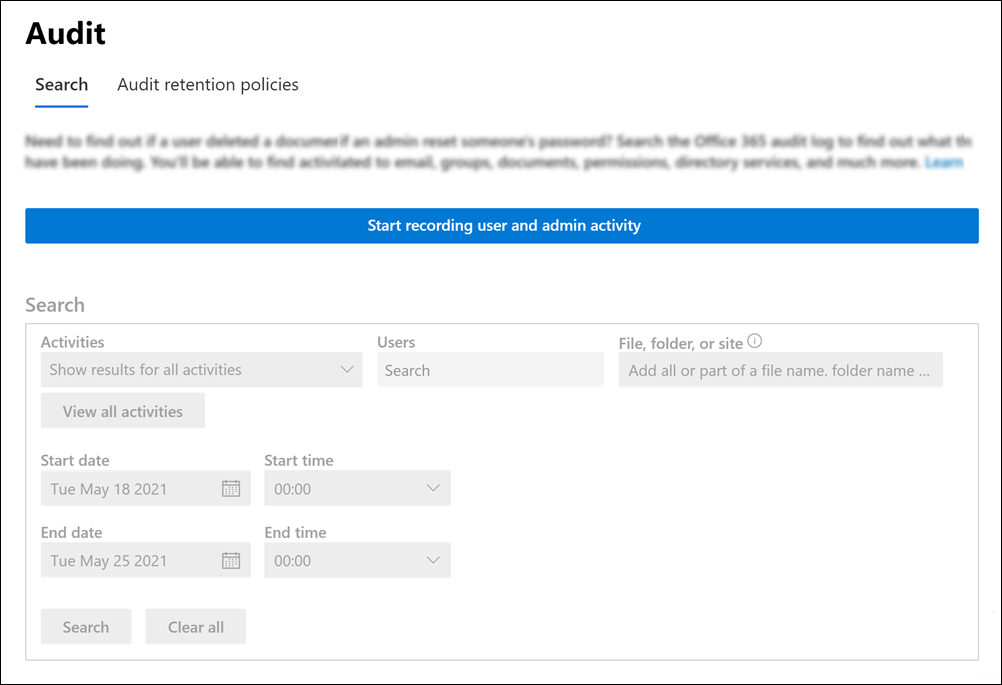
Wählen Sie Aufzeichnung der Benutzer- und Administratoraktivitäten starten aus.
Weitere Informationen zur Überwachung finden Sie unter Einrichten der Überwachung (Standard) in Microsoft 365.
Segmentieren von Daten
Die Ressourcenkonten, die nicht direkt aufgerufen werden sollten, müssen segmentiert und leicht identifizierbar sein. Dies kann geschehen, indem sie zu Mitgliedern einer bestimmten Gruppe gemacht werden oder durch einige eindeutige Informationen in ihrem Benutzerprofil, z. B.:
- Unternehmen
- Benutzerprinzipalname
- Ort
- Abteilung
- Standort der Verwendung
- E-Mail-Spitzname (Alias)
- Physische Lieferung Büroname (Office)
- Postleitzahl
- Proxyadresse (E-Mail-Adresse)
- Hausanschrift
- Zieladresse (ExternalEmailAddress)
- Mail (WindowsEmailAddress)
- Beschreibung
In den folgenden Beispielschritten wird das Department Feld verwendet.
Weitere Informationen zum Segmentieren von Benutzern finden Sie unter Segmente identifizieren.
Microsoft 365 Admin Center
- Melden Sie sich beim Microsoft 365 Admin Center an.
- Wählen Sie im linken Navigationsbereich "Aktive Benutzer" aus.
- Wählen Sie das erste Ressourcenkonto aus, an das direkte Anrufe blockiert werden sollen.
- Wählen Sie im rechten Bereich Kontaktinformationen verwalten aus.
- Ersetzen Sie den
DepartmentInhalt des Felds durch ein eindeutiges Wort oder Akronym, das nicht als Abteilungsname verwendet wird. Beispiel:DNC. - Speichern Sie die Änderungen.
- Wiederholen Sie diesen Vorgang für jedes Ressourcenkonto, das für den Empfang von Direktanrufen gesperrt werden soll.
Compliance – Informationsbarrieren
- Melden Sie sich beim Microsoft Purview-Portal an.
- Wählen Sie im linken Navigationsbereich Informationsbarrieren>Segmente aus.
- Wählen Sie Neues Segment aus.
- Geben Sie einen Namen für das Segment ein, und wählen Sie Weiter aus. Beispiel:
Uncallable Resource Accounts. - Wählen Sie + Hinzufügen und dann Abteilung aus.
- Geben Sie das eindeutige Wort oder Akronym ein, das bzw. das in Schritt 5 im Microsoft 365 Admin Center verwendet wird. Beispiel:
DNC. - Wählen Sie "Weiter" und dann "Absenden" aus.
- Wählen Sie Neues Segment aus.
- Geben Sie einen Namen für das Segment ein, und wählen Sie Weiter aus. Beispiel:
Callable Users. - Wählen Sie + Hinzufügen und dann Abteilung aus.
- Wählen Sie die Dropdownliste Gleich , und wählen Sie Ungleich aus.
- Geben Sie das eindeutige Wort oder Akronym ein, das bzw. das in Schritt 5 im Microsoft 365 Admin Center verwendet wird. Beispiel:
DNC. - Wählen Sie "Weiter" und dann "Absenden" aus.
- Wählen Sie im linken NavigationsbereichRichtlinien fürInformationsbarrieren> aus.
- Wählen Sie Richtlinie erstellen aus.
- Geben Sie einen Namen für die Richtlinie ein, und wählen Sie Weiter aus. Beispiel:
Uncallable Resource Accounts. - Wählen Sie + Segment auswählen aus, fügen Sie das in Schritt 9 erstellte Segment hinzu, und wählen Sie Weiter aus. Beispiel:
Callable Users. - Wählen Sie in der Dropdownliste Kommunikation und Zusammenarbeitdie Option Blockiert aus.
- Wählen Sie + Segment auswählen aus, fügen Sie das in Schritt 4 erstellte Segment hinzu, und wählen Sie Weiter aus. Beispiel:
Uncallable Resource Accounts. - Legen Sie die Richtlinie auf "Ein", wählen Sie "Weiter" und dann "Senden" aus.
- Wählen Sie Richtlinie erstellen aus.
- Geben Sie einen Namen für die Richtlinie ein, und wählen Sie Weiter aus. Beispiel:
Callable Users. - Wählen Sie + Segment auswählen aus, fügen Sie das in Schritt 4 erstellte Segment hinzu, und wählen Sie Weiter aus.
- Wählen Sie in der Dropdownliste Kommunikation und Zusammenarbeitdie Option Blockiert aus.
- Wählen Sie + Segment auswählen aus, fügen Sie das in Schritt 9 erstellte Segment hinzu, und wählen Sie Weiter aus.
- Legen Sie die Richtlinie auf "Ein", wählen Sie "Weiter" und dann "Senden" aus.
- Wählen Sie im linken NavigationsbereichRichtlinienanwendungfür Informationsbarrieren> aus.
- Wählen Sie "Alle Richtlinien anwenden" aus.
Hinweis
Es kann 30 Minuten oder länger dauern, bis die Richtlinie angewendet wird.
Sobald der Status "Abgeschlossen" angezeigt wird, wechseln Sie zum Teams-Client, und versuchen Sie, nach den gesperrten Ressourcenkonten zu suchen. Möglicherweise müssen Sie dazu den Teams-Cache leeren.
Wenn ein Teams-Benutzer das Ressourcenkonto als Kontakt speichert, kann er es nicht mehr aufrufen.