Hinweis
Für den Zugriff auf diese Seite ist eine Autorisierung erforderlich. Sie können versuchen, sich anzumelden oder das Verzeichnis zu wechseln.
Für den Zugriff auf diese Seite ist eine Autorisierung erforderlich. Sie können versuchen, das Verzeichnis zu wechseln.
Agents, die das GitHub-Copilot-Harness verwenden, werden nutzungsbasiert abgerechnet. Das Erstellen, Testen, Bewerten und Ausführen dieser Agenten kann Copilot Credits verbrauchen. Diese Verwendung ist nicht in der Microsoft 365 Copilot-Lizenz eines Benutzers enthalten.
Als Power Platform-Administrator können Sie Steuerelemente im Power Platform Admin Center verwenden, um Prepaid-Gutschriften zuzuweisen, den Verbrauch einzuschränken, die Nutzung zu überwachen und Agents zu identifizieren, die über die GitHub Copilot-Nutzung erstellt wurden.
Important
Die Kapazitäts- und Verbrauchskontrollen im Power Platform Admin Center gelten für Copilot Studio. Sie sind nicht ausschließlich auf das GitHub Copilot-Harness beschränkt. Konfigurieren Sie die Steuerelemente für jede Umgebung unter Berücksichtigung der anderen Copilot Studio-Agenten, Workflows und Funktionen.
Informationen dazu, welche Aktivitäten Guthaben verbrauchen und wie der Verbrauch gemessen wird, finden Sie unter Übersicht über die Abrechnung von Agents, die von der GitHub Copilot-Nutzung unterstützt werden.
Bevor Sie anfangen
Um Copilot Studio Kapazität zu verwalten, benötigen Sie die Rolle "Power Platform-Administrator" oder "Globaler Administrator" oder eine entsprechende Rolle, die Lizenzierung und Kapazität verwalten kann.
Bevor Sie Steuerelemente konfigurieren, bestimmen Sie Folgendes:
- Welche Umgebungen Agenten hosten können, die vom GitHub Copilot Harness unterstützt werden.
- Ob jede Umgebung vorausbezahlte Kapazität, nutzungsbasierte Abrechnung oder beides verwendet.
- Wie viel monatlicher Verbrauch für jede Umgebung und jeden Agent akzeptabel ist.
- Wer ist für die Überprüfung der Nutzung und reaktion auf Warnungen verantwortlich.
- Wie Entscheidungsträger Zugriff oder zusätzliche Kapazität anfordern.
Wofür werden Copilot-Credits derzeit in Copilot Studio verbraucht?
In dieser Tabelle sind die Copilot Studio Features aufgeführt, die Copilot Credits nutzen und wenn eine Microsoft 365 Copilot-Lizenz die Nutzung abdeckt.
| Funktion | Abgedeckt durch eine Microsoft 365 Copilot-Lizenz? | Wenn Copilot Gutschriften in Rechnung gestellt werden |
|---|---|---|
| Standard-Harness-Agents | Ja, in Microsoft 365 Kanälen | Wird in Rechnung gestellt, wenn der Benutzer keine Microsoft 365 Copilot Lizenz hat oder wenn der Agent in einem Kanal außerhalb Microsoft 365 verwendet wird. |
| Workflows | Ja, wenn die Ausführung innerhalb eines Standard-Harness-Agents durch einen lizenzierten Benutzer erfolgt | In allen anderen Fällen in Rechnung gestellt. |
| Aufforderungen | Ja, wenn die Ausführung innerhalb eines Standard-Harness-Agents durch einen lizenzierten Benutzer erfolgt | In allen anderen Fällen in Rechnung gestellt. |
| Computerverwendung (CUA) | No | Abgerechnet für alle Nutzungen. |
| GitHub Copilot nutzt Agents | No | Abgerechnet für alle Nutzungen. Erstellungs- und Laufzeitaktivitäten verbrauchen Copilot Credits, unabhängig von der Lizenz des Nutzers. |
Kostenkontrollen auswählen
Verwenden Sie eine Kombination aus Steuerelementen auf Umgebungsebene und Agentebene. Ein Grenzwert auf Agentebene hilft dabei, eine einzelne Workload zu enthalten, während die Umgebungskonfiguration bestimmt, welche Kapazitätsquellen für alle Workloads in der Umgebung verfügbar sind.
| Steuerung | Verwenden Sie, wenn | Considerations |
|---|---|---|
| Ordnen Sie einer Umgebung Prepaid-Gutschriften zu. | Sie möchten definieren, wie viel Prepaid-Kapazität einer Umgebung zugewiesen ist. | Eine Zuweisung ist keine Grenze, wenn die Umgebung weiterhin Mandantenkapazität oder die nutzungsbasierte Abrechnung nutzen kann. |
| Deaktivieren Sie die Nutzung der Mandantenkapazität. | Sie möchten nicht, dass die Umgebung nicht zugewiesene Prepaid-Kapazität verbraucht, nachdem ihre Zuteilung ausgeschöpft ist. | Diese Einstellung verhindert nicht die Nutzung über einen nutzungsbasierten Abrechnungsplan, der mit der Umgebung verknüpft ist. |
| Legen Sie ein monatliches Limit auf Agentebene fest. | Sie möchten verhindern, dass ein Agent eine übermäßige Kapazität verbraucht. | Konfigurieren Sie Benachrichtigungen, und beenden Sie die Nutzung, wenn der Agent seinen Grenzwert erreicht. |
| Wenden Sie Zuweisungen programmgesteuert an. | Sie müssen viele Umgebungen konsistent konfigurieren oder Zuordnungen über einen verwaltungstechnischen Prozess verwalten. | Automatisierung erfordert geeignete Berechtigungen, Überprüfungen und einen Für die Aufrechterhaltung verantwortlichen Besitzer. |
| Richten Sie pay-as-you-go mit Azure Budgets und Benachrichtigungen ein. | Eine Umgebung verwendet eine nutzungsbasierte Abrechnung, und Sie benötigen eine Kostenübersicht auf Abonnementebene. | Azure-Budgets und Warnungen senden Benachrichtigungen, stoppen jedoch nicht den Copilot Studio-Verbrauch. |
Note
Die Zuordnung auf Umgebungsebene und die Inanspruchnahme von Mandantenkapazität greifen auf Credits aus im Voraus bezahlten Kapazitätspaketen zurück. Sie können den Copilot Credit Pre-Purchase Plan (P3) verwenden, indem Sie einen nutzungsbasierten Abrechnungsplan unter Kapazitätsüberschreitungen zuweisen, die Sie in Azure konfigurieren.
Vorausbezahlten Verbrauch für eine Umgebung begrenzen
Um den Prepaid-Verbrauch zu begrenzen, weisen Sie der Umgebung eine festgelegte Menge an Copilot-Credits zu und deaktivieren Sie Aus der verfügbaren Kapazität in meinem Mandanten entnehmen.
- Melden Sie sich im Power Platform Admin Center an.
- Wählen Sie im Navigationsbereich Lizenzierung aus.
- Wählen Sie unter ProductsCopilot Studio aus.
- Wählen Sie "Copilot Gutschriften verwalten" aus.
- Wählen Sie die Umgebung aus.
- Geben Sie die Anzahl der Copilot Guthaben ein, die zugewiesen werden sollen.
- Deaktivieren Sie unter Kapazitätsüberschreitungen die Option Aus der verfügbaren Kapazität meines Mandanten entnehmen.
- Wählen Sie Speichern aus.
Wenn Sie diese Option deaktivieren, greift die Umgebung nicht mehr auf nicht zugewiesene Prepaid-Kapazität im Mandanten zurück, sobald dessen Zuteilung aufgebraucht ist. Wenn die Umgebung mit einem nutzungsbasierten Abrechnungsplan verknüpft ist, kann die Nutzung über das verknüpfte Azure-Abonnement fortgesetzt werden.
Vollständige Anweisungen zur Kapazitätsverwaltung finden Sie unter Verwalten von Copilot Credits und Kapazität für Copilot Studio.
Note
Wenn in einer Umgebung keine Copilot-Guthaben verfügbar sind, können Funktionen, die Guthaben erfordern, nicht mehr funktionieren. Diese Einschränkung kann sowohl Entscheidungsträger als auch Endbenutzer betreffen. Weitere Informationen finden Sie unter Erzwingungsrichtlinie für Agents, die Copilot Credits verwenden.
Festlegen eines monatlichen Grenzwerts für einen Agent
Verwenden Sie ein Limit auf Agent-Ebene, wenn Sie eine granularere Kontrolle benötigen, als die Umgebungszuweisung bietet.
- Wechseln Sie im Power Platform Admin Center zu Lizenzierung>Copilot Studio.
- Wählen Sie "Agents verwalten" aus.
- Wählen Sie den Agent aus, und wählen Sie dann "Limit festlegen" aus.
- Geben Sie das monatliche Copilot Kreditlimit ein.
- Konfigurieren Sie den Benachrichtigungsschwellenwert.
- Aktivieren Sie Nutzung beenden, wenn der Agent deaktiviert werden soll, sobald er den Grenzwert erreicht.
- Wählen Sie Speichern aus.

Überprüfen Sie die Agent-Grenzwerte regelmäßig, und passen Sie sie basierend auf der erwarteten Geschäftlichen Nachfrage an. Weitere Informationen finden Sie unter Verwalten von monatlichen Verbrauchsgrenzwerten für Copilot Studio Agents.
Verwalten Sie Zuweisungen über viele Umgebungen hinweg
Verwenden Sie für eine große Anzahl von Umgebungen die Power Platform-API oder ein Verwaltungs-SDK, um Zuordnungen und Mandantenkapazitäts-Draw-Einstellungen konsistent anzuwenden.
Die automatisierte Zuordnung ist nützlich, wenn Sie:
- Verwalten Sie eine genehmigte Liste von Umgebungen, die Copilot Credits nutzen können.
- Standardisieren Sie Zuweisungen und das Verhalten bei Überschreitungen.
- Konfigurieren der Kapazität als Teil eines Umgebungsbereitstellungsprozesses.
- Gleichen Sie regelmäßig neue oder geänderte Umgebungen ab.
Informationen zu Authentifizierungsanforderungen und PowerShell-, C#- und Python-Beispielen finden Sie unter "Programmgesteuertes Verwalten Copilot Guthabenzuweisungen".
Verwenden Sie die Regel Kostenkontrollen – Aus dem Guthabenpool des Mandanten schöpfenfür Umgebungsgruppen, um zu steuern, ob Umgebungen in einer Gruppe nicht zugewiesene Copilot-Guthaben aus dem Guthabenpool des Mandanten verwenden können. Wenn diese Funktion aktiviert ist, kann eine Umgebung Ressourcen aus dem Mandantenpool nutzen, nachdem sie ihre Zuweisung ausgeschöpft hat oder wenn keine Zuweisung festgelegt ist.
Für berechtigte Copilot Studio Umgebungen ist "Aus der verfügbaren Kapazität in meinem Mandanten zeichnen" standardmäßig ausgewählt, wenn keine Zuordnungskonfiguration vorhanden ist. Deaktivieren Sie diese Option, um den Prepaid-Verbrauch auf das Kontingent der Umgebung zu begrenzen. Wenn die Umgebung keine Zuweisung hat, kann sie keine Prepaid-Kapazität aus dem Mandantenpool verbrauchen. Die Nutzung ist weiterhin über einen verknüpften Pay-as-you-go-Abrechnungsplan möglich.
Wenn Sie eine Regel veröffentlichen, steuert sie jede Umgebung in der Gruppe. Die Einstellung auf Umgebungsebene wird im Power Platform Admin Center schreibgeschützt, und programmatische Anfragen können sie nicht außer Kraft setzen. Um die Steuerung auf Umgebungsebene beizubehalten, veröffentlichen Sie die Regel nicht für diese Gruppe, oder entfernen Sie die Umgebung aus der Gruppe. Nach dem Entfernen behält die Umgebung den letzten von der Gruppe angewendeten Wert bei, die Einstellung kann jedoch bearbeitet werden.
Plan für die nutzungsbasierte Kosten verwalten
Wenn Sie eine Umgebung mit einem abrechnungsbasierten Abrechnungsplan verknüpfen, können Sie Copilot Studio Nutzung mit dem zugehörigen Azure Abonnement abrechnen. Verwenden Sie Azure Cost Management, um Budgets und Warnungen für die Power Platform-Kontoressource zu erstellen, die dem Abrechnungsplan zugeordnet ist.
Budgets und Warnungen helfen Finanz- und Dienstbesitzern, Ausgaben zu überwachen, aber sie beenden die Nutzung nicht. Um einen Endpunkt auf Arbeitsauslastungsebene zu erstellen, konfigurieren Sie auch einen Agent-Grenzwert mit "Nutzung beenden". Benennen Sie für jeden nutzungsbasierten Abrechnungsplan und jede Umgebung eine unternehmensbesitzende Person.
Weitere Informationen findest du unter:
- Nutzungsbasierte Bezahlung einrichten
- Nutzungs- und Abrechnungsinformationen anzeigen
- Erstellen und Verwalten von Azure-Budgets
Copilot Credit-Verbrauch überwachen
Verwenden Sie die Copilot Studio Lizenzierungsseiten im Power Platform Admin Center, um den Verbrauch auf mehreren Ebenen zu überprüfen:
- Mandant: Überprüfen Sie erworbene, zugewiesene und verbrauchte Kapazität.
- Umgebung: Vergleichen Sie den Prepaid- und Pay-as-you-go-Verbrauch und identifizieren Sie Umgebungen in Überlastung.
- Agent: Überprüfen Sie monatliche abgerechnete Gutschriften, konfigurierte Grenzwerte und Agentstatus.
- Bericht: Laden Sie detaillierte Verbrauchsdaten für zusätzliche Analysen herunter.
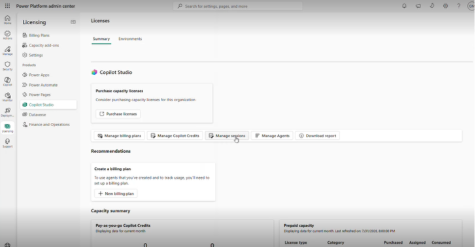
Überprüfen Sie die Nutzung von Umgebungen und Agents gemeinsam. Ein Gesamtwert auf Mandantenebene allein lässt möglicherweise nicht erkennen, welche einzelne Umgebung bzw. welcher Agent mehr Credits verbraucht als erwartet.
Diskrete Kosten werden nicht einzelnen Entscheidungsträgern oder Endbenutzern zugeordnet. Copilot Studio Nutzung wird auf Umgebungs- und Agentebene und nicht auf Benutzerebene in Rechnung gestellt. Verwenden Sie Berechtigungen, um zu steuern, wer Agents erstellt und ausführt, und verwenden Sie Umgebungs- und Agentgrenzwerte, um den Verbrauch zu enthalten.
Informationen zu den verfügbaren Ansichten finden Sie unter Verwalten von Copilot Credits und Kapazität für Copilot Studio.
Identifizieren und zählen Sie Agenten, die über die GitHub Copilot-Testumgebung erstellt wurden
Sie können im Power Platform-Inventar eine Aufschlüsselung der über den GitHub Copilot-Harness erstellten Agenten sehen.
Verwenden Sie die Spalte „Harness“ im Power Platform Admin Center
Die schnellste Möglichkeit, diese Agenten zu identifizieren, ist die Spalte " Harness " im Agentenbestand.
- Melden Sie sich im Power Platform Admin Center an.
- Wählen Sie im Navigationsbereich "Verwalten Copilot Studio"> aus.
- Filtern Sie die Spalte "Harness" auf GitHub Copilot.
Die Spalte zeigt an, mit welchem Harness die einzelnen Agenten erstellt wurden: GitHub Copilot, Standard oder Copilot Chat. Nur Agenten mit dem GitHub Copilot Wert verwenden verbrauchsbasierte Abrechnung für alle Aktivitäten.
Weitere Informationen finden Sie unter "Harness" im Copilot Studio Agentinventarschema.
Programmgesteuertes Abfragen des Inventars
"Harness " ist derzeit nur eine Spalte der Benutzeroberfläche.
Informationen zu direkt ausführbaren Abfragen und Anweisungen zu deren Ausführung finden Sie unter Agents nach Harness zählen und Agents mit ihrem Harness auflisten.
Koordinieren der Kapazität in Admin Centern
Kapazitätspakete für Prepaid-Copilot-Credit können in Umgebungen verwendet werden, die sowohl im Power Platform Admin Center als auch im Microsoft 365 Admin Center verwaltet werden. Die Kapazität, die Power Platform-Umgebungen zugeordnet oder von Copilot Studio verbraucht wird, reduziert die prepaid-Kapazität, die für unterstützte Microsoft 365 Erfahrungen wie Cowork und Work IQ verfügbar ist.
Überprüfen Sie die Kapazität in beiden Admin Centern, wenn Ihre Organisation diese Erfahrungen verwendet:
- Verwenden Sie das Power Platform Admin Center, um Copilot Studio Umgebungszuordnungen und agent-Verbrauch zu verwalten.
- Verwenden Sie Copilot>Cost Management in der Microsoft 365 Admin Center, um die kapazität zu überprüfen, die für Microsoft 365 nutzungsbasierte Erfahrungen verfügbar ist, und verwalten Sie ihre Ausgabenrichtlinien.
Weitere Informationen finden Sie unter Verwalten von KI-Umgebungen, die durch nutzungsbasierte Abrechnung aktiviert werden.
Einrichten eines Zugriffs- und Kapazitätsanforderungsprozesses
Das Power Platform Admin Center verfügt über keinen spezifischen Anfrageprozess für GitHub Copilot Harness. Verwenden Sie den vorhandenen Zugriffs- und Genehmigungsprozess Ihrer Organisation für Entscheidungsträger, die eine Umgebungsrolle oder zusätzliche Kapazität benötigen.
Dokument:
- Wer kann den Zugriff auf eine Umgebung genehmigen.
- Wer kann einen höheren Agent- oder Umgebungsgrenzwert genehmigen.
- Wie Maker eine Anfrage einreichen.
- Welche geschäftlichen Begründungen und erwarteten Nutzungsinformationen muss die Anforderung enthalten.
- Wer den Verbrauch überprüft, nachdem der Zugriff gewährt wurde.
Koppeln Sie restriktive Grenzwerte mit einem dokumentierten Anforderungspfad, damit Die Entscheidungsträger wissen, wie sie zusätzliche Kapazität anfordern können, wenn sie über einen gültigen Geschäftlichen Bedarf verfügen.
Vorbereiten des Endes der Vorschauabrechnung
Entwicklerumgebungen und Trial-Umgebungen wechseln ab dem 1. September 2026 zur nutzungsbasierten Abrechnung. Überprüfen Sie die Informationen zu nicht abgerechneten Copilot-Gutschriften in Agenten verwalten und im herunterladbaren Verbrauchsbericht. Diese Informationen können eine direktionale Ansicht des Agentenverbrauchs bereitstellen, es handelt sich jedoch nicht um eine Abrechnungsschätzung oder eine Garantie für zukünftige Kosten.
Vor diesem Datum:
- Identifizieren Sie Agents, die über den GitHub Copilot-Harness erstellt wurden.
- Überprüfen Sie ihren kürzlich nicht in Rechnung liegenden Verbrauch.
- Konfigurieren der Umgebungskapazität und des Überlastungsverhaltens.
- Legen Sie Grenzwerte und Benachrichtigungen für Agents mit höherem Risiko fest.
- Konfigurieren Sie Azure-Budgets und Warnungen für Abrechnungspläne mit nutzungsbasierter Bezahlung.
- Weisen Sie einen Verantwortlichen zu, der den Verbrauch überprüft, sobald die Abrechnung beginnt.