Hinweis
Für den Zugriff auf diese Seite ist eine Autorisierung erforderlich. Sie können versuchen, sich anzumelden oder das Verzeichnis zu wechseln.
Für den Zugriff auf diese Seite ist eine Autorisierung erforderlich. Sie können versuchen, das Verzeichnis zu wechseln.
Zusammenfassung
| Eigenschaft | Wert |
|---|---|
| Konnektor |
 Oracle-Datenbank
 |
| Produkte | Excel Power BI (semantische Modelle) Power Query Online |
| Freigabestatus | Allgemeine Verfügbarkeit |
| Authentifizierungstypen | Windows (Desktop/Online) Datenbank (Desktop) Basic (online) Microsoft-Konto (Desktop) |
| Datenquellentyp | Oracle |
| Funktionsreferenzdokumentation | Oracle.Database |
Hinweis
Einige Funktionen sind möglicherweise in einem Produkt vorhanden, aber nicht in anderen, aufgrund von Bereitstellungszeitplänen und hostspezifischen Fähigkeiten.
Voraussetzungen
Unterstützte Oracle-Versionen:
- Oracle Database Server 12c (12.1.0.2) und höher
- Oracle Autonomous Database - alle Versionen
Ab der Version vom April 2025 von Power BI Desktop und der Version vom Mai 2025 des lokalen Datengateways können Sie den integrierten oracle managed ODP.NET Treiber verwenden, um eine Verbindung mit der Oracle-Datenbank herzustellen. Wenn Sie dieses Feature aktivieren, müssen Sie das OCMT nicht manuell installieren. Ab Juni 2026 können Sie auch eine Cloudverbindung mit Oracle Autonomous Database oder anderen Oracle Cloud-Endpunkten ohne Gateway erstellen. Erfahren Sie mehr über diese Funktion.
Wenn Sie den neuen integrierten Oracle-Treiber nicht verwenden, müssen Sie ein lokales Unternehmensdatengateway verwenden und den 64-Bit-Oracle-Client für Microsoft Tools (OCMT) auf dem Computer installieren, auf dem das Gateway oder Power BI Desktop ausgeführt wird. Weitere Informationen finden Sie unter Verwalten der Datenquelle – Oracle.
Unterstützte Funktionen
- Importieren
- DirectQuery (Power BI-Semantikmodelle)
- Erweiterte Optionen
- Befehlstimeout in Minuten
- SQL-Anweisung
- Beziehungsspalten einbeziehen
- Navigieren mithilfe der vollständigen Hierarchie
Herstellen einer Verbindung über Power Query Desktop
Lokale Datenbank
Führen Sie die folgenden Schritte aus, um die Verbindung herzustellen:
Wählen Sie die Oracle-Datenbankoption in der Connectorauswahl aus.
Geben Sie den Oracle Net Service Name/TNS-Alias oder die Easy Connect (Plus)-Verbindungszeichenfolge an, mit der in Server eine Verbindung hergestellt werden soll. Easy Connect ist am einfachsten zu verwenden, indem Sie den Serverwert für Ihren Oracle-Datenbankserver Hostname/ServiceName festlegen, wobei ServiceName der globale Datenbankname ist. Der folgende Screenshot verwendet einen Netzdienstnamen.
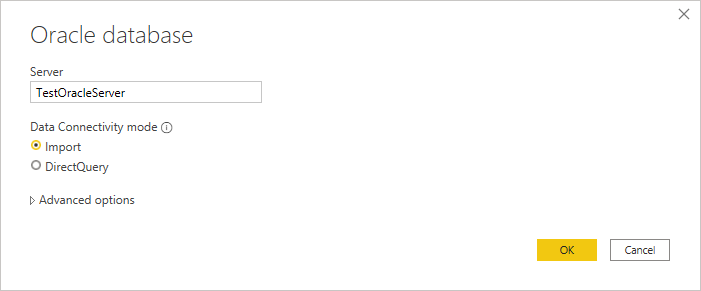
Wenn Sie eine Verbindung über Power BI Desktop herstellen, wählen Sie entweder den Datenverbindungsmodus Import oder DirectQuery aus. In den restlichen Beispielschritten wird der Importdatenkonnektivitätsmodus verwendet. Weitere Informationen zu DirectQuery finden Sie unter Verwenden von DirectQuery in Power BI Desktop.
Wenn Sie zum ersten Mal eine Verbindung mit dieser Oracle-Datenbank herstellen, wählen Sie den Authentifizierungstyp aus, den Sie verwenden möchten, und geben Sie dann Ihre Anmeldeinformationen ein. Die verfügbaren Authentifizierungstypen sind:
- Windows (Windows-Authentifizierung)
- Datenbank (Benutzername und Kennwort)
- Microsoft-Konto (Microsoft Entra-ID)
Weitere Informationen zur Authentifizierung finden Sie unter Authentifizierung mit einer Datenquelle.

Wählen Sie in Navigator die gewünschten Daten aus, und wählen Sie dann entweder Laden oder Daten transformieren aus, um die Daten zu laden oder zu transformieren.
Verbindung mit Power Query Online herstellen
Lokale Datenbank
Führen Sie die folgenden Schritte aus, um die Verbindung herzustellen:
Wählen Sie in Power Query Online die Oracle-Datenbankoption in der Auswahl der Datenquellen aus.
Geben Sie im angezeigten Oracle-Datenbankdialogfeld den Oracle Net-Dienstnamen/TNS-Alias, die Easy Connect Plus-Verbindungszeichenfolge oder den Verbindungsdeskriptor für die Verbindung mit server an.

Geben Sie einen Verbindungsnamen an, z. B. "testoracleserver".
Wählen Sie den Namen Ihres lokalen Daten-Gateways.
Wenn Sie zum ersten Mal eine Verbindung mit dieser Oracle-Datenbank herstellen, wählen Sie den Typ der Anmeldeinformationen für die Verbindung in Authentifizierungsart aus. Wählen Sie "Einfach " aus, wenn Sie sich mit einem Oracle-Benutzernamen und -Kennwort anmelden möchten. Wählen Sie Windows bei Verwendung der Windows-Betriebssystemauthentifizierung und sowohl mit dem Oracle-Client als auch dem Server unter Windows aus.
Geben Sie Ihre Anmeldeinformationen ein.
Klicken Sie auf Weiter, um fortzufahren.
Wählen Sie in Navigator die erforderlichen Daten aus, und wählen Sie dann Daten transformieren aus, um die Daten in Power Query-Editor zu transformieren.
Zusatzinformation
Verwenden der Option Oracle Client für Microsoft-Tools (OCMT)
Oracle Client für Microsoft Tools installiert und konfiguriert Oracle Datenanbieter für .NET (ODP.NET) zur Unterstützung von 32-Bit- und 64-Bit-Microsoft-Toolverbindungen mit Oracle lokal und Clouddatenbanken, einschließlich Oracle Autonomous Database (ADB). OCMT ist ein grafisches Installationsprogramm, das den Einrichtungsprozess von Oracle Database Client automatisiert. Es unterstützt die Verbindung mit Power BI Desktop, Power BI-Dienst, Fabric (Dataflow Gen2), Excel, SQL Server Analysis Services, SQL Server Data Tools, SQL Server Integration Services, SQL Server Reporting Services und BizTalk Server.
OCMT ist kostenlose Software. Sie kann von der Seite Oracle Client für Microsoft Tools heruntergeladen werden. Verwenden Sie für den 64-Bit-Power BI-Desktop- und Power BI-Dienst 64-Bit-OCMT. Verwenden Sie für Power BI Desktop (32-Bit) 32-Bit-OCMT.
Auch wenn Sie bereits einen Oracle Client oder ODP.NET auf Ihrem Power BI-Client installiert haben, empfehlen wir dringend, das OCMT-Installationsprogramm zu verwenden, um alle Konfigurationsschritte ordnungsgemäß abzuschließen, die Power BI für die Arbeit mit der Oracle-Datenbank erfordert.
Herstellen einer Verbindung mit einer Oracle Autonomous Database
Hinweis
Derzeit können Sie eine Verbindung mit einer Oracle Autonomous Database aus Excel, Power BI Desktop, Power BI-Dienst, Fabric (Dataflow Gen2), Power Apps, SQL Server Analysis Services und BizTalk Server mithilfe der Verfahren in diesem Abschnitt herstellen. Diese Tools verwenden nicht verwaltete ODP.NET, um eine Verbindung herzustellen. Andere Microsoft-Tools, einschließlich SQL Server Data Tools, SQL Server Integration Services und SQL Server Reporting Services, verwenden verwaltete ODP.NET, um eine Verbindung mit Oracle Autonomous Database mithilfe weitgehend ähnlicher Verfahren herzustellen.
Um Power BI mit einer Oracle Autonomous Database zu verbinden, benötigen Sie die folgenden Konten und Apps:
- Ein Oracle.com Konto (Oracle.com Kontoanmeldung)
- Ein Oracle Cloud-Konto (Oracle Cloud Account Signup)
- Eine Oracle Autonomous Database-Instanz (Immer kostenlose Autonomous Database-Instanz abrufen)
- Power BI Desktop (Power BI Desktop abrufen) oder Power BI-Dienstkonto (Lizenzierung des Power BI-Diensts für Benutzer in Ihrer Organisation)
Herunterladen Ihrer Clientanmeldeinformationen
Der erste Schritt beim Einrichten einer Verbindung mit der Oracle Autonomous-Datenbank besteht darin, Ihre Clientanmeldeinformationen herunterzuladen.
So laden Sie Ihre Clientanmeldeinformationen herunter:
Wählen Sie auf der Seite "Oracle Autonomous Database Details" die Option "DB Connection" aus.

Wählen Sie auf der Seite Datenbankverbindung die Option Wallet herunterladen aus.

Geben Sie ein Kennwort ein, das Sie mit dieser Brieftasche verwenden möchten, bestätigen Sie das Kennwort, und wählen Sie dann "Herunterladen" aus.

Konfigurieren von Oracle ADB-Anmeldeinformationen
Wechseln Sie auf Ihrem Windows-Computer zu dem Ordner, in dem Sie Ihre Oracle ADB-Anmeldeinformationen aus " Clientanmeldeinformationen herunterladen" heruntergeladen haben.
Entpacken Sie die Anmeldeinformationen in das Verzeichnis, das Sie in OCMT als Oracle Configuration File Directory angegeben haben. In diesem Beispiel werden die Anmeldeinformationen in "c:\data\wallet\wallet_contosomart" extrahiert.

Hinweis
Die Datei "tnsnames.ora" definiert Ihre Oracle Autonomous Database-Adresse und Verbindungsinformationen.
Öffnen Sie sqlnet.ora in einem Texteditor, z. B. Notepad.
Ändern Sie unter WALLET_LOCATION den Pfad zu Ihrem Brieftaschenordner unter der Option "Verzeichnis". In diesem Beispiel:
WALLET_LOCATION = (SOURCE = (METHOD = file) (METHOD_DATA = (DIRECTORY=c:\data\wallet\Wallet_ContosoMart)))Speichern und schließen Sie die Datei "sqlnet.ora".
Öffnen Sie die Datei "tnsnames.ora" im Ordner "Wallets". Die Datei enthält eine Liste der ADB-Netdienstnamen, mit denen Sie eine Verbindung herstellen können. In diesem Beispiel lauten die Namen folgendermaßen: contosomart_high, contosomart_low, contosomart_medium. Ihre ADB-Netzdienstnamen unterscheiden sich.

Verbinden von Power BI Desktop mit Oracle ADB
Öffnen Sie Power BI Desktop.
Wählen Sie Daten abrufenaus.
Wählen Sie in "Daten abrufen" die Datenbank "Oracle-Datenbank>" aus.
Geben Sie den Netzdienstnamen des Oracle Autonomous Database Servers ein, mit dem Sie eine Verbindung herstellen möchten. In diesem Beispiel ist der Server contosomart_high. Wählen Sie dann OK aus.

Wenn Sie sich zum ersten Mal von Power BI Desktop bei diesem Server anmelden, werden Sie aufgefordert, Ihre Anmeldeinformationen einzugeben. Wählen Sie "Datenbank" aus, und geben Sie dann den Benutzernamen und das Kennwort für die Oracle-Datenbank ein. Die anmeldeinformationen, die Sie hier eingeben, sind der Benutzername und das Kennwort für die bestimmte Oracle Autonomous Database, mit der Sie eine Verbindung herstellen möchten. In diesem Beispiel werden der anfängliche Administratorbenutzername und das Kennwort der Datenbank verwendet. Wählen Sie dann Verbinden aus.

Hinweis
Sie können die Microsoft Entra ID-Authentifizierung verwenden, um sich über die Microsoft-Kontooption bei Oracle Autonomous Database anzumelden.
An diesem Punkt wird der Navigator angezeigt und zeigt die Verbindungsdaten an.

Möglicherweise treten auch mehrere Fehler auf, da die Konfiguration nicht ordnungsgemäß eingerichtet ist. Diese Fehler werden in der Problembehandlung erläutert.
Ein Fehler, der bei diesem anfänglichen Test auftreten kann, findet in Navigator statt, in dem die Datenbank scheinbar verbunden ist, aber keine Daten enthält. Stattdessen wird ein Oracle: ORA-28759: Fehler beim Öffnen der Datei anstelle der Daten angezeigt.

Wenn dieser Fehler auftritt, stellen Sie sicher, dass der brieftaschenordnerpfad, den Sie in sqlnet.ora angegeben haben, der vollständige und richtige Pfad zum Brieftaschenordner ist.
Erweiterte Optionen
Power Query Desktop und Power Query Online bieten bei Bedarf eine Reihe erweiterter Optionen, die Sie Ihrer Abfrage hinzufügen können.
In der folgenden Tabelle sind alle erweiterten Optionen aufgeführt, die Sie in Power Query Desktop und Power Query Online festlegen können.
| Erweiterte Option | BESCHREIBUNG |
|---|---|
| Befehlstimeout in Minuten | Wenn Ihre Verbindung länger als 10 Minuten dauert (Standard-Timeout), können Sie einen anderen Wert in Minuten eingeben, um die Verbindung länger offen zu halten. Diese Option ist nur in Power Query Desktop verfügbar. |
| SQL-Anweisung | Informationen hierzu erhalten Sie unter Importieren von Daten aus einer Datenbank mithilfe einer nativen Datenbankabfrage. |
| Beziehungsspalten einbeziehen | Wenn aktiviert, werden Spalten einbezogen, die möglicherweise Beziehungen zu anderen Tabellen haben. Wenn dieses Feld gelöscht wird, werden diese Spalten nicht angezeigt. |
| Navigieren mithilfe der vollständigen Hierarchie | Wenn diese Option aktiviert ist, zeigt der Navigator die vollständige Hierarchie von Tabellen in der Datenbank an, mit der Sie eine Verbindung herstellen. Wenn sie deaktiviert ist, werden im Navigator nur die Tabellen angezeigt, deren Spalten und Zeilen Daten enthalten. |
Nachdem Sie die erweiterten Optionen ausgewählt haben, die Sie benötigen, wählen Sie "OK " in Power Query Desktop oder "Weiter " in Power Query Online aus, um eine Verbindung mit Ihrer Oracle-Datenbank herzustellen.
Verwenden des integrierten Oracle-Treibers
Für den Importmodus in Power BI Desktop
In der Version vom Juni 2026 von Power BI Desktop oder dem lokalen Datengateway wird standardmäßig ein integrierter verwalteter ODP.NET-Treiber von Oracle für die Verbindung verwendet. Dieses Feature entfernt die Notwendigkeit, dass Benutzer den Treiber installieren und verwalten müssen. Sie können dieses Feature weiterhin deaktivieren, indem Sie die folgenden Anweisungen verwenden.
Wenn Sie diesen integrierten Treiber in Power BI Desktop nicht verwenden möchten, wechseln Sie zu Optionen und Einstellungen (unter der Registerkarte Datei) >Optionen>Vorschaufunktionen und deaktivieren Sie dann das Kontrollkästchen für die Option Verwendung des mitgelieferten Oracle Managed ODP Provider für den Importmodus aktivieren.

Für den DirectQuery-Modus in Power BI Desktop (Vorschau)
Für den DirectQuery-Modus befindet sich der integrierte verwaltete ODP-Treiber von Oracle.NET noch in der Vorschau. Verwenden Sie zum Anmelden die folgenden Anweisungen.
Wenn Sie diesen integrierten Treiber in Power BI Desktop verwenden möchten, wechseln Sie zu Optionen und Einstellungen (unter der Registerkarte Datei) >Optionen>Vorschaufunktionen, und deaktivieren Sie dann das Kontrollkästchen für die Option Verwendung des gebündelten Oracle Managed ODP-Providers für den DirectQuery-Modus aktivieren.
Für den Importmodus mit lokalem Gateway
Ab der Version vom Juni 2026 verwendet das lokale Datengateway standardmäßig den in Oracle verwalteten ODP.NET Treiber für die Konnektivität. Wenn Sie diesen integrierten Treiber nicht im lokalen Datengateway für den Importmodus verwenden möchten, ändern Sie die Gatewaykonfigurationen, um die MashupFlight_DisableOracleBundledOdacProviderV2 Einstellung mithilfe der folgenden Schritte zu aktualisieren:
- Navigieren Sie auf dem lokalen Computer, auf dem das lokale Datengateway installiert ist, zu C:\Programme\Lokales Datengateway.
- Erstellen Sie eine Sicherung der Konfigurationsdatei mit dem Namen Microsoft.PowerBI.DataMovement.Pipeline.GatewayCore.dll.config.
- Öffnen Sie die ursprüngliche Konfigurationsdatei Microsoft.PowerBI.DataMovement.Pipeline.GatewayCore.dll.config, und suchen Sie den Eintrag
MashupFlight_DisableOracleBundledOdacProviderV2. - Aktualisieren Sie den
MashupFlight_DisableOracleBundledOdacProviderV2Wert aufTrue. - Starten Sie Das Gateway neu.
<Microsoft.PowerBI.DataMovement.Pipeline.GatewayCore.GatewayCoreSettings>
   ...
   <setting name="MashupFlight_DisableOracleBundledOdacProviderV2" serializeAs="String">
      <value>True</value>
   </setting>
   ...
</Microsoft.PowerBI.DataMovement.Pipeline.GatewayCore.GatewayCoreSettings>
Hinweis
Nachdem Sie die Einstellung MashupFlight_DisableOracleBundledOdacProviderV2 in der Microsoft.PowerBI.DataMovement.Pipeline.GatewayCore.dll.config-Datei geändert haben, bleibt die Konfiguration auch nach Upgrades des lokalen Datengateways erhalten.
Hinweis
Wenn Ihre semantischen Modelle weiterhin ein persönliches Gateway verwenden, um eine Verbindung mit lokalen Oracle-Datenquellen herzustellen, führen Sie ein Upgrade auf ein lokales Datengateway oder ein VNET-Gateway (Virtual Network) für Unternehmen durch, oder verschieben Sie Ihre Cloud Oracle-Workloads in direkte Cloudverbindungen. Der aktualisierte Oracle-Connector unterstützt keine persönlichen lokalen Datengateways. Dies gilt sowohl für den Importmodus als auch für den DirectQuery-Modus. Vorhandene semantische Modelle können weiterhin ein persönliches Gateway verwenden, bis Sie die Datenverbindungsbindung aktualisieren. Nachdem Sie die Bindung aktualisiert haben, können Sie nicht zum persönlichen Gateway zurückkehren. Planen Sie Ihre Oracle-Verbindungsupgrades entsprechend.
Für den DirectQuery-Modus im lokalen Gateway (Vorschau)
Das lokale Datengateway kann für DirectQuery den integrierten Oracle Managed ODP.NET-Treiber verwenden. Diese Funktion befindet sich in der Vorschauversion.
Verwenden Sie eine Umgebungsvariable, um einen TNS-Alias für DirectQuery aufzulösen. Das Gatewaydienstkonto kann nicht auf Benutzervariablen zugreifen. Legen TNS_ADMIN Sie sie daher auf Systemebene (Computer) fest, und starten Sie dann den lokalen Datengatewaydienst neu.
Der integrierte Treiber unterstützt keine Oracle-Proxybenutzerauthentifizierung. Weitere Informationen und Problemumgehungen finden Sie unter Oracle Proxy-Benutzerauthentifizierung wird nicht unterstützt.
Unterstützte Methoden zum Angeben von TNS_ADMIN mit dem integrierten Oracle-Treiber
Es gibt drei Optionen zum Angeben von TNS_ADMIN:
- Konfigurieren Sie TNS_ADMIN in OADC.config
- Verwenden einer Umgebungsvariable
- Verwenden von Einstellungen aus einem zuvor installierten OADC
Konfigurieren von TNS_ADMIN in ODAC.config
Wenn Sie den integrierten Oracle-Treiber verwenden und Zugriff auf die Änderung von Programmdateien haben, können Sie TNS_ADMIN in der Konfigurationsdatei angeben, die in der Datei ODAC.config vom integrierten Oracle-Treiber verwendet wird. Die Datei befindet sich im installierten Speicherort von Power BI Desktop oder dem lokalen Datengateway unter dem Unterordner "ADO.NET Providers". Im Folgenden finden Sie ein Beispiel für die Angabe des TNS_ADMIN-Pfads "C:\network\admin".
Dieser Konfigurationswert hat Vorrang vor anderen Optionen.
Beispielkonfiguration
<configuration>
 ...
 <oracle.manageddataaccess.client>
  <version number="*">
   <settings>
    <setting name="TNS_ADMIN" value="C:\network\admin" />
   </settings>
  </version>
 </oracle.manageddataaccess.client>
 ...
</configuration>
Beachten Sie, dass das in der ODAC.config konfigurierte TNS_ADMIN Vorrang vor einer TNS_ADMIN-Einstellung in der Umgebung erhält.
Eine Umgebungsvariable verwenden
Wenn der Benutzer keinen Zugriff zum Ändern ODAC.confighat, kann er TNS_ADMIN angeben, indem er eine TNS_ADMIN Umgebungsvariable hinzufügt. Die Umgebungsvariable kann eine Systemumgebungsvariable oder eine Benutzerumgebungsvariable für den Benutzer sein, der Power BI Desktop oder das lokale Datengateway ausführt. Legen Sie den TNS_ADMIN Wert beispielsweise auf "C:\network\admin" fest.
Das Festlegen von TNS_ADMIN in der Umgebung (insbesondere auf Systemebene) kann dazu führen, dass andere Anwendungen, die auf diesem Computer ausgeführt werden, die Netzwerkkonfigurationsdateien (z. B. tnsnames.ora) vom Speicherort, auf den TNS_ADMIN verweist, übernehmen.
Verwenden von Einstellungen aus einem zuvor installierten ODAC
Wenn ODAC zuvor installiert und TNS_ADMIN konfiguriert ist, erkennt Power BI automatisch TNS_ADMIN.
Die verbleibenden Konfigurationen zum Herstellen einer Verbindung mit einer Oracle-Datenbank von Power Query Desktop sind identisch wie in den vorherigen Abschnitten beschrieben.
Liste der zulässigen Eigenschaften
Benutzer können Oracle-Servernamen unter Verwendung von Verbindungsdeskriptoren wie (DESCRIPTION=(ADDRESS=(PROTOCOL=TCP)(HOST=host_name)(PORT=1521))(CONNECT_DATA=(SERVICE_NAME=service_name))) angeben.
Das System erzwingt, welche Eigenschaften in Desktop und Gateway verwendet werden können. Die zulässigen Standardeigenschaften ODAC.config sind im folgenden Abschnitt aufgeführt.
<configuration>
 ...
  <AllowLists>
    <!--
      Oracle connection strings can contain connection properties, for example  CONNECT_TIMEOUT.   Only connection properties explicitly set to true in the list below will
      be allowed with Power BI Desktop and the On Premises Data Gateway. Using our example, you can add "CONNECT_TIMEOUT":true to the list to enable it. To disable it you
      can remove it from the list, or set the value to false. This list will be enforced on all connection string types including connect descriptors and aliases
      referencing a tnsnames.ora entry. The use of any disallowed property in a connection string will result in an ORA-50122 error. Restart Power BI Desktop or the On-premises
      Data Gateway service after applying ODAC.config changes.
      For more information see https://docs.oracle.com/en/database/oracle/oracle-database/26/odpnt/InstallConnectionConfigurationRestriction.html
    -->
    <OnPremAllowList>{"DataSource":{"HOST":true,"PORT":true,"PROTOCOL":true,"HTTPS_PROXY":true,"HTTPS_PROXY_PORT":true,"ENABLE":true,"EXPIRE_TIME":true,"FAILOVER":true,"LOAD_BALANCE":true,"RECV_BUF_SIZE":true,"SDU":true,"SEND_BUF_SIZE":true,"SOURCE_ROUTE":true,"TYPE_OF_SERVICE":true,"COLOCATION_TAG":true,"CONNECTION_ID_PREFIX":true,"FAILOVER_MODE":true,"GLOBAL_NAME":true,"HS":true,"INSTANCE_NAME":true,"POOL_BOUNDARY":true,"POOL_CONNECTION_CLASS":true,"POOL_NAME":true,"POOL_PURITY":true,"RDB_DATABASE":true,"SHARDING_KEY":true,"SHARDING_KEY_ID":true,"SUPER_SHARDING_KEY":true,"SERVER":true,"SERVICE_NAME":true,"SID":true,"TUNNEL_SERVICE_NAME":true,"SSL_CLIENT_AUTHENTICATION":true,"SSL_CERTIFICATE_ALIAS":true,"SSL_CERTIFICATE_THUMBPRINT":true,"SSL_VERSION":true,"SSL_SERVER_DN_MATCH":true,"SSL_SERVER_CERT_DN":true,"WALLET_LOCATION":true,"CONNECT_TIMEOUT":true,"RETRY_COUNT":true,"RETRY_DELAY":true,"TRANSPORT_CONNECT_TIMEOUT":true,"RECV_TIMEOUT":true,"COMPRESSION":true,"COMPRESSION_LEVELS":true,"USE_SNI":true,"AUTHENTICATION_SERVICE":true,"IGNORE_ANO_ENCRYPTION_FOR_TCPS":true,"OCI_CONFIG_FILE":true,"OCI_DATABASE":true,"OCI_IAM_URL":true,"OCI_PROFILE":true,"OCI_TENANCY":true,"PASSWORD_AUTH":true,"REDIRECT_URI":true,"TENANT_ID":true,"TLS_VERSION":true,"TOKEN_AUTH":true,"TOKEN_LOCATION":true}}
    </OnPremAllowList>
  </AllowLists>
 ...
</configuration>
Benutzer können diese liste zulässiger Eigenschaften ändern, wenn sie neue Eigenschaften hinzufügen oder Eigenschaften aus der Liste entfernen müssen, um strengere Regeln zu erzwingen.
Hinweis
Wichtige Einschränkungen
- Die Verwendung des integrierten von Oracle verwalteten ODP.NET Treibers für DirectQuery befindet sich in der Vorschau. Weitere Informationen finden Sie in den vorherigen DirectQuery-Abschnitten.
- Die Datei ODAC.config erfordert möglicherweise Administratorrechte zum Bearbeiten, und die Power BI Store-App lässt das Ändern dieser Datei nicht zu.
- Die an ODAC.config vorgenommenen Änderungen werden während des Upgrades überschrieben, und Sie müssen die Datei vor dem Upgrade an einem anderen Speicherort speichern.
- Damit das lokale Datengateway ordnungsgemäß funktioniert, stellen Sie sicher, dass der Benutzer, unter dem der Gatewaydienst ausgeführt wird, Zugriff auf den Ordner hat, auf den TNS_ADMIN verweist.
- Starten Sie Power BI Desktop oder den lokalen Datengatewaydienst neu, nachdem Konfigurationsänderungen angewendet wurden.
Einschränkungen und Überlegungen
Power BI-Sitzungen können nach einer Aktualisierung des Semantikmodells für diese Oracle-Datenbank ungefähr noch 30 Minuten lang in Ihrer Oracle-Datenbank aktiv sein. Erst nach ungefähr 30 Minuten werden diese Sitzungen inaktiv/entfernt in der Oracle-Datenbank. Dieses Verhalten ist beabsichtigt.
Problembehandlung
Möglicherweise treten mehrere Fehler von Oracle auf, wenn die Benennungssyntax entweder falsch oder nicht ordnungsgemäß konfiguriert ist:
ORA-12154: TNS: could not resolve the connect identifier specified.ORA-12514: TNS: listener does not currently know of service requested in connect descriptor.ORA-12541: TNS: no listener.ORA-12170: TNS: connect timeout occurred.ORA-12504: TNS: listener was not given the SERVICE_NAME in CONNECT_DATA.
Diese Fehler können auftreten, wenn der Oracle tnsnames.ora Database Connect-Deskriptor falsch konfiguriert ist, der bereitgestellte Net-Dienstname falsch geschrieben ist oder der Oracle-Datenbanklistener nicht ausgeführt wird oder nicht erreichbar ist, z. B. eine Firewall, die den Listener oder den Datenbankport blockiert. Stellen Sie sicher, dass Sie die Mindestinstallationsvoraussetzungen erfüllen. Weitere Informationen: Voraussetzungen
Besuchen Sie das Oracle Database Error Help Portal , um häufig auftretende Ursachen und Lösungen für den jeweiligen Oracle-Fehler zu überprüfen. Geben Sie Ihren Oracle-Fehler in der Portal-Suchleiste ein.
Wenn Sie DirectQuery über das lokale Datengateway mit dem integrierten Oracle-Treiber verwenden, können Fehler wie die folgende darauf hindeuten, dass ein TNS-Alias nicht behoben werden kann:
ORA-12154: TNS name resolution failureORA-50201: Failed to connect to server
Wenn diese Fehler auftreten, überprüfen Sie, ob TNS_ADMIN auf Systemebene (Computer) festgelegt ist und ob das Dienstkonto des Gateways auf den Ordner zugreifen kann, auf den mit TNS_ADMIN verwiesen wird, und starten Sie dann den Dienst des lokalen Datengateways neu. Weitere Informationen finden Sie unter Unterstützte Methoden zum Angeben von TNS_ADMIN mit dem integrierten Oracle-Treiber und in Oracles Leitfaden zur Fehlerbehebung für Oracle Net Services.
Bekannte Probleme mit dem integrierten Oracle-Treiber
Die folgenden bekannten Probleme sind spezifisch für den integrierten oracle managed ODP.NET Treiber. Einige der Problemumgehungen greifen auf den nicht verwalteten ODP.NET-Treiber zurück, indem der integrierte Treiber deaktiviert wird. Die Schritte zum Deaktivieren für jede Oberfläche – Power BI Desktopimport und DirectQuery sowie gatewayimport und DirectQuery – finden Sie unter Verwenden des integrierten Oracle-Treibers.
TNS-Aliase in einer Netzwerkfreigabe werden nicht aufgelöst
Gilt für das lokale Datengateway, sowohl im Import als auch in DirectQuery.
Wenn Ihre Oracle-Netzwerkkonfigurationsdateien (tnsnames.ora oder das TNS_ADMIN-Verzeichnis) auf einer Netzwerkfreigabe (UNC-Pfad) gespeichert sind, kann der integrierte Treiber den Net-Service-Namen (TNS-Alias) durchgängig nicht auflösen. Möglicherweise sehen Sie ORA-12154: TNS:could not resolve the connect identifier specified oder ORA-50201: Failed to connect to server. Derselbe Alias wird mit dem nicht verwalteten ODP.NET-Treiber korrekt aufgelöst oder wenn sich die Dateien in einem lokalen Pfad befinden. Der integrierte verwaltete Treiber liest oracle-Netzwerkkonfigurationsdateien nicht zuverlässig von einem UNC-Speicherort aus.
Verwenden Sie eine der folgenden Problemumgehungen:
- Kopieren Sie
tnsnames.ora(undsqlnet.orawenn Sie ihn verwenden) in einen Ordner auf einem lokalen Laufwerk, und zeigen Sie dann den Treiber auf diesen Ordner. Siehe Unterstützte Möglichkeiten zum Angeben von TNS_ADMIN mit dem integrierten Oracle-Treiber. Für Gateway DirectQuery legen SieTNS_ADMINim Systembereich (Computer) fest, da das Gateway-Dienstkonto keine benutzerbezogenen Variablen lesen kann, und starten Sie dann den Gatewaydienst neu. - Stellen Sie sicher, dass das Dienstkonto, unter dem das Gateway ausgeführt wird, Zugriff auf die Netzwerkfreigabe hat.
- Geben Sie einen Easy Connect-Deskriptor direkt in Server ein (z. B.
host:port/service_name) statt einestnsnames.ora-Alias, sodass keine Netzwerkkonfigurationsdatei erforderlich ist. - Deaktivieren Sie den integrierten Treiber, um auf den unverwalteten ODP.NET-Treiber zurückzugreifen, der die Dateien von der Freigabe lesen kann.
NLS_LANG wird ignoriert.
Gilt für Power BI Desktop, das lokale Datengateway und Cloudverbindungen im Power BI Service, sowohl im Import- als auch im DirectQuery-Modus.
Mit dem integrierten Treiber richten sich die Oracle-Sitzungssprache, das Gebietsschema sowie Zahlen- und Datumsformate nach der .NET-Kultur des Computers (den regionalen Einstellungen und Formateinstellungen von Windows) und nicht nach der Umgebungsvariable NLS_LANG. Das Festlegen oder Ändern NLS_LANG hat keine Auswirkung. Je nach Region des Computers kann dieses Verhalten dazu führen, dass Zahlen oder Datumsangaben mit den falschen Trennzeichen oder der Datumsreihenfolge analysiert werden, Abfragen null Zeilen oder falsche Werte zurückgeben oder Fehler wie ORA-01722, , ORA-01858, , ORA-01861oder ORA-01843. Beispielsweise kann ein bericht, der auf einem Computer erstellt wurde, der auf Englisch (USA) festgelegt ist, null Zeilen oder Fehler auf einem Computer zurückgeben, der auf Englisch (Vereinigtes Königreich) festgelegt ist. Der verwaltete ODP.NET-Treiber leitet seine National Language Support (NLS)-Einstellungen aus der Kultur des .NET-Threads statt aus NLS_LANG ab, im Gegensatz zum nicht verwalteten ODP.NET-Treiber, der NLS_LANG berücksichtigt.
Verwenden Sie eine der folgenden Problemumgehungen:
- Stimmen Sie die regionalen Einstellungen des Computers mit dem Gebietsschema überein, für das Ihre Daten und Abfragen entwickelt wurden.
- Deaktivieren Sie den integrierten Treiber, um auf den nicht verwalteten ODP.NET-Treiber zurückzugreifen, der
NLS_LANGberücksichtigt.
Hintergrundinformationen zum Globalisierungsverhalten des verwalteten Treibers finden Sie in der Dokumentation zur Unterstützung der Globalisierung von Oracle.
FetchSize in der Registrierung wird nicht vom integrierten Treiber verwendet.
Gilt für Power BI Desktop- und das lokale Datengateway für Oracle-Importmodelle.
Nachdem Sie zum integrierten Treiber gewechselt haben, werden Oracle Import-Modelle möglicherweise langsamer aktualisiert als mit dem ODP.NET nicht verwalteten Treiber. Der integrierte verwaltete ODP.NET anbieter liest die FetchSize Eigenschaft nicht aus der Registrierung. Der Standardwert FetchSize für die nicht verwalteten und verwalteten ODP.NET-Provider beträgt in Version 23.26.2 und früheren Versionen 128 KB, einschließlich des in Power BI enthaltenen 23.6-Providers. Der verwaltete Anbieter ignoriert jegliche FetchSize-Überschreibung, die in der Registrierung konfiguriert ist.
Deaktivieren Sie den integrierten Treiber, um auf den nicht verwalteten ODP.NET-Treiber zurückzugreifen, der die Registrierungseinstellung FetchSize berücksichtigt. Legen Sie MashupFlight_DisableOracleBundledOdacProviderV2 in den Gatewayeinstellungen in der Konfiguration für gebündelte Anbieter auf True fest.
Die Oracle-Proxybenutzerauthentifizierung wird nicht unterstützt.
Gilt für das lokale Datengateway (Version vom Juni 2026 und höher) für Oracle Import und DirectQuery, die ein Oracle-Proxykonto verwenden.
Nachdem Sie ein Upgrade auf das Gateway vom Juni 2026 durchgeführt haben, das standardmäßig auf den integrierten verwalteten Anbieter festgelegt ist, Power BI Berichte, die mithilfe eines Oracle-Proxykontos eine Verbindung mit Oracle herstellen, schlagen sowohl im Import als auch in DirectQuery fehl. Dieselbe Datenquelle funktioniert, wenn die Verbindung ein Nicht-Proxy-Oracle-Konto verwendet. Die Oracle Database-Proxybenutzerauthentifizierung – die Verbindung als ein Datenbankbenutzer im Auftrag eines anderen Schemas (beispielsweise in der Form User Id=proxy_user[target_schema]) – wird von Version 23.6 des integrierten, verwalteten ODP.NET-Anbieters, der derzeit mit Power BI ausgeliefert wird, nicht unterstützt.
Verwenden Sie eine der folgenden Problemumgehungen:
- Verwenden Sie nach Möglichkeit ein nicht proxybasiertes Oracle-Konto.
- Deaktivieren Sie für Import den integrierten Treiber auf dem Gateway, indem Sie
MashupFlight_DisableOracleBundledOdacProviderV2aufTruefestlegen, sodass das Gateway auf den nicht verwalteten ODP.NET-Treiber zurückfällt, der Proxykonten unterstützt. - Für DirectQuery gilt die Importeinstellung nicht. Wenden Sie sich an Microsoft-Support, um den integrierten Treiber für den DirectQuery-Gatewaypfad zu deaktivieren. Diese Konfiguration ist derzeit nicht im Selbstbedienungsmodus verfügbar.
Die Anmeldeinformationen für die persönliche Cloudverbindung von Oracle können nicht aktualisiert werden.
Gilt für den Power BI-Service, für Verbindungen mit Oracle Personal Cloud.
Auf der Seite "Verbindungen und Gateways verwalten" im Power BI-Dienst funktioniert das Aktualisieren der Anmeldeinformationen einer persönlichen Oracle-Cloudverbindung nicht. Aktualisieren Sie stattdessen die Anmeldeinformationen aus dem Bereich "Semantikmodelleinstellungen":
- Öffnen Sie den Einstellungsbereich für semantische Modelle , und wechseln Sie zu Gateway- und Cloudverbindungen.
- Legen Sie die Datenquelle so fest, dass die persönliche Cloudverbindung verwendet wird.
- Bearbeiten Sie unter " Datenquellenanmeldeinformationen" die Anmeldeinformationen für die Datenquelle.
Wenn Sie Power BI Desktop aus dem Microsoft Store heruntergeladen haben, können Sie aufgrund eines Oracle-Treiberproblems möglicherweise keine Verbindung mit Oracle-Datenbanken herstellen. Wenn Dieses Problem auftritt, lautet die zurückgegebene Fehlermeldung: Objektverweis nicht festgelegt. Um das Problem zu beheben, laden Sie Power BI Desktop aus dem Download Center anstelle des Microsoft Store herunter.
Wenn die Fehlermeldung " Objektverweis nicht festgelegt " in Power BI auftritt, wenn Sie eine Verbindung mit einer Oracle-Datenbank mithilfe des lokalen Datengateways herstellen, befolgen Sie die Anweisungen unter Verwalten Ihrer Datenquelle – Oracle.
Wenn Sie Power BI-Berichtsserver verwenden, lesen Sie die Anleitung im Artikel Oracle-Verbindungstyp.
Verwandte Inhalte
Optimieren von Power Query beim Erweitern von Tabellenspalten