Hinweis
Für den Zugriff auf diese Seite ist eine Autorisierung erforderlich. Sie können versuchen, sich anzumelden oder das Verzeichnis zu wechseln.
Für den Zugriff auf diese Seite ist eine Autorisierung erforderlich. Sie können versuchen, das Verzeichnis zu wechseln.
Important
Einige Informationen in diesem Artikel beziehen sich auf ein vorab veröffentlichtes Produkt, das vor der kommerziellen Veröffentlichung möglicherweise erheblich geändert wird. Microsoft übernimmt keine Gewährleistungen, ausgedrückt oder impliziert, in Bezug auf die hier bereitgestellten Informationen. Perception befindet sich derzeit in eingeschränkter öffentlicher Vorschau. Das eingeschränkte öffentliche Vorschauprogramm bedeutet, dass Perception für einen kleinen, nur auf Einladung zugänglichen Kundenkreis während eines festgelegten Vorschauzeitraums vor einer breiteren öffentlichen Verfügbarkeit verfügbar ist.
Verwenden Sie den Web App Pen Test Agent, um eine autorisierte, über das Internet erreichbare Webanwendung aus Sicht eines Angreifers zu bewerten. Das Run web pen test-Playbook untersucht die Anwendung, schlägt einen Testplan vor und testet auf ausnutzbare Schwachstellen innerhalb des genehmigten Zielbereichs. Tests können Bereiche wie Authentifizierung, Autorisierung, Injection, Anwendungsprogrammierschnittstellen (APIs) und Geschäftslogik untersuchen. Verwenden Sie die Bewertung, um Schwachstellen zu ermitteln, Ergebnisse aus der Codeüberprüfung zu überprüfen oder die Gefährdung zu verringern.
In diesem Artikel werden Testszenarien und tägliche Vorgänge behandelt. Voraussetzungen, Berechtigungen, genehmigte Ziele und DNS-Besitzüberprüfung finden Sie unter Einrichten des Web App Pen Test Agent.
Warning
Aktive Penetrationstests können sich auf die Anwendungsverfügbarkeit, Daten und Benutzerworkflows auswirken. Testen Sie nur Anwendungen, die Sie besitzen oder für deren Prüfung Sie ausdrücklich autorisiert sind. Verwenden Sie ein genehmigtes Testfenster, Testkonten, Anwendungsüberwachung und ein vereinbartes Stoppverfahren. Sicherheitsvorkehrungen machen Tests nicht risikofrei.
Auswählen eines Testszenarios
Wählen Sie den Workflow aus, der Ihrem Ziel entspricht:
| Zielsetzung | Leitfaden | So verwenden Sie es |
|---|---|---|
| Führen Sie einen Penetrationstest für Ihre Anwendung durch | Ausführen des Web-Penetrationstests | Bewerten Sie eine überprüfte Anwendung mit oder ohne autorisierte Testanmeldeinformationen, und überprüfen Sie die Ergebnisse und unterstützenden Nachweise. |
| Ergebnisse der Code-Analyse überprüfen | Web-Penetrationstest ausführen | Stellen Sie Codescan-Ergebnisse von Codename MDASH als Eingabe bereit, um zu testen, ob verdächtige Codeschwächen in der bereitgestellten/deployten Anwendung ausgenutzt werden können. |
| Schwachstellen durch Konfigurationsänderungen mindern | Web-App schützen | Führen Sie einen Stifttest aus, planen Sie dann Eindämmung, dauerhafte Korrekturen und berechtigte Azure Web Application Firewall (WAF)-Richtlinienänderungen für Azure Front Door. |
Vor jeder Bewertung
Bestätigen Sie Folgendes mit dem Administrator und Anwendungsbesitzer:
- Der Agent ist aktiv, und die Zieldomäne ist genehmigt und verifiziert.
- Sie haben Zugriff, um den Agent auszuführen und seine Ergebnisse zu überprüfen.
- Die autorisierten Hosts, testfenster, Testkonten und Anwendungsbereiche, auf die nicht zugegriffen werden darf, sind klar.
- Die Anwendung ist erreichbar, und alle genehmigten Web Application Firewall (WAF)-Konfigurationen sind bereit.
- Jemand überwacht den Anwendungsstatus und kann das vereinbarte Stoppverfahren durchführen.
Beginnen Sie mit einer kontrollierten Nichtproduktionsanwendung, wenn Sie den Agent oder eine neue Konfiguration auswerten.
Important
Gehen Sie nicht davon aus, dass eine Weiterleitung oder ein entdecktes Link das genehmigte Ziel erweitert. Verwenden Sie Freitextausschlüsse oder Anmeldeanweisungen nicht als erzwungene Einschränkungen auf URL-Ebene. Wenn die erforderliche Abgrenzung nicht eingehalten werden kann, beheben Sie die Konfiguration vor Beginn mit dem Anwendungsbesitzenden.
Penetrationstest Ihrer Anwendung durchführen
Verwenden Sie Web-Penetrationstest ausführen, um Schwachstellen in einer überprüften Anwendung zu ermitteln und zu überprüfen. Wählen Sie nicht authentifizierte Tests aus, um öffentlich erreichbare Bereiche zu bewerten, oder stellen Sie Anmeldeinformationen mit den geringsten Rechten für einen unterstützten Anmeldefluss bereit, um Bereiche zu bewerten, die einem Testbenutzer zur Verfügung stehen.
Eine „Run Web Pen Test“-Sitzung starten
Wechseln Sie im Microsoft Defender-Portal zu Perception>.
Wählen Sie "Neue Sitzung" aus.
Wählen Sie Web-Penetrationstest ausführen.

Der Screenshot zeigt das OWASP Juice Shop-Beispielziel. Wählen Sie für Ihre eigene Anwendung eine genehmigte, überprüfte Domäne aus. Erweitern Sie Advanced settings, um zusätzliche Eingaben zu überprüfen.
Überprüfen und vervollständigen Sie die Sitzungseingaben:
Input Was zu bieten ist Zieldomäne Wählen Sie die genehmigte, überprüfte Domain für die Bewertung aus. Ausschlüsse Geben Sie Anwendungsbereiche an, die nicht getestet werden sollen. Vergewissern Sie sich, dass die Umgebung auch alle Abgrenzungen durchsetzt, die Sie nicht überschreiten dürfen. Sicherheitstests Wählen Sie die Testkategorien aus, die Ihrem Bewertungsziel und ihrer Autorisierung entsprechen. Genehmigungseinstellung Überprüfen Sie die verfügbaren Genehmigungsoptionen, bevor Sie beginnen. Halten Sie die menschliche Überprüfung für Aktionen aktiviert, die eine Genehmigung nach Ihren Einsatzregeln erfordern. Benutzername und Kennwort (optional) Geben Sie ein autorisiertes Testkonto an, wenn Sie authentifizierte Tests benötigen. Fügen Sie alle erforderlichen Anmeldeanweisungen hinzu. Header (optional) Geben Sie den Headernamen und den Wert ein, die mit dem WAF- oder Firewall-Administrator abgestimmt wurden. Ergebnisse der Code-Analyse (optional) Beziehen Sie ausgewählte Befunde ein, wenn Sie eine quellbasierte Exploit-Validierung wünschen. Siehe Code-Scanning-Ergebnisse überprüfen. Überprüfen Sie, ob das ausgewählte Ziel, die Testkategorien, das Testkonto und jede WAF-Ausnahme mit der Autorisierung übereinstimmen.
Wählen Sie "Startsitzung" aus.

Mit dem Start der Sitzung beginnen die Erkundung und die Planung. Da die Erkundung eine Verbindung zur Anwendung herstellen kann, müssen das genehmigte Testfenster und die Überwachung bereits eingerichtet sein.
Authentifizierte Tests
Die Vorschau unterstützt die Eingabe von Benutzernamen und Kennwörtern für authentifizierte Tests. Verwenden Sie ein Testkonto mit geringsten Rechten und einen unterstützten Anmeldefluss. Überprüfen Sie die Sitzungsaktivität, um zu bestätigen, dass die Anmeldung erfolgreich war, bevor Sie Ergebnisse zu authentifizierten Anwendungsbereichen interpretieren.
Important
Fügen Sie keine Anmeldeinformationen in allgemeine Chat-, Ausnahmen- oder Berichtsnotizen ein. Verwenden Sie die vorgesehenen Eingabefelder für Anmeldedaten.
Codescan-Ergebnisse überprüfen
Verwenden Sie das gleiche Playbook „Web-Penetrationstest ausführen“ mit Code-Scan-Ergebnissen als Eingabe, um Tests auf vermutete Schwachstellen im Code zu konzentrieren. Sie benötigen kein separates Validierungs-Playbook.
Vergewissern Sie sich vor der Verwendung dieser Eingabe, dass Sie über die Berechtigung zum Lesen der Ergebnisse und der zugehörigen Expositionsinformationen verfügen und dass diese der Anwendung entsprechen, die Sie testen dürfen.
Starten Sie eine Run-Web-Pen-Test-Sitzung und aktivieren Sie die optionale Eingabe für das Code-Scanning.
Wählen Sie das relevante Repository und die Befunde aus, wo Sie dazu aufgefordert werden.
Überprüfen Sie die Auswahl, und schränken Sie sie auf die für die Bewertung relevanten Probleme ein. Verwenden Sie die Filter Schweregrad und Zuverlässigkeit, um die Befunde einzugrenzen.
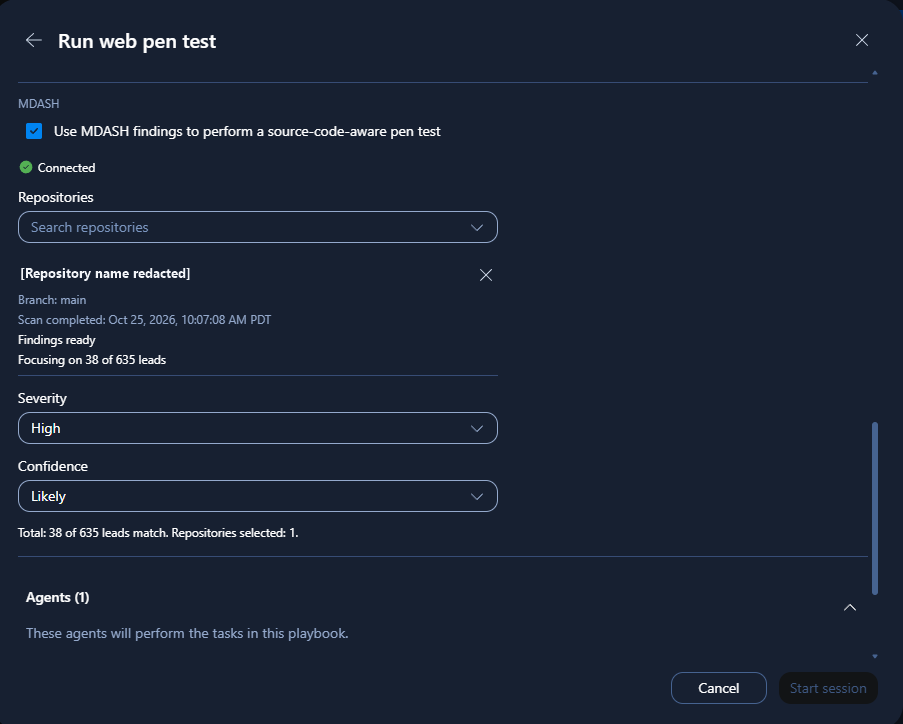
Überprüfen Sie vor dem Start, dass sich die ausgewählten Befunde und das Ziel auf dieselbe Anwendung beziehen.
Überprüfen Sie die resultierenden Exploit-Validierungsnachweise zusammen mit den ursprünglichen Codebefunden. Eine Feststellung, die in dieser Sitzung nicht reproduziert wurde, ist kein Beweis dafür, dass das Quellcodeproblem behoben oder harmlos ist.
Befolgen Sie für beide Testszenarien die nachstehenden Anleitungen zur Planüberprüfung, Überwachung und Ergebnisüberprüfung.
Überprüfen Sie den Plan vor aktiven Tests
Der Agent führt die Erkundung durch und erstellt einen Penetrationstestplan. Überprüfen Sie den vorgeschlagenen Plan, bevor Sie aktive Schwachstellentests autorisieren.
Öffnen Sie die Sitzung, und überprüfen Sie die Discovery-Aktivität und den vorgeschlagenen Plan.

Dieses Beispiel zeigt einen Plan, der auf die Überprüfung wartet. Die angegebenen Testgrenzen beschreiben diesen Plan und stellen keine produktweiten Garantien dar.
Überprüfen Sie, ob das Ziel, die Anwendungsbereiche, die Testkategorien und das Konto mit der genehmigten Bewertung übereinstimmen.
Überprüfen Sie etwaige Zugriffsfehler oder Annahmen. Beheben Sie Probleme, die den Plan unvollständig oder außerhalb Ihrer Autorisierung machen würden.
Reagieren Sie auf die Anfrage zur Planfreigabe erst, wenn Sie sich vergewissert haben, dass die vorgeschlagenen Tests autorisiert sind.
Prüfen Sie spätere Anfragen nach Eingaben oder der Genehmigung von Maßnahmen, bevor Sie die Fortsetzung der Arbeiten zulassen.

Informationen zum gemeinsamen Workflow finden Sie unter Agentenarbeit genehmigen, ablehnen oder anhalten.
Bewertung überwachen
Öffnen Sie die Sitzung über Perception>Sitzungen. Überprüfen Sie die Aktivität, den Vorgangsstatus, die Eingaben und Ausgaben, während die Bewertung fortschreitet. Informationen zum Seitenlayout finden Sie unter Mit einer Sitzung arbeiten.
Während der Bewertung:
- Überwachen Sie den Anwendungszustand unabhängig vom Sitzungsstatus.
- Überprüfen Sie auf Anmeldefehler, nicht erreichbare Anwendungsbereiche, blockierte Anfragen und Aufforderungen zur Eingabe.
- Vergleichen Sie die Aktivität mit dem autorisierten Ziel und dem Testzeitfenster.
- Verwenden Sie das vereinbarte Stoppverfahren, wenn tests sich auf die Anwendung auswirken oder nicht mehr mit der Autorisierung übereinstimmen.
Die Sitzungsseite stellt einen Stoppworkflow bereit. Siehe Sitzung beenden. Durch das Beenden werden bereits gesendete Anfragen oder bereits vorgenommene Anwendungsänderungen nicht rückgängig gemacht; koordinieren Sie jede Wiederherstellung mit dem Anwendungsbesitzer.
Überprüfen der Ergebnisse
Öffnen Sie die Sitzung, und wählen Sie unter Ausgaben einen Bericht aus. Sie können die Datei in der Sitzung anzeigen oder "Herunterladen" verwenden, um eine Ausgabe zu speichern. Behandeln Sie Berichte als vertrauliches Sicherheitsbewertungsmaterial.
Die primäre Ausgabe ist der Web-Schwachstellenbericht. Quell-informierte Tests können auch einen Exploit-Validierungsbericht erstellen, der Testnachweise auf die ausgewählten Codescan-Ergebnisse bezieht.

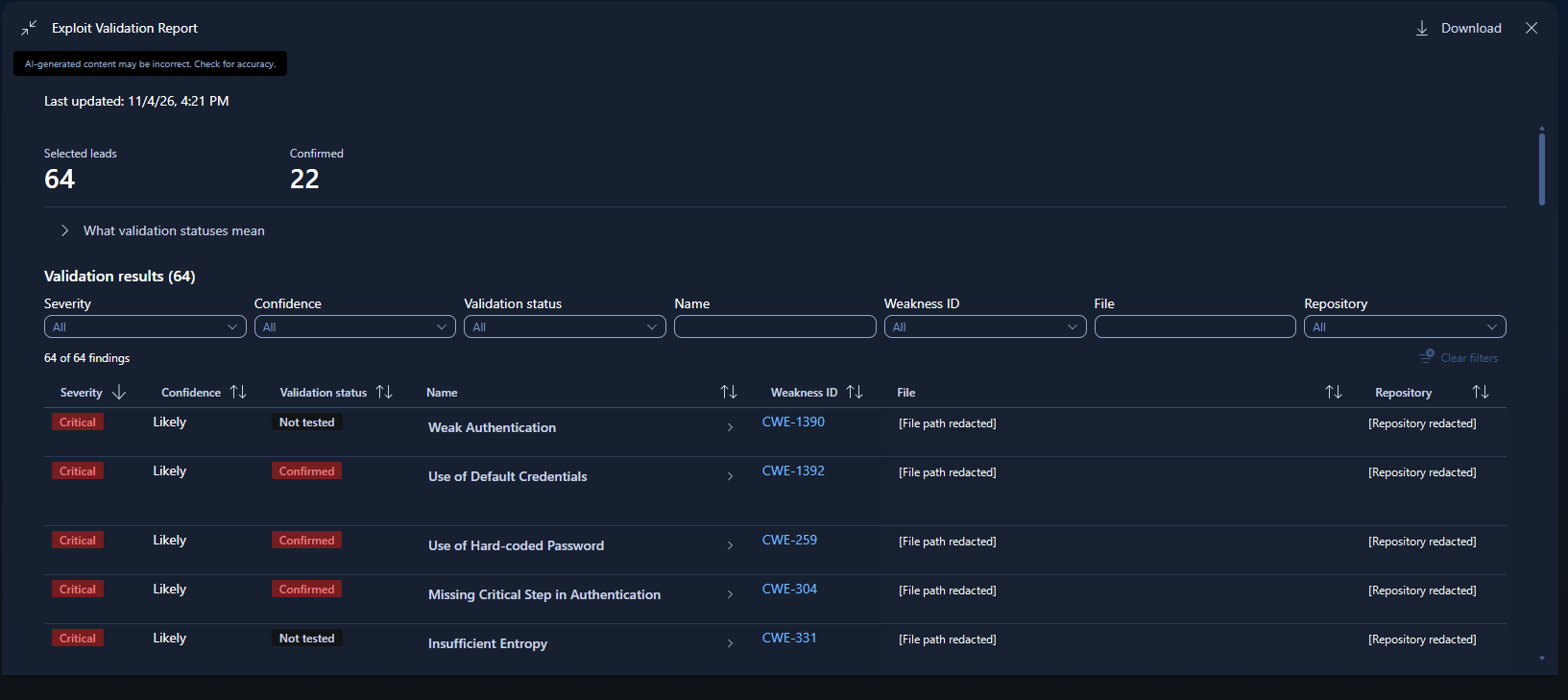
Diese Beispiele zeigen Ergebnisse einer einzelnen Bewertung und stellen keine garantierten Befunde oder eine garantierte Abdeckung dar.
Berichte können betroffene Ressourcen, Schweregrad und Validierungsstatus, PoC-Nachweise, Reproduktionsschritte, Überprüfungsbefehle und Korrekturempfehlungen umfassen. Die verfügbaren Belege hängen davon ab, was die Sitzung abgeschlossen hat.
Überprüfen Sie jeden Bericht in dieser Reihenfolge:
- Überprüfen Sie den Umfang und die Vollständigkeit. Bestätigen Sie, welches Ziel, welches Konto und welche Tests verwendet wurden. Identifizieren Sie fehlgeschlagene Aufgaben, Zugriffsbeschränkungen und Anwendungsbereiche, die nicht bewertet wurden.
- Prüfen Sie die Beweise. Überprüfen Sie den betroffenen Endpunkt, beobachtetes Verhalten und Vervielfältigungsdetails. Betrachten Sie eine Schweregrad- oder Validierungskennzeichnung nicht allein als Beweis.
- Bewerten Sie die Auswirkungen im Kontext. Arbeiten Sie mit dem Anwendungsbesitzer zusammen, um die betroffenen Daten, Benutzer, Berechtigungen und Geschäftsworkflows zu bewerten.
- Überprüfen Sie die vorgeschlagene Abhilfemaßnahme. Überprüfen Sie Empfehlungen auf Genauigkeit und Anwendbarkeit, bevor Sie die Anwendung ändern.
- Halten Sie Nachverfolgungen fest. Verknüpfen Sie den Bericht und die relevanten Belege mit Ihrem bestehenden Korrekturprozess, wobei der Zugriff auf autorisierte Prüfer beschränkt ist.
Important
Ausgaben sind KI-generiert und können falsch oder unvollständig sein. Eine abgeschlossene Sitzung oder ein Bericht ohne Befunde belegt nicht, dass die Anwendung sicher ist. Interpretieren Sie die Ergebnisse im Rahmen der für diese Sitzung verfügbaren Zugriffsrechte, Tests und Belege.
Führen Sie nur Reproduktions- oder Überprüfungsbefehle mit separater Autorisierung für das Ziel und die Aktion aus. Die Reproduktion eines Befunds kann die Applikation selbst beeinflussen.
Schwachstellen durch Konfigurationsänderungen beheben
Verwenden Sie Protect web app, um eine Anwendung zu bewerten und Korrekturen für validierte Befunde zu planen. Das Playbook führt zuerst den Web App Pen Test Agent aus, gefolgt vom Web App Risk Reduction Agent. Der zweite Agent nutzt die Befunde sowie die dazugehörigen HTTP-Anforderungen, Antworten, Beobachtungen und den Kontext, um Maßnahmen zur Eindämmung und dauerhafte Korrekturen zu empfehlen.
Das Playbook bietet Anleitungen zur Behebung und unterstützt die genehmigungsbasierte Ausführung berechtigter Azure Front Door WAF-Richtlinienänderungen. Empfehlungen für Anwendungscode, Konfiguration, Bereitstellungspipelinen und Abhängigkeiten erfordern eine separate Überprüfung und Implementierung.
Bitten Sie den Administrator vor Beginn, die Einrichtung unter Web-App schützen und Azure-Zugriff abzuschließen. Die Berechtigung zum Ausführen einer Sitzung bedeutet nicht, dass Azure-Ressourcen geändert werden dürfen.
Eine Protect-Web-App-Sitzung starten
- Wechseln Sie im Microsoft Defender-Portal zu Perception>.
- Wählen Sie "Neue Sitzung" aus.
- Wählen Sie "Web-App schützen " aus, und überprüfen Sie die Beschreibung des Playbooks.
- Wählen Sie das genehmigte, überprüfte Webanwendungsziel für den Penetrationstest aus.
- Überprüfen Sie, ob das Ziel und der Prüfumfang der Autorisierung entsprechen und dass das genehmigte Testfenster und die Überwachung vorhanden sind.
- Wählen Sie "Startsitzung" aus.
Der Web App Pen Test Agent führt Erkennung und Tests durch, bevor die Behebungsplanung beginnt. Je nach Anwendung kann ein Penetrationstest mehr als eine Stunde dauern.
Die Test- und Korrekturpläne überprüfen
Befolgen Sie für die Penetrationstestphase die Anweisungen unter Plan vor aktiven Tests überprüfen.
Der Web App Risk Reduction Agent verarbeitet dann die überprüften Ergebnisse. Möglicherweise werden Sie aufgefordert, den Anwendungskontext zu klären oder eine bevorzugte Art der Behebung auszuwählen, beispielsweise eine ausschließlich auf WAF basierende Behebung. Überprüfen Sie den vorgeschlagenen Ansatz und antworten Sie nur im Rahmen Ihrer Berechtigungen.
Important
Das Beantworten einer Planungsfrage genehmigt keine Ressourcenänderung. Überprüfen Sie jede vorgeschlagene Azure Front Door WAF-Richtlinienänderung und deren erforderliche Berechtigungen, bevor Sie auf eine Ausführungsgenehmigungsanforderung reagieren.
Behebungsplanung überwachen
Öffnen Sie die Sitzung unter Perception>Sitzungen und überprüfen Sie deren Aktivitäten, Status und Anfragen zur Eingabe. Überwachen Sie die Anwendung während des Tests weiterhin.
Die Korrektur verarbeitet die Befunde in Batches und kann mehrere Minuten in Anspruch nehmen. Überprüfen Sie Die Anträge auf Klärung oder Genehmigung, bevor Sie zulassen, dass die Arbeit fortgesetzt werden kann. Nutzen Sie bei Bedarf den freigegebenen Workflow zur Genehmigung und zum Anhalten des Workflows.
Korrekturergebnisse überprüfen
Öffnen Sie die Sitzung, und wählen Sie unter Ausgaben einen Bericht aus. Prüfen Sie die Belege und Empfehlungen, bevor Sie Änderungen vornehmen.
| Ausgabe | Was zu überprüfen ist |
|---|---|
| Web Vulnerability Report - Assessment & Remediation (PDF und Markdown) | Der ursprüngliche Penetrationstest-Bericht mit seiner Übersicht, der Zusammenfassung des Schweregrads und den Befunden bleibt erhalten. Der Abschnitt zur Korrektur jedes Befunds wird um Anleitungen zur Eindämmung und zur dauerhaften Korrektur erweitert. |
| Detaillierter Behebungsleitfaden (PDF und Markdown) | Vollständige Implementierungsschritte, Einstellungen, Codeausschnitte, WAF-Verfahren, Voraussetzungen, Überprüfungsprüfungen und Rollbackanleitungen. Lesen Sie diesen Leitfaden, bevor Sie eine Empfehlung implementieren. |
| ZIP-Paket | Der Bericht, der detaillierte Leitfaden und die maschinenlesbare JSON-Datei. Behalten Sie das Ordnerlayout intakt, sodass Verknüpfungen zwischen den Dateien weiterhin funktionieren. |
| Korrekturhinweise im Bericht | Gemeinsame Voraussetzungen und Azure Front Door WAF-Richtlinien. |
Überprüfen Sie für jedes Ergebnis Folgendes:
- WAF-Anwendbarkeit. Überprüfen Sie, ob eine WAF-Regel gilt und warum. Überprüfen Sie gegebenenfalls die Portal-Schritte und die Regel-JSON-Datei beim ersten Befund, der die Regel verwendet.
- Kurzfristige Eindämmung. Überprüfen Sie alle sofortigen Eindämmungsempfehlungen, z. B. das Widerrufen von Sitzungen oder das Wechseln von offengelegten Anmeldeinformationen. Diese Anleitung wird hinzugefügt, sofern sie nützlich ist.
- Dauerhafte Lösung. Überprüfen Sie die vorgeschlagene Änderung der Ursache, deren Besitzer und Standort sowie die Bestätigungsprüfung. Eine schützende WAF-Regel ist kein Ersatz für die Behebung der zugrunde liegenden Schwäche.
- Gemeinsam genutzte Korrekturen. Überprüfen Sie, welche weiteren Befunde durch dieselbe Änderung beheben werden, damit sich die Arbeiten der Implementierung nicht überschneiden.
- Implementierungsleitfaden. Folgen Sie dem Link zum vollständigen Verfahren, Code, WAF JSON und Microsoft Learn-Referenzen. Überprüfen Sie die Überprüfungs- und Rollbackanweisungen vor der Implementierung.
Stellen Sie in der Sitzung Nachverfolgungsfragen, wenn ein Befund, ein permanenter Fix oder eine WAF-Empfehlung unklar ist. Behandeln Sie diese Ausgaben als sensibles Bewertungsmaterial, und wenden Sie die gleichen Vorsichtsmaßnahmen zur Nachweisüberprüfung an wie für einen Penetrationstestbericht.
Überprüfen der WAF-Anleitungen vor dem Anwenden von Änderungen
DIE WAF-Anleitung beschreibt, ob eine Schutzregel geeignet ist und einsatzbereit ist. Diese Regeln mindern das Risiko; sie stellen keine vorübergehende Ausnahme für den Datenverkehr bei der Bewertung dar, wie sie unter Einrichtung beschrieben ist.
| Beschriftung | Bedeutung und nächste Aktion |
|---|---|
| Nicht zutreffend | Eine WAF ist nicht die geeignete Kontrollmaßnahme für diesen Befund. Überprüfen Sie den angegebenen Grund und den dauerhaften Fix. |
| Bedingt; manuell | Eine Regel wird empfohlen, wenn Azure Front Door den Host schützt. Überprüfen und wenden Sie sie über das Portalverfahren im Bericht gemäß Ihrem Änderungsfreigabeprozess an. |
| Entwurf; Verknüpfte Blocker überprüfen | Eine Regel wurde erstellt, ist aber noch nicht zur Anwendung bereit. Beheben Sie die damit verbundenen Hindernisse, wie z. B. fehlende Fakten für die Angriffsanfrage. |
| Nachweis erforderlich | Warten Sie auf ein bestätigtes bösartiges Anforderungsmuster, bevor Sie eine WAF-Änderung vornehmen. |
| Zuerst protokollieren (nicht blockieren) | Die anfängliche Regel protokolliert Übereinstimmungen, ohne sie zu blockieren. Überprüfen Sie die WAF-Protokolle sowohl auf Übereinstimmungen mit Angriffsverkehr als auch mit legitimer Nutzung, bevor Sie separat genehmigt auf Block umschalten. |
Bevor Sie eine berechtigte Richtlinienänderung genehmigen, bestätigen Sie die Zielrichtlinie, den erwarteten Effekt, erforderliche Azure Berechtigungen, Überprüfungsprüfungen und Rollbackverfahren mit den Anwendungs- und WAF-Besitzern. Die Ressourcenüberprüfung mit Lesezugriff gewährt keine Berechtigung zum Ändern einer WAF-Richtlinie.
Führen Sie die Verifizierungsprüfungen des Berichts nach einer genehmigten Änderung durch. Eine Empfehlung, eine Genehmigung oder eine Nur-Protokoll-Regel stellt nicht fest, dass ein Exploit blockiert wird oder dass das zugrunde liegende Problem behoben ist. Die Rollbackanleitung ist keine automatische Rollbackgarantie.
Probleme mit einer Sitzung beheben
| Issue | Was zu tun ist |
|---|---|
| Das Ziel ist nicht auswählbar. | Bitten Sie den Administrator, genehmigte Ziele und die Verifizierung zu überprüfen. |
| Die Anwendung kann nicht erreicht werden. | Überprüfen Sie gemeinsam mit dem Anwendungsbesitzenden die Erreichbarkeit des Internets, Weiterleitungen, WAF-Regeln und den entsprechenden benutzerdefinierten Header. |
| Anmeldung fehlgeschlagen | Bestätigen Sie das Testkonto und den unterstützten Anmeldeablauf. Interpretieren Sie nicht authentifizierte Ergebnisse nicht als authentifizierte Abdeckung. |
| Die Sitzung wartet auf Eingaben. | Öffnen Sie die Sitzung, überprüfen Sie die Anforderung, und antworten Sie nur innerhalb des genehmigten Bewertungsbereichs. |
| Einige Tests schlagen fehl, oder der Bericht ist unvollständig. | Überprüfen Sie fehlgeschlagene Aufgaben und Zugriffsbeschränkungen, bevor Sie Schlussfolgerungen ziehen. Beheben Sie die Ursache, bevor Sie eine andere Bewertung planen. |
| Die Anwendung gerät in einen fehlerhaften Zustand | Verwenden Sie das vereinbarte Stoppverfahren, benachrichtigen Sie den Anwendungsbesitzer, und untersuchen Sie, bevor Sie einen anderen Test starten. |