Hinweis
Für den Zugriff auf diese Seite ist eine Autorisierung erforderlich. Sie können versuchen, sich anzumelden oder das Verzeichnis zu wechseln.
Für den Zugriff auf diese Seite ist eine Autorisierung erforderlich. Sie können versuchen, das Verzeichnis zu wechseln.
Führen Sie die folgenden Schritte aus, um eine Azure Data Factory-Vorlage zum Senden von Daten an den API-basierten Import zu verwenden.
1. Neue Azure Data Factory erstellen
Melden Sie sich bei https://adf.azure.com/en/datafactoriesan.
Erstellen Sie eine neue Data Factory, oder verwenden Sie eine vorhandene Data Factory. Füllen Sie die Felder aus, und wählen Sie dann Erstellen aus.

2. Erstellen einer neuen Pipeline und Aktivität
Erstellen Sie eine neue Pipeline, und geben Sie einen Namen für die Pipeline ein.

Fügen Sie unter AktivitätenDaten kopieren hinzu.

3. Einstellungen für Datenaktivität kopieren: Allgemein
Wählen Sie die Aktivität zum Kopieren von Daten und dann Allgemein , um jedes Feld mithilfe der folgenden Anleitung auszufüllen.

- Name: Geben Sie einen Namen für Ihre Aktivität ein.
- Beschreibung: Geben Sie eine Beschreibung für Ihre Aktivität ein.
- Aktivitätsstatus: Wählen Sie Aktiviert aus. Oder wählen Sie Deaktiviert aus, um die Aktivität von der Pipelineausführung und -validierung auszuschließen.
- Timeout: Dies ist die maximale Zeitspanne, die eine Aktivität ausgeführt werden kann. Der Standardwert beträgt 12 Stunden, der Mindestwert 10 Minuten, und der maximal zulässige Zeitraum beträgt sieben Tage. Das Format ist in D.HH:MM:SS.
- Wiederholen: Die maximale Anzahl von Wiederholungsversuchen. Dieser Wert kann auf 0 belassen werden.
- Wiederholungsintervall (Sek.): Die maximale Anzahl von Wiederholungsversuchen. Dieser Wert kann auf 30 belassen werden, wenn der Wiederholungsversuch auf 0 festgelegt ist.
- Sichere Ausgabe: Wenn ausgewählt, wird die Ausgabe der Aktivität nicht in der Protokollierung erfasst. Sie können diese Einstellung deaktiviert lassen.
- Sichere Eingabe: Wenn ausgewählt, werden die Eingaben aus der Aktivität nicht in der Protokollierung erfasst. Sie können diese Einstellung deaktiviert lassen.
4. Einstellungen für Datenaktivität kopieren: Quelle
Quelle auswählen.
Wählen Sie ein vorhandenes Quelldataset oder +Neu aus, um ein neues Quelldataset zu erstellen. Wählen Sie beispielsweise unter Neues Dataset die Option Azure Blob Storage und dann den Formattyp Ihrer Daten aus.

Legen Sie die Eigenschaften für die .csv Datei fest. Geben Sie einen Namen ein, und wählen Sie unter Verknüpfter Dienst einen vorhandenen Speicherort oder +Neu aus.

Wenn Sie +Neu ausgewählt haben, geben Sie die Details für den neuen verknüpften Dienst mithilfe der nachstehenden Anleitung ein.

Wählen Sie neben Quelldatasetdie Option Öffnen aus.

Erste Zeile als Überschrift auswählen.

5. Einstellungen für Datenaktivität kopieren: Senke
Senke auswählen.
Wählen Sie +Neu aus, um eine neue REST-Ressource für die Verbindung mit der API zu konfigurieren. Suchen Sie nach "Ruhe" und wählen Sie "Weiter" aus.

Benennen Sie den Dienst. Wählen Sie unter "Verknüpfter Dienst" die Option "+Neu".

Suchen Sie nach "Ruhe" und wählen Sie es aus.

Geben Sie die Felder mithilfe der folgenden Anleitung ein.
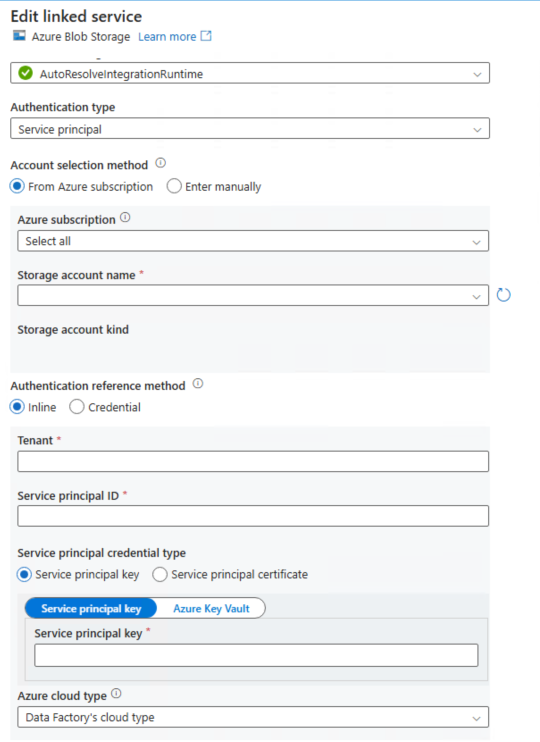
- Name: Geben Sie einen Namen für Ihren neuen verknüpften Dienst ein.
- Beschreibung: Geben Sie eine Beschreibung für Ihren neuen verknüpften Dienst ein.
- Verbindung über Integration Runtime herstellen: Geben Sie die bevorzugte Methode ein.
-
Basis-URL: Verwenden Sie die folgende URL, und ersetzen Sie {tenantid} durch Ihre Mandanten-ID:
https://api.orginsights.viva.office.com/v1.0/tenants/{tenantid}/modis/connectors/HR/ingestions/fileIngestion -
Authentifizierungstyp: Wählen Sie Ihren Authentifizierungstyp als Dienstprinzipal und dann Geheimnis oder Zertifikat aus. Beispiel für Dienstprinzipal:
Inline: Wählen Sie es aus.
Dienstprinzipal-ID: Geben Sie die für den API-Connector autorisierte App-ID ein.
Dienstprinzipalschlüssel: Geben Sie den Schlüssel ein.

Mandant: Geben Sie die Mandanten-ID ein.
Microsoft Entra ID-Ressource:https://api.orginsights.viva.office.com
Azure-Cloudtyp: Wählen Sie Ihren Azure-Cloudtyp aus.
Überprüfung des Serverzertifikats: Wählen Sie Aktiviert aus.
Geben Sie die Senkeneinstellungen mithilfe der folgenden Anleitung ein.

- Senkendataset: Wählen Sie das vorhandene oder neu erstellte Dataset aus.
- Anforderungsmethode: Wählen Sie POST aus.
- Anforderungstimeout: Fünf Minuten ist die Standardeinstellung.
- Anforderungsintervall (ms): 10 ist der Standardwert.
- Batchgröße für Schreibvorgänge: Die Batchgröße sollte höher als die maximale Anzahl von Zeilen in Ihrer Datei sein.
- HTTP-Komprimierungstyp: "Keine" ist die Standardeinstellung. Oder Sie können GZip verwenden.
-
Zusätzliche Header: Wählen Sie +Neu aus.
- Kasten 1: x-nova-scaleunit
- Wert: Sie können den Wert abrufen, indem Sie auf der Seite "Microsoft 365 Organisationsdatendienst" zur Seite "Datenverbindungen" navigieren (Home>Setup>, Migration und Importe>von Datenverbindungen des Microsoft 365-Organisationsdatendiensts>). Wählen Sie dann Neuer Import> Verbindungstyp >auswählen Seite API-basierte>Verbindung einrichten starten
6. Einstellungen für Datenaktivität kopieren: Zuordnung
Wählen Sie Zuordnung aus.
Stellen Sie für den Bootstrap-Upload sicher, dass PersonId, ManagerId und Organization in der Zuordnung enthalten sind (Zielname). Stellen Sie für den inkrementellen Upload sicher, dass die Zielnamen zusammen mit der PersonId mit denen im vorherigen Upload übereinstimmen. Sie können keine inkrementellen Uploads mit neuen Spalten durchführen, und die PersonId ist in allen Uploads erforderlich.

7. Einstellungen für die Datenaktivität: Einstellungen und Benutzereigenschaften
Für Einstellungen oder Benutzereigenschaften sind keine weiteren Anpassungen erforderlich. Sie können diese Einstellungen bei Bedarf von Fall zu Fall bearbeiten.
8. Datenaktivität kopieren: Einrichten auslösen (Automatisierung)
Um dem Automatisierungssetup einen Trigger hinzuzufügen, wählen Sie Trigger hinzufügen aus. Die empfohlene Automatisierung erfolgt wöchentlich. Sie können auch die Häufigkeit anpassen.
