Sobald Sie über Windows-App mit Ihren Geräten und Apps verbunden sind, ist es wichtig zu wissen, wie Sie ihre Features verwenden und Einstellungen konfigurieren. In diesem Artikel erfahren Sie, wie Sie lokale Geräte in Windows-App umleiten.
Im Anschluss finden Sie eine Liste einiger Geräte und Ressourcen, die umgeleitet werden können.
Wählen Sie eine Registerkarte für die verwendete Plattform aus.
Sie können umleitungseinstellungen in Windows-App nicht für Windows konfigurieren. Hier finden Sie einige Informationen zur Funktionsweise der Umleitung.
Umleiten von Geräten, Audio und Zwischenablage
Ihre lokalen Geräte und Audiogeräte, z. B. Webcams, Lautsprecher und Drucker, können in Ihrer Remotesitzung verfügbar sein. Ihr Administrator konfiguriert, ob Ihre Geräte in der Remotesitzung verfügbar sind und welche. Die lokale Geräteumleitung ist für Remotesitzungen standardmäßig aktiviert. Die Druckerumleitung ist jedoch standardmäßig deaktiviert.
Sie können ihre lokale Zwischenablage auch mit Ihrer Remotesitzung verwenden, in der Sie Text, Bilder und Dateien kopieren und einfügen können. Ihr Administrator konfiguriert, ob Sie Die Zwischenablage verwenden können, und kann auch die Richtung konfigurieren, in die Sie kopieren können. Sie können z. B. von Ihrem lokalen Gerät kopieren und in Ihre Remotesitzung einfügen oder aus Ihrer Remotesitzung kopieren und in Ihr lokales Gerät einfügen. Standardmäßig ist die Umleitung der Zwischenablage deaktiviert.
Laufwerkumleitung
Sie können in Ihrer Remotesitzung auf lokale Laufwerke zugreifen. Sie können kein Laufwerk oder einen Ordner auswählen, um von Ihrem lokalen Gerät umzuleiten. Umgeleitete Laufwerke werden als Netzlaufwerk in Explorer in Ihrer Remotesitzung angezeigt. Ihr Administrator konfiguriert die Laufwerkumleitung. Standardmäßig ist die Laufwerkumleitung deaktiviert.
Überprüfen und Verwalten von Einstellungen für physische Geräte in der Sitzung
In einer Remotesitzung können Benutzer die Einstellungs-App öffnen und weitere Einstellungen öffnen, um auf das lokale (physische) Gerät zuzugreifen und diese zu verwalten, ohne die Sitzung zu verlassen. Dies ist in Azure Virtual Desktop- und Cloud-PC-Sitzungen verfügbar, und die Schaltfläche wird unter System, Bluetooth & Geräte, Anzeige und Sound angezeigt. Diese Funktion wird derzeit nur in der Windows-App unter Windows und in Windows 365 Boot unterstützt.
Hier sind die Umleitungseinstellungen, die Sie in Windows-App für macOS konfigurieren können.
Umleiten von Geräten, Audio und Zwischenablage
Sie können Ihre lokalen Geräte wie Drucker, Smartcards, Mikrofone und Kameras sowie Audio und Zwischenablage an Ihre Remotesitzung umleiten. Wenn Sie Ihre lokale Zwischenablage an Ihre Remotesitzung umleiten, können Sie Text, Bilder und Dateien kopieren und einfügen. Sie können auch die Richtung konfigurieren, in die Sie kopieren können. Sie können z. B. von Ihrem lokalen Gerät kopieren und in Ihre Remotesitzung einfügen oder aus Ihrer Remotesitzung kopieren und in Ihr lokales Gerät einfügen.
So aktivieren Sie die Umleitung von Geräten, Audio und Zwischenablage
Öffnen Sie Windows-App, wählen Sie Devices aus, und suchen Sie dann das Gerät, für das Sie Umleitungseinstellungen konfigurieren möchten.
Wählen Sie das Bleistiftsymbol (Bearbeiten) auf der Karte des Geräts aus.
Aktivieren Sie das Kontrollkästchen für benutzerdefinierte Einstellungen verwenden. Dieses Kontrollkästchen gilt nicht für Remote-PCs.
Auf der Registerkarte "Geräte und Audio ":
Aktivieren Sie das Kontrollkästchen neben jedem Gerät, das Sie in der Remotesitzung verwenden möchten.
Wählen Sie aus, ob Sie Ihre lokale Zwischenablage in der Remotesitzung verwenden möchten und in welche Richtung das Kopieren und Einfügen möglich sein soll (Bidirektional, Nur lokal zu Remote, Nur Remote zu lokal oder Deaktiviert).
Wählen Sie aus, ob Sie sound auf diesem Computer, auf dem Remote-PC oder nie wiedergeben möchten.
Wählen Sie "Speichern" aus.
Umleitung des Ordners
Sie können lokale Ordner in einer Remotesitzung verfügbar machen, die als Ordnerumleitung bezeichnet wird. Dies bedeutet, dass Sie Dateien aus Ihrem Mac in Ihrer Remotesitzung öffnen und speichern können. Ordner können auch als schreibgeschützt umgeleitet werden. Umgeleitete Ordner werden in der Remotesitzung als Netzlaufwerk im Datei-Explorer angezeigt.
Alle Remotesitzungen
Um die Ordnerumleitung für alle Remotesitzungen zu aktivieren, folge diesen Schritten:
Öffnen Sie Windows-App.
Wählen Sie in der macOS-Menüleiste Windows-App und dann Settings aus.
Wählen Sie die Registerkarte Allgemein und dann für Bei aktivierter Ordnerumleitung für RDP-Dateien oder verwaltete Ressourcen umleiten: die Option Ordner auswählen... aus.
Navigieren Sie zu dem Ordner, den Sie in allen Remotesitzungen verfügbar machen möchten, und wählen Sie dann Auswählen aus.
Optional: Wenn Sie diesen Ordner als schreibgeschützt verfügbar machen möchten, aktivieren Sie das Kontrollkästchen Als schreibgeschützt verfügbar machen.
Jedes Remotegerät
So aktivieren Sie die Ordnerumleitung für jedes Gerät einzeln:
Öffnen Sie Windows-App, wählen Sie Devices aus, und suchen Sie dann das Gerät, für das Sie Umleitungseinstellungen konfigurieren möchten.
Wählen Sie die Auslassungspunkte (...) in der Gerätekarte und dann Bearbeiten aus.
Aktivieren Sie das Kontrollkästchen für benutzerdefinierte Einstellungen verwenden. Dieses Kontrollkästchen gilt nicht für Remote-PCs.
Aktivieren Sie auf der Registerkarte "Ordner " das Kontrollkästchen "Umleitungsordner", und wählen Sie dann das + Symbol (Plus) aus.
Navigieren Sie zu dem Ordner, den Sie beim Zugriff auf diese Remoteressource verfügbar machen möchten, und wählen Sie dann Öffnen aus. Sie können mehrere Ordner hinzufügen, indem Sie den vorherigen Schritt und diesen Schritt wiederholen.
Optional: Wenn Sie diesen Ordner schreibgeschützt verfügbar machen möchten, aktivieren Sie das entsprechende Kontrollkästchen in der Spalte "Schreibgeschützt ".
Wählen Sie "Speichern" aus.
Hinweis
Die Registerkarte "Ordner " wird ausgeblendet, wenn der Administrator die Ordnerumleitung deaktiviert hat.
Microsoft Teams Optimierungen
Sie können Microsoft Teams für Azure Virtual Desktop und Windows 365 verwenden, um zu chatten, zusammenzuarbeiten, Anrufe zu tätigen und an Besprechungen teilzunehmen. Mit der Medienoptimierung verarbeitet Windows-App Audio und Video lokal für Teams-Anrufe und -Besprechungen. Weitere Informationen finden Sie unter Use Microsoft Teams on Azure Virtual Desktop or Microsoft Teams on a Cloud PC.
Optimierungen für Microsoft Teams sind standardmäßig aktiviert. Wenn Sie optimierungen für Microsoft Teams jedoch aktivieren oder deaktivieren müssen:
Öffnen Sie Windows-App.
Wählen Sie in der macOS-Menüleiste Windows-App und dann Settings aus.
Wählen Sie die Registerkarte General aus, und aktivieren oder deaktivieren Sie das Kontrollkästchen Enable Optimierungen für Microsoft Teams.
Bildschirmaufnahme
Sie können diese Funktion in der Windows-App verwenden, um den Inhalt zu erfassen, der auf Ihrem Cloud PC oder Ihrer Azure Virtual Desktop-VM angezeigt wird. Der Inhalt wird als PNG-Datei im Ordner "Downloads" auf Ihrer Remote-VM gespeichert. In der Zwischenablage oder am lokalen Endpunkt werden keine Inhalte aufbewahrt. Dies funktioniert mit Setups mit mehreren Monitoren sowie mit Fenstern und Vollbildmodus. Darüber hinaus können Sie die Bildschirmaufnahmeschutzrichtlinie einrichten, um das Feature zu aktivieren/zu deaktivieren.
Wenn der Bildschirmaufnahmeschutz auf dem Server aktiviert ist, sind Screenshots unzulässig.
Wenn der Bildschirmaufnahmeschutz nur auf dem Client aktiviert ist, sind Screenshots zulässig.
Um dieses Feature zu verwenden,
1. Laden Sie den neuesten Betaclient von hier herunter.
2. Öffnen Sie Windows-App Beta > Verbinden Sie sich mit einem Cloud-PC oder einer Azure Virtual Desktop-VM.
3. Stellen Sie in den Benachrichtigungseinstellungen des Cloud-PCs sicher, dass alle Systembenachrichtigungen aktiviert werden.
4. Verbindungen auswählen > Capture-Bildschirm

5. In der Remotesitzung sollte eine Benachrichtigung angezeigt werden, dass ein Screenshot gespeichert wurde.
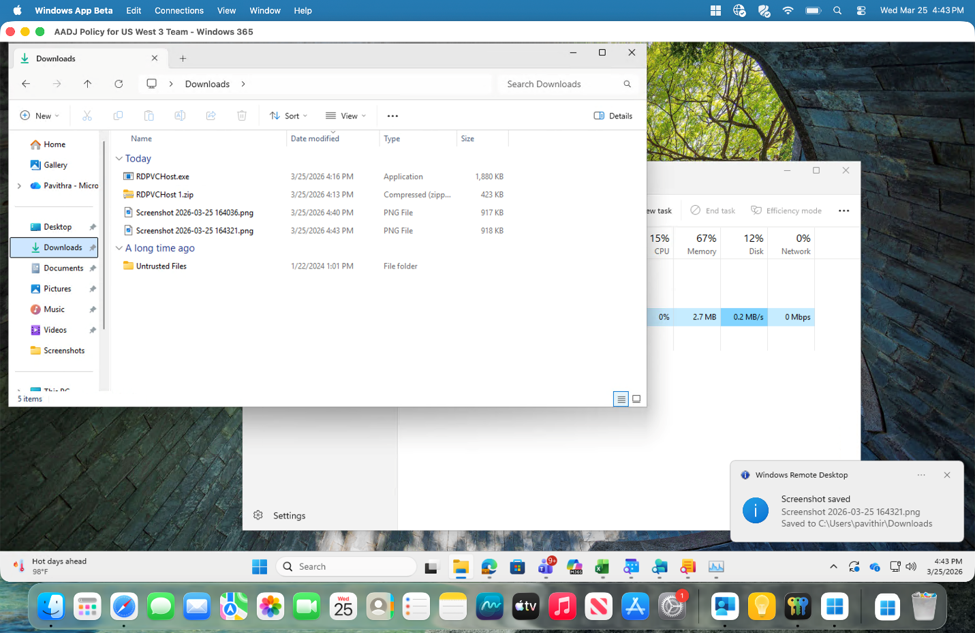
6. Klicken Sie auf die Benachrichtigung, wird der Ordner geöffnet, in dem der Screenshot gespeichert ist.
Wichtig
Die Bildschirmaufnahme befindet sich in der Vorschau.
Hier sind die Umleitungseinstellungen, die Sie in Windows-App für iOS/iPadOS konfigurieren können.
Umleiten von Geräten, Audio und Zwischenablage
Sie können das Mikrofon, die Kamera, den Speicher und den Standort Ihrer lokalen Geräte sowie Audio (Ton) und die Zwischenablage in Ihre Remotesitzung umleiten. Wenn Sie Ihre lokale Zwischenablage an Ihre Remotesitzung umleiten, können Sie Text und Bilder kopieren und einfügen. Der Ton kann bei Audio auf Ihrem lokalen Gerät, dem Remote-PC oder überhaupt nicht wiedergegeben werden.
Die Einstellungen, die Sie für die Umleitung konfigurieren können, hängt von dem ab, mit dem Sie eine Verbindung herstellen. Ihr Administrator konfiguriert, ob Ihre Geräte in der Remotesitzung verfügbar sind und welche, mit Ausnahme von Verbindungen zu Remote-PCs, auf denen Sie wählen können. Sie können außer Kraft setzen, ob Ihre Kamera, Ihre Position und ihr Mikrofon für alle Verbindungen umgeleitet werden, unabhängig davon, was Ihr Administrator konfiguriert. Standardmäßig werden lokale Geräte und Speicher nicht in eine Remotesitzung umgeleitet; aber Ihre Zwischenablage wird umgeleitet.
Die folgende Tabelle zeigt, was Sie konfigurieren können und auf welcher Ebene:
| Umleitung |
Globale Steuerung |
Pro Gerätesteuerung |
| Kamera |
Alle Verbindungen |
Nur Fern-PCs |
| Standort |
Alle Verbindungen |
Nicht konfigurierbar |
| Mikrofon |
Alle Verbindungen |
Nur Fern-PCs |
| Lagerung |
Nicht konfigurierbar |
Nur Fern-PCs |
| Zwischenablage |
Nicht konfigurierbar |
Nur Fern-PCs |
| Klang |
Nicht konfigurierbar |
Nur Fern-PCs |
| YubiKey Smartcard (Vorschau) |
Nicht konfigurierbar |
Nicht konfigurierbar |
Alle Verbindungen
So können Sie zulassen, dass Ihre Kamera, Ihr Standort und Ihr Mikrofon mit einer beliebigen Verbindung weitergeleitet werden, oder deaktivieren Sie sie für alle Verbindungen:
Öffnen Sie Windows-App.
Tippen Sie auf das Koppsymbol für "Einstellungen", oder tippen Sie auf Ihr Benutzerkontobild, um den Einstellungsbereich zu öffnen.
Tippen Sie auf App-Berechtigungen.
Schalten Sie je nach Ihren Einstellungen Kamera, Position oder Mikrofonein- oder aus.
Remote-PC-Umleitung
So konfigurieren Sie Umleitungseinstellungen für eine Remote-PC-Verbindung:
Öffnen Sie Windows-App, tippen Sie auf die Registerkarte Devices und suchen Sie dann den Remote-PC, für den Sie Umleitungseinstellungen konfigurieren möchten.
Tippen und halten Sie den Remote-PCs gedrückt, und tippen Sie dann auf Bearbeiten.
Im Abschnitt Geräte- und Audioumleitung:
Tippen Sie für Audio auf "Sound" und dann auf "Auf diesem Gerät wiedergeben", "Auf Remote-PC wiedergeben" oder "Sound nicht wiedergeben".
Schalten Sie die Umschalter für Mikrofon, Kamera, Zwischenablage und Speicher je nach Ihren Präferenzen auf Ein oder Aus fest. Wenn Sie Kamera und Mikrofon in App-Berechtigungen deaktiviert haben, sind diese Einstellungen deaktiviert.
Umleitung des Ordners
Sie können in Ihrer Remotesitzung auf einen lokalen Ordner zugreifen und Dateien aus Ihrer Remotesitzung hinzufügen. Sie können keinen Ordner auswählen, der von Ihrem lokalen Gerät umgeleitet werden soll. Der Pfad zum umgeleiteten Ordner ist On My iPad\Windows oder On My iPhone\Windows. Der umgeleitete Ordner wird im Datei-Explorer Ihrer Remotesitzung als Netzlaufwerk angezeigt. Ihr Administrator konfiguriert, ob Ihr lokaler Ordner in der Remotesitzung verfügbar ist, mit Ausnahme von Verbindungen zu Remote-PCs, auf denen Sie wählen können. Führen Sie zum Umleiten des Speichers für Remote-PCs die Schritte in der Remote-PC-Umleitung aus.
YubiKey-Smartcard-Umleitung (Vorschau)
Yubico und Microsoft arbeiten zusammen, um eine Smartcardumleitung für iOS/iPadOS mit der Windows-App bereitzustellen (als Vorschauversion verfügbar). Die Yubico-Integration unterstützt das neueste YubiKey 5 Portfolio. Wenden Sie sich für den YubiKey-Support an den Yubico-Support.
Sie müssen keinen YubiKey-Treiber auf ein iPhone oder iPad herunterladen oder installieren, aber die Remotesitzung muss von einem Administrator so konfiguriert werden, dass sie die Umleitung von Smartcards unterstützt. Weitere Informationen finden Sie unter Einrichten der Smartcard-Umleitung über das Remotedesktop Protocol.
Hier einige Beschränkungen:
- NFC-Funktionalität wird nicht unterstützt.
- Ein YubiKey muss an Ihr iOS- oder iPadOS-Gerät angeschlossen sein, bevor Sie eine Verbindung mit einer Remotesitzung herstellen. Wenn Sie nach der Verbindung mit einer Remotesitzung einen YubiKey anschließen, müssen Sie die Sitzung trennen und erneut verbinden, damit er verfügbar ist.
Hier sind die Umleitungseinstellungen, die Sie in Windows-App für Android/Chrome OS konfigurieren können.
Umleiten von Geräten, Audio und Zwischenablage
Sie können das Mikrofon, die Kamera, den Speicher, den Standort, Audio (Sound) und die Zwischenablage zwischen Ihrem lokalen Gerät und Ihrer Remotesitzung umleiten. Wenn Sie die lokale Zwischenablage umleiten, können Sie nur Text kopieren und einfügen. Bei Audio wird der Sound aus der Remotesitzung auf Ihrem lokalen Gerät wiedergegeben.
Die Einstellungen, die Sie für die Umleitung konfigurieren können, hängt von dem ab, mit dem Sie eine Verbindung herstellen. Ihr Administrator konfiguriert, ob Ihre Geräte in der Remotesitzung verfügbar sind und welche, mit Ausnahme von Verbindungen zu Remote-PCs, auf denen Sie wählen können. Sie können außer Kraft setzen, ob Ihre Kamera, Ihre Position und ihr Mikrofon für alle Verbindungen umgeleitet werden, unabhängig davon, was Ihr Administrator konfiguriert. Standardmäßig sind alle in Windows-App verfügbaren Umleitungsoptionen für Verbindungen mit allen Diensten aktiviert, mit Ausnahme von Remote-PCs, auf denen Verbindungen pro Remote-PC verwaltet werden. Wenn der Administrator die Umleitung für ein Gerät oder eine Ressource deaktiviert hat, ist die Option ausgeblendet.
Wichtig
Sie müssen zulassen, dass Windows-App die Geräte und Ressourcen in den Android/Chrome OS-Einstellungen verwenden kann. Wenn Sie nicht zulassen, dass Windows-App die Geräte und Ressourcen verwenden, können Sie sie nicht an Ihre Remotesitzung umleiten.
Verbindungen mit Diensten
Umleitungseinstellungen für Verbindungen mit Diensten werden pro Desktop oder App konfiguriert. So steuern Sie, welche Geräte und Ressourcen umgeleitet werden:
Öffnen Sie Windows-App.
Starten Sie eine Verbindung mit einem Gerät oder einer App.
Standardmäßig wird Ihnen eine Liste der Geräte und Ressourcen angezeigt, die Sie für die jeweilige Remotesitzung umleiten können. Je nach Ihren Vorlieben können Sie die einzelnen ein- oder ausschalten. Wenn Sie das Kontrollkästchen " Nie wieder nach Verbindungen mit diesem PC fragen" aktivieren, werden Sie nicht erneut aufgefordert, Verbindungen mit diesem bestimmten Desktop oder dieser bestimmten App herzustellen.
Nachdem Sie Ihre Auswahl getroffen haben, tippen Sie auf "Verbinden".
Remote-PC-Umleitung
Umleitungseinstellungen für Verbindungen mit Remote-PCs werden pro Remote-PC konfiguriert. So steuern Sie, welche Geräte und Ressourcen umgeleitet werden:
Öffnen Sie Windows-App.
Tippen und halten Sie den Remote-PCs gedrückt, und tippen Sie dann auf Bearbeiten.
Im Abschnitt Geräte- und Audioumleitung:
Tippen Sie für Audio auf "Sound" und dann auf "Auf diesem Gerät wiedergeben", "Auf Remote-PC wiedergeben" oder "Sound nicht wiedergeben".
Schalten Sie die Umschalter für Mikrofon, Kamera, Speicher, Zwischenablage und Speicherort je nach Ihren Präferenzen auf Ein oder Aus fest. Wenn Sie nicht zugelassen haben, dass Windows-App die Geräte und Ressourcen in den Android/Chrome OS-Einstellungen verwenden können, werden Sie aufgefordert, jede Einstellung zuzulassen oder zu verweigern, wenn Sie sie aktivieren.
Nachdem Sie Ihre Auswahl getroffen haben, tippen Sie auf "Speichern", und stellen Sie dann eine Verbindung mit Ihrem Remote-PC her.
Hier sind die Umleitungseinstellungen, die Sie in Windows-App in einem Webbrowser konfigurieren können.
Umleiten von Geräten, Audio und Zwischenablage
Sie können Ihre lokalen Geräte, z. B. einen Drucker, Mikrofone, Kameras und Ihren Standort, sowie Audio und Zwischenablage an Ihre Remotesitzung umleiten. Wenn die Umleitung der Zwischenablage aktiviert ist, können Sie Text und Dateien zwischen Ihrem lokalen Gerät und der Remotesitzung kopieren und einfügen.
Standardmäßig werden Sie aufgefordert, auszuwählen, welche der lokalen Gerätetypen Sie umleiten möchten, wenn Sie sich mit einer Remotesitzung verbinden. So aktivieren oder deaktivieren Sie Umleitungseinstellungen:
Melden Sie sich mit Ihrem Webbrowser bei Windows-App an.
Stellen Sie eine Verbindung mit einem Gerät oder einer App her.
Wählen Sie in der Symbolleiste der Sitzung das Zahnradsymbol für die sitzungsinterne Konfiguration aus.
Aktivieren Sie das Kontrollkästchen für jeden Gerätetyp, den Sie zur Remotesitzung umleiten möchten.
Klicken Sie auf Aktualisieren.
Sie müssen die Verbindung zu Ihrer Remotesitzung trennen und sich erneut verbinden, damit die Änderungen wirksam werden. Wählen Sie in der Dropdownliste für "Trennen, um die Einstellungen zu aktualisieren" entweder "Jetzt" oder "Vor der nächsten Sitzung" und klicken Sie dann auf "Weiter".
Umleitung der Zwischenablage
Wenn Sie Windows-App in einem Webbrowser verwenden, können Sie Text und Bilder zwischen Ihrem lokalen Gerät und Ihrer Remotesitzung kopieren und einfügen. Ob die Zwischenablageumleitung verfügbar ist, wird von Ihrem Administrator gesteuert.
Wichtig
Die Zwischenablageumleitung wird durch Ihren Administrator gesteuert. Wenn die Zwischenablageumleitung für Ihre Remotesitzung deaktiviert ist, können Sie unabhängig von den Einstellungen in der Sitzung nicht zwischen Ihrem lokalen Gerät und der Remotesitzung kopieren und einfügen. Für weitere Informationen wenden Sie sich an Ihren Administrator.
Was die Zwischenablageumleitung ermöglicht
Wenn die Umleitung der Zwischenablage aktiviert ist, stehen die folgenden Kopier- und Einfügevorgänge in Windows-App im Webbrowser zur Verfügung:
-
Lokal zu remote: Kopieren Sie Inhalte von Ihrem lokalen Gerät und fügen Sie sie in Ihre Remote-Sitzung ein.
-
Von Remote zu lokal: Kopieren Sie Inhalte aus Ihrer Remotesitzung und fügen Sie sie auf Ihrem lokalen Gerät ein.
Hinweis
Das Kopieren und Einfügen innerhalb der Remotesitzung wird nicht von der Umleitung der Zwischenablage gesteuert. Es ist ein nativer Bestandteil der Benutzererfahrung während der Remotesitzung und jederzeit verfügbar. Das Einfügen mithilfe der Tastenkombination (CTRL+V auf Windows, Command+V unter macOS) ist erforderlich. Das Einfügen aus dem Kontextmenü mit der rechten Maustaste wird in Browsern nicht unterstützt.
Zwischenablage und erweiterte Zwischenablage
In der Windows-App im Webbrowser bestimmen zwei Sitzungseinstellungen, wie sich die Zwischenablage verhält:
-
Zwischenablage: Ein Kontrollkästchen, das die Umleitung der Zwischenablage für Ihre Sitzung aktiviert. Wenn diese Option ausgewählt ist, können Sie Text zwischen Ihrem lokalen Gerät und der Remotesitzung kopieren und einfügen.
-
Erweiterte Zwischenablage: Eine Umschaltfläche, die die Umleitung der Zwischenablage auf zusätzliche Inhaltstypen erweitert. Wenn diese Option aktiviert ist, können Sie zusätzlich zu Text auch Bilder und grundlegende HTML-Inhalte kopieren und einfügen.
Hinweis
Erweiterte Zwischenablage ist eine Benutzereinstellung innerhalb einer Sitzung in Windows-App im Webbrowser. Sie wird nicht von Ihrem Administrator gesteuert. Ihr Administrator legt fest, ob die Zwischenablageumleitung überhaupt aktiviert ist.
Die folgende Tabelle vergleicht die von jeder Einstellung unterstützten Inhaltstypen der Zwischenablage:
| Capability |
Zwischenablage |
Erweiterte Zwischenablage |
| Text |
✓ |
✓ |
| Bilder |
— |
✓ |
| HTML |
— |
✓* |
| Rich-Text-Format (RTF) |
— |
— |
| Dateien** |
— |
✓ |
| Ausgewählt von |
Endbenutzer (Kontrollkästchen) |
Endbenutzer (Umschalter) |
| Verfügbar in Nicht-Chromium-Browsern |
✓ |
— |
* Erweiterte Zwischenablage unterstützt grundlegende HTML-Inhalte. Komplexer HTML-Code wird in allen Szenarien aufgrund von Sicherheitsbeschränkungen für Inhalt der Zwischenablage möglicherweise nicht ordnungsgemäß übertragen.
** Die Dateiübertragung unterliegt nicht den Einstellungen für die Zwischenablage oder der erweiterten Zwischenablage. Siehe Zwischenablagebasierte Dateiübertragung für unterstützte Dateitypen und Größenbeschränkungen.
Browserunterstützung
Das Verhalten der Zwischenablage hängt vom Browser ab, den Sie für den Zugriff auf Windows-App im Web verwenden:
-
Chromium-basierte Browser wie Microsoft Edge und Google Chrome unterstützen sowohl Zwischenablage als auch erweiterte Zwischenablage.
-
Browser, die nicht auf Chromium basieren, wie Mozilla Firefox und Safari, unterstützen nur Clipboard.
Die erweiterte Zwischenablage ist in diesen Browsern nicht verfügbar, sodass Bild- und HTML-Inhalte nicht zwischen Ihrem lokalen Gerät und der Remotesitzung übertragen werden können.
Was Sie tun können und was Sie nicht tun können
- Sie können Text zwischen Ihrem lokalen Gerät und Ihrer Remote-Sitzung in jedem unterstützten Browser kopieren und einfügen, wenn Clipboard aktiviert ist.
- Sie können Bilder und grundlegende HTML-Inhalte zusätzlich zu Text kopieren und einfügen, wenn die erweiterte Zwischenablage in einem Chromium-basierten Browser aktiviert ist.
- Sie können jederzeit innerhalb Ihrer Remotesitzung kopieren und einfügen, da dieses Verhalten nicht durch die Umleitung der Zwischenablage geregelt wird.
- Sie können die Zwischenablageumleitung nicht verwenden, wenn Ihr Administrator sie für Ihre Remotesitzung deaktiviert hat.
- Sie können die erweiterte Zwischenablage nicht in Nicht-Chromium-Browsern verwenden. Nur Zwischenablage (Text) ist verfügbar.
- Sie können Rich-Text-Format-(RTF)-Inhalte nicht kopieren und einfügen — weder Zwischenablage noch erweiterte Zwischenablage unterstützen RTF.
- Sie können nicht garantieren, dass komplexe HTML-Dateien mit erweiterter Zwischenablage ordnungsgemäß eingefügt werden. Einige HTML-Inhalte werden aufgrund von Sicherheitseinschränkungen möglicherweise nicht wie erwartet übertragen.
- Sie können die Administratorrichtlinie nicht mit der Umschaltfläche "Erweiterte Zwischenablage " außer Kraft setzen. Der Schalter steuert, welche Inhaltstypen übertragen werden, nicht, ob die Zwischenablagenumleitung erlaubt ist.
Dateiübertragungsoptionen
Wenn Sie Windows-App in einem Webbrowser verwenden, können Sie Dateien zwischen Ihrem lokalen Gerät und der Remotesitzung mit clipboard-basierter Dateiübertragung oder dem virtual drive übertragen. Ihr Administrator kann steuern, ob die Dateiübertragung aktiviert ist.
Zwischenablagebasierte Dateiübertragung
Mit der Zwischenablagebasierten Dateiübertragung können Sie Dateien oder Bilder zwischen Ihrem lokalen Gerät und der Remote-Sitzung kopieren und einfügen.
Hochladen von Dateien (lokal auf Remote)
- Kopieren Sie eine Datei oder ein Bild auf Ihrem lokalen Gerät (CTRL+C auf Windows, Command+C unter macOS).
- Fügen Sie ihn mithilfe von STRG+V oder BEFEHL+V in die Remotesitzung ein.
- Sie können Dateien an beliebiger Stelle innerhalb der Remotesitzung einfügen.
Hinweis
Sie können Dateien bis zu 4 GB pro Datei einfügen, wenn Sie von Ihrem lokalen Gerät in Ihre Remotesitzung kopieren.
Dateien herunterladen (vom Remote-System auf den lokalen Rechner)
- Kopieren Sie eine Datei in der Remotesitzung.
- Wählen Sie auf der Sitzungssymbolleiste das Symbol " Dateiübertragung " (Cloud mit Pfeilen) aus.
- Unter dem Abschnitt Zwischenablage sehen Sie die kopierte Datei.
- Wählen Sie Herunterladen (↓) aus, um die Datei lokal zu speichern.
Hinweis
- Wenn Sie Dateien aus der Remotesitzung kopieren, um sie lokal herunterzuladen, beträgt das Gesamtlimit für den Download der Zwischenablage 4 GB.
- Sie können zwar mehrere Dateien gleichzeitig in die Zwischenablage kopieren, aber jede Datei muss einzeln aus dem Dateiübertragungsbereich heruntergeladen werden.
Kopierte Dateien bleiben in der Zwischenablage der Dateiübertragung der Sitzung verfügbar und können über den Dateiübertragungsbereich aufgerufen werden, bis Sie sie löschen oder die Remotesitzung beenden.
Hinweis
- Dateien, die größer als 256 MB sind, können nur mit Microsoft Edge oder Google Chrome heruntergeladen werden.
- In Firefox kann aufgrund einer Browserbeschränkung jeweils nur eine Datei in die Remotesitzung eingefügt werden.
Virtuelles Laufwerk (Ordnerumleitung)
Wenn Sie die Windows-App in einem Webbrowser verwenden, können Sie die Funktion Virtual drive (Ordnerumleitung) verwenden, um Dateien zwischen Ihrem lokalen Gerät und Ihrer Remotesitzung zu übertragen, indem Sie die Uploads/Downloads-Ordner oder die drag-and-drop-Funktion nutzen. Ein umgeleiteter Ordner wird in Ihrer Remotesitzung als Netzlaufwerk im Datei-Explorer angezeigt. Ihr Administrator kann steuern, ob die Dateiübertragung aktiviert ist.
Zugreifen auf das umgeleitete Laufwerk:
Melden Sie sich mit Ihrem Webbrowser bei Windows-App an.
Stellen Sie eine Verbindung mit einem Gerät oder einer App her.
Sobald die Remotesitzung gestartet wird, öffnen Sie den Datei-Explorer , und wählen Sie "Dieser PC" aus.
Es gibt ein umgeleitetes Laufwerk namens Remote virtuelles Laufwerk auf RDWebClient für Azure Virtual Desktop und Windows365 virtuelles Laufwerk auf RDWebClient. Innerhalb dieses Laufwerks finden Sie zwei Ordner:
Uploads – Enthält Dateien, die von Ihrem lokalen Gerät hochgeladen wurden.
Downloads – Hier abgelegte Dateien werden über Ihren Browser auf Ihr lokales Gerät heruntergeladen.
Hochladen von Dateien von lokal auf Remote:
Sie können Dateien auf zwei Arten hochladen:
Option 1: Drag-and-Drop:
Ziehen Sie Dateien direkt vom lokalen Gerät in das Remotesitzungsfenster. Diese Dateien werden automatisch im Ordner "Uploads" auf dem virtuellen Laufwerk angezeigt.
Hinweis
Sie können Dateien nicht an einen bestimmten Speicherort in der Remotesitzung ziehen, alle Dateien werden automatisch im Ordner "Uploads" angezeigt.
Option 2: Schaltfläche "Hochladen":
Wählen Sie auf der Sitzungssymbolleiste das Symbol " Dateiübertragung " (Cloud mit Pfeilen) aus. Wenn Sie dieses Symbol auswählen, wird ein Datei-Explorer-Fenster auf Ihrem lokalen Gerät geöffnet.
Navigieren Sie zu den Dateien, die Sie in die Remotesitzung hochladen möchten, und wählen Sie sie aus. Sie können mehrere Dateien auswählen, indem Sie die CTRL-Taste auf der Tastatur für Windows oder die Command-Taste für macOS gedrückt halten und dann Open auswählen.
Hochgeladene Dateien werden im Ordner "Uploads" angezeigt.
Hinweis
Es gibt eine Dateigrößenbeschränkung von 255 MB für alle Dateiuploads über die Ordnerumleitung.
Herunterladen von Dateien von Remote auf Lokal:
Kopieren und Einfügen von Dateien in den Ordner "Downloads ".
Bevor der Einfügevorgang abgeschlossen werden kann, werden Sie von der Windows-App aufgefordert, möchten Sie die Dateien auf den lokalen Desktop herunterladen?. Wählen Sie Ja aus. Ihr Browser lädt die Dateien auf normale Weise herunter. Wenn diese Aufforderung nicht jedes Mal angezeigt werden soll, wenn Sie Dateien aus dem aktuellen Browser herunterladen, aktivieren Sie das Kontrollkästchen " Nicht erneut fragen" , bevor Sie dies bestätigen.
Wichtig
Hochgeladene Dateien sind im Ordner Uploads verfügbar, bis Sie sich bei Windows-App abmelden.
Laden Sie Dateien nicht direkt aus Ihrem Browser in einer Remotesitzung in den Ordner " Downloads " herunter, da sie den lokalen Browser zum Herunterladen der Datei auslöst, bevor sie bereit ist. Laden Sie Dateien in einer Remotesitzung in einen anderen Ordner herunter, kopieren Sie sie, und fügen Sie sie in den Ordner "Downloads " ein.
Umleitung von Druckern
Wenn Sie Windows-App in einem Webbrowser verwenden, können Sie von Ihrem lokalen Drucker drucken, indem Sie während der Sitzung die Option "Remotedrucker" auswählen.
So drucken Sie von Ihrem lokalen Drucker während einer Remotesitzung:
Melden Sie sich mit Ihrem Webbrowser bei Windows-App an.
Herstellen einer Verbindung mit einem Gerät.
Nachdem die Remotesitzung gestartet wurde, öffnen Sie das Material, das Sie drucken möchten.
Wählen Sie das Menü und dann "Drucken" aus. Dies zeigt sofort das Standardmäßige Webbrowser-Druckpoup auf Ihrem lokalen Computer an, um Ihr Material zu drucken.