Hinweis
Für den Zugriff auf diese Seite ist eine Autorisierung erforderlich. Sie können versuchen, sich anzumelden oder das Verzeichnis zu wechseln.
Für den Zugriff auf diese Seite ist eine Autorisierung erforderlich. Sie können versuchen, das Verzeichnis zu wechseln.
Dieser Artikel enthält Anleitungen zum Entwerfen des Layouts, der Größe, der Farbe und der Typografie eines Windows Widgets. Beispiele für Adaptive Cards verwenden vom Host dargestellte Steuerelemente. Wenden Sie die gleichen Entwurfsprinzipien auf HTML-Web-Widgets an, überprüfen Sie jedoch ihr Layout auf dem Zielhost, anstatt sich auf eine Adaptive Karten Designervorschau zu verlassen.
Widgetgrößen


Widgets unterstützen kleine, mittlere und große Größen, wie im Manifest des Anbieters deklariert. Entwerfen Sie für alle drei Größen, wenn praktikabel, und passen Sie den Inhalt an jede Größe an. Große Widgets können weitere Informationen anzeigen, während kleinere Widgets sich auf den wichtigsten Inhalt oder die wichtigste Aktion konzentrieren sollten. Die Unterstützung mehrerer Größen bietet Benutzern Flexibilität beim Anordnen ihres Boards.
Kleine und mittlere Größen bieten eine bessere Auffindbarkeit, da sie häufiger innerhalb des dynamischen Feeds angezeigt werden.
Klein
Die Widgetprinzipien überschaubar und fokussiert werden bei den Designentscheidungen für das kleine Widget immer wichtiger. Das kleine Widget sollte nicht versuchen, alle Funktionen zu erzwingen, die bequem in ein großes Widget passen würden. Fokussieren Sie sich auf eine Benutzerinteraktion oder einen Teil der wichtigen Informationen, die hier mit einem Toucheingabeziel angezeigt werden können.
Medium
Das mittelgroße Widget bietet im Vergleich zum kleinen Widget mehr Platz, sodass mehr Funktionen oder zusätzliche Informationen aufgenommen werden können. Das mittlere Widget könnte auch dieselbe fokussierte Erfahrung wie das kleine Widget bieten, aber 2 bis 3 Toucheingabeziele bereitstellen.
Groß
Große Größen ermöglichen die Darstellung weiterer Informationen, aber der Inhalt sollte immer noch fokussiert und leicht konsumierbar sein. Alternativ kann eine Karte mit großer Größe ein Bild oder Thema hervorheben und ein immersiveres Erlebnis bieten. Die große Größe sollte nicht mehr als 3 bis 4 Toucheingabeziele aufweisen.
Farbe und Gestaltung


Windows 11 unterstützt zwei Farbmodi: Hell und Dunkel. Jeder Modus besteht aus einer Reihe neutraler Farbwerte, die automatisch angepasst werden, um einen optimalen Kontrast sicherzustellen. Achten Sie bei jeder unterstützten Widgetgröße darauf, separate Designs für helle und dunkle Designs zu erstellen, damit das Widget nahtlos in das breitere Betriebssystem und die Designauswahl des Benutzers integriert wird. Der Widgethintergrund unterstützt Anpassungen mit einem einfarbigen hellen/dunklen Hintergrund, Farbverlaufston oder Bildhintergrund.


Stellen Sie beim Auswählen von Hintergrundfarben, Bildern und Inhalten sicher, dass genügend Farbkontrast vorhanden ist, um die Lesbarkeit und Zugänglichkeit sicherzustellen.
Die Web Content Accessibility Guidelines (WCAG) 2,0 Ebene AA erfordert ein Kontrastverhältnis von mindestens 4.5:1 für normalen Text und 3:1 für großen Text. WCAG 2.1 erfordert ein Kontrastverhältnis von mindestens 3:1 für Grafik- und Benutzeroberflächenkomponenten (z. B. Formulareingaberahmen). WCAG Ebene AAA erfordert ein Kontrastverhältnis von mindestens 7:1 für normalen Text und 4.5:1 für großen Text. Großer Text wird als 14 Punkt (in der Regel 18,66px) und fett oder größer oder 18 Punkt (in der Regel 24px) oder größer definiert.
Ränder

Das illustrierte Standardlayout verwendet einen 16px-Rand und reserviert für die Kopfzeile einen 48px großen Attributionsbereich. Halten Sie reguläre Inhalte außerhalb dieses Bereichs bei Verwendung des Standardheaders. Wenn die Kopfzeilenanpassung unterstützt wird, kann ein Anbieter header auf null setzen, um Inhalte in den Kopfzeilenbereich zu erweitern, aber dieser Bereich ist nicht anklickbar. Siehe Anpassen des Kopfzeilenbereichs des Widgets.
Im dargestellten Layout belegen nur Paginierungspunkte den rechten und unteren Rand. Beispiele finden Sie unter Paginierung.

Bei Widgets, die Container verwenden, beträgt der Abstand zwischen den einzelnen Elementen 4 Pixel, und die Container sollten die Ränder der Ränder berühren. Ihre Inhalte sollten auch Abstände und Größenanpassungswerte von Vielfachen von vier Px verwenden, um ein sauberes, pixelgenaues Design bei verschiedenen Bildschirmauflösungen zu erzielen.
Bei der Gestaltung Ihrer Inhalte sollten Sie auch die Hinweise zu Abständen und Zwischenräumen in Grundlagen der Inhaltsgestaltung für Windows-Apps beachten.
Typografie


Für die Barrierefreiheit zeigt die folgende Tabelle den Text der Tabelle, die in der Abbildung oben gezeigt wird.
| Beispiel | Größe/Zeilenhöhe | Formel für adaptive Karten |
|---|---|---|
| Caption | 12/16 EPX | Klein, leichter |
| Body | 14/20 EPX | Standard, heller |
| Textkörper (für Hyperlinks) | 14/20 EPX | Standard, heller, Akzent |
| Körper stark | 14/20 EPX | Default, Bolder |
| Body Large | 18/24 epx | Medium, Leichter |
| Größter Körper | 18/24 epx | Mittel, Fett |
| Untertitel | 20/28 EPX | Groß, Fett |
| Titel | 28/36 epx | Extra groß, fett |
Verwenden Sie Segoe UI und die oben genannte Typografieskala für eine konsistente Windows-Widgetpräsentation. Die spalte Adaptive Karten gibt die entsprechenden Vorlageneigenschaften; der Zielhost steuert ihre gerenderte Darstellung. Weitere Informationen zum Erstellen von Widgetvorlagen finden Sie unter Erstellen einer Widgetvorlage mit dem Adaptive Karten Designer.

Verwenden Sie die Standardfarbe, die dem Widget-Theme für Titel und Fließtext zugeordnet ist. Sie können die dezente Variante der Standardfarbe verwenden, um den Fließtext zu unterscheiden, vorausgesetzt, sie behält ausreichend Kontrast. Reservieren Sie die Akzentfarbe für Links in diesem Design. Überprüfen Sie das Ergebnis sowohl in hellen als auch in dunklen Designmodi im Widgets Board.
Profilbilder

Wenn Ihr Widget Benutzerprofile anzeigt (z. B. einen Social Media-Feed oder -Stream), verwenden Sie eine der folgenden zulässigen Kreisprofilgrößen: 96x96px, 48x48px, 32x32px oder 24x24px.
QuickInfos
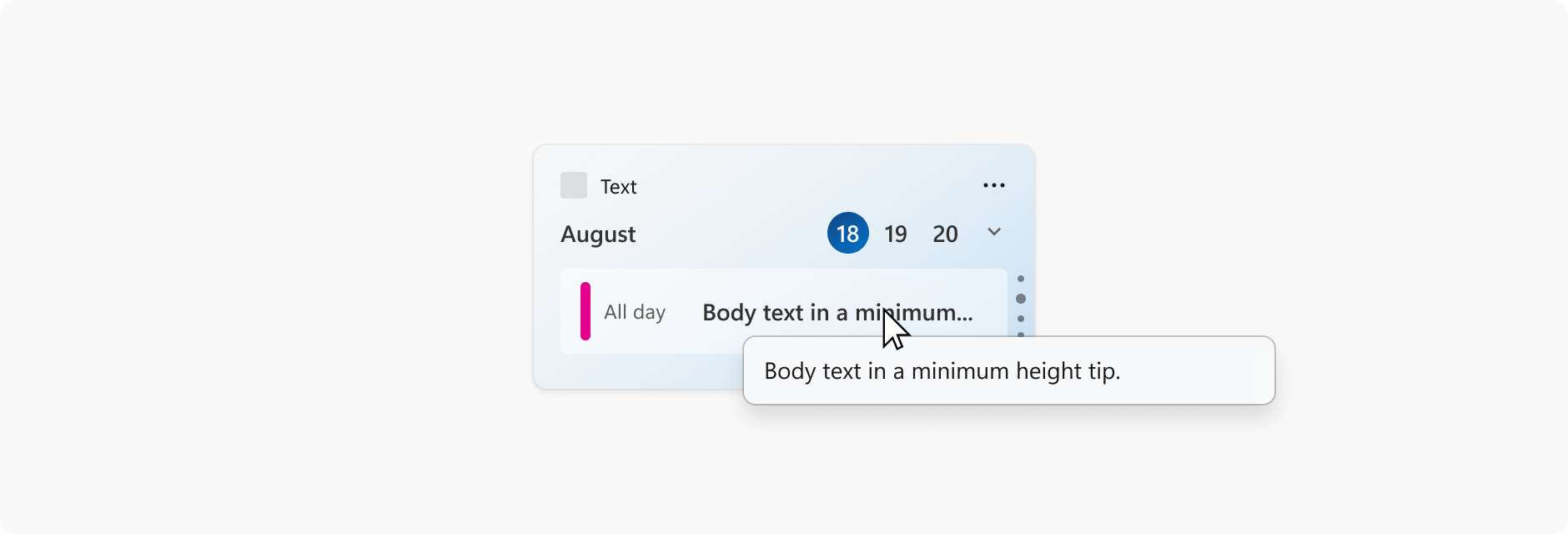
Tooltipps können verwendet werden, wenn Titeltext im Widget abgeschnitten wird. Bei bewährten Methoden sollte Text gut in den Widgetbereich passen und nicht abgeschnitten werden, das kann jedoch nicht immer in Abhängigkeit von Szenarien wie Sprachlokalisierung, Systemtextskalierung oder beim Zitieren von Etwas (z. B. Artikeltitel, Name eines Liedes) passieren. Dies gilt nicht für den Fließtext eines Widgets.
Zusammenarbeit auf GitHub
Die Quelle für diesen Inhalt finden Sie auf GitHub, wo Sie auch Issues und Pull Requests erstellen und überprüfen können. Weitere Informationen finden Sie in unserem Leitfaden für Mitwirkende.

Windows developer