Hinweis
Für den Zugriff auf diese Seite ist eine Autorisierung erforderlich. Sie können versuchen, sich anzumelden oder das Verzeichnis zu wechseln.
Für den Zugriff auf diese Seite ist eine Autorisierung erforderlich. Sie können versuchen, das Verzeichnis zu wechseln.
Widget-Zustände
Wenn ein Widget auf dem Widgets Board angezeigt wird, gibt es mehrere unterschiedliche Zustände, in denen es sich befinden kann, abhängig vom aktuellen Zustand des Widgets Board und Ihrer App, z. B. beim Laden des Widgets, wenn das Widget in einem Fehlerzustand ist oder wenn der Benutzer das Widgets-Layout angepasst hat. Einige Zustände werden von Ihrer App entworfen und implementiert, während andere in den Widgets-Host integriert sind. In diesem Abschnitt werden die einzelnen Widgetzustände angezeigt und beschrieben. Denken Sie daran, dass Widgets sowohl helle als auch dunkle Designs unterstützen, sodass die integrierten Zustände und die Zustände, die Sie anpassen, je nach aktuellem Design möglicherweise unterschiedlich aussehen.
Standardzustand
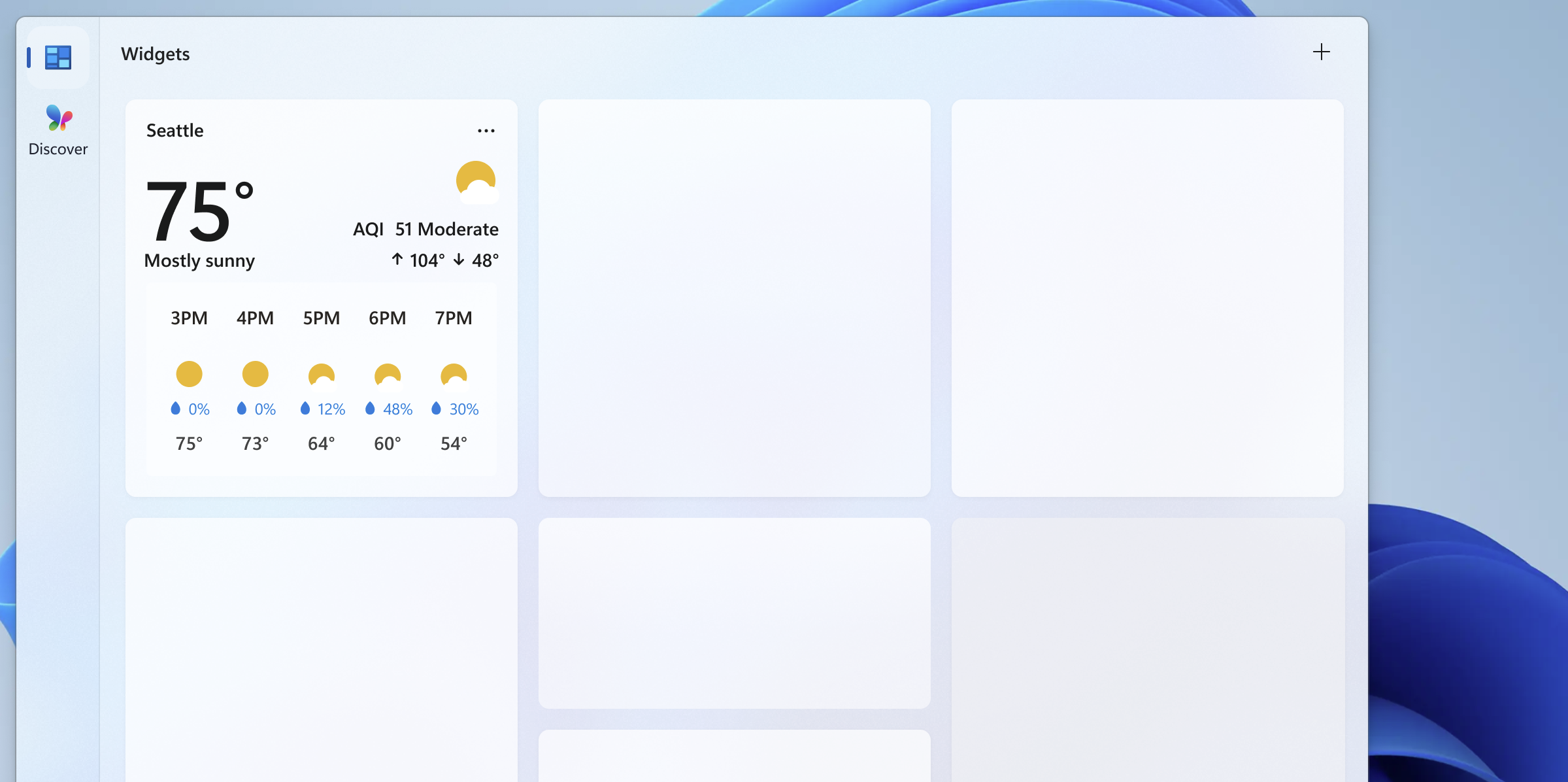
Der Standardzustand ist, wie das Widget aussieht, wenn es normal ausgeführt wird. Dies ist die primäre Benutzererfahrung für Ihr Widget. Sie entwerfen das Layout für den Standardzustand Ihres Widgets. Obwohl sich die Benutzeroberfläche des Standardzustands Ihres Widgets als Reaktion auf die Benutzerkonfiguration ändern kann, sollte der Standardzustand des Widgets vollständig implementiert werden und sollte vor der Benutzerkonfiguration nicht leer sein. Wenn Ihr Widget erfordert, dass sich der Benutzer anmeldet, sollten Sie einen abgemeldeten Zustand implementieren, der unten beschrieben wird. Designanleitungen zum Erstellen des Standardzustands für Ihr Widget finden Sie in den Grundlagen des Widgetdesigns.
DO
- In der Standardeinstellung sollte ein Widget persönlich und mit dem Benutzer verbunden sein.
- Widgets sollten ansprechende Inhalte anzeigen, die dem Nutzer im jeweiligen Moment einen Mehrwert bieten.
- Dem Benutzer die Möglichkeit geben, sofort mit dem Widget zu interagieren.
- Stellen Sie eine Benutzeroberfläche bereit, die die Benutzeroberfläche Ihrer App widerspiegelt, während Sie innerhalb der Entwurfseinschränkungen für Widgets bleiben, um Konsistenz zu maximieren und die Lernkurve zu mindern.
- Erwägen Sie, den Standort des Benutzers zu verwenden, um Daten für Inhalte wie Sport und empfohlene Kalender vorab auszufüllen, anstatt allgemeine Daten zu verwenden.
- Lassen Sie ausreichend Abstand zwischen den Elementen.
NICHT
- Verwenden Sie Ihr Widget für generische kommerzielle Angebote. Der Inhalt sollte die Wünsche und Absichten des Benutzers widerspiegeln.
- Vermeiden Sie überladene, komplexe Layouts.
Achten Sie auf eine angenehme Informationsdichte und einen gesunden Negativraum innerhalb jeder Widget-Größe, um das Modell „Schauen und los“ zu unterstützen. Wenn Sie viele Informationen einbeziehen müssen, sollten Sie die nächste Größe in Betracht ziehen, um weitere Inhalte anzuzeigen. Berücksichtigen Sie außerdem, wie schwer oder leicht Inhalte für Nutzer auf einen Blick zu erfassen und aufzunehmen sind.
Erwägen Sie das Hinzufügen von Überraschungsmomenten und Freuden zu Ihren Widgets, um die Erfahrung zu erhöhen. Beispielsweise könnten Sie für die Widgets "Familie" oder "Kalender" den Geburtstag eines Kindes über verschiedene visuelle Behandlungen hervorheben.
Dies ist der Zustand mit den meisten Designflexibilität. Verwenden Sie die Richtlinien in diesen Artikeln sowie Widget-Prinzipien, Widget-Designgrundsätze und Anleitungen für Widget-Interaktionsdesigns , um zu entwerfen, wie Sie Ihre Inhalte layouten möchten.
Status "Abgemeldet" (für Widgets, die Authentifizierung erfordern)

Einige Widgetszenarien erfordern möglicherweise, dass sich der Benutzer anmelden oder andere Aktionen ausführen muss, um personalisierte Widgetinhalte anzeigen zu können. Wenn der Benutzer nicht angemeldet ist, sollten Sie erwägen, nicht personalisierte Inhalte darzustellen.
Fehlerstatus – vom System bereitgestellt
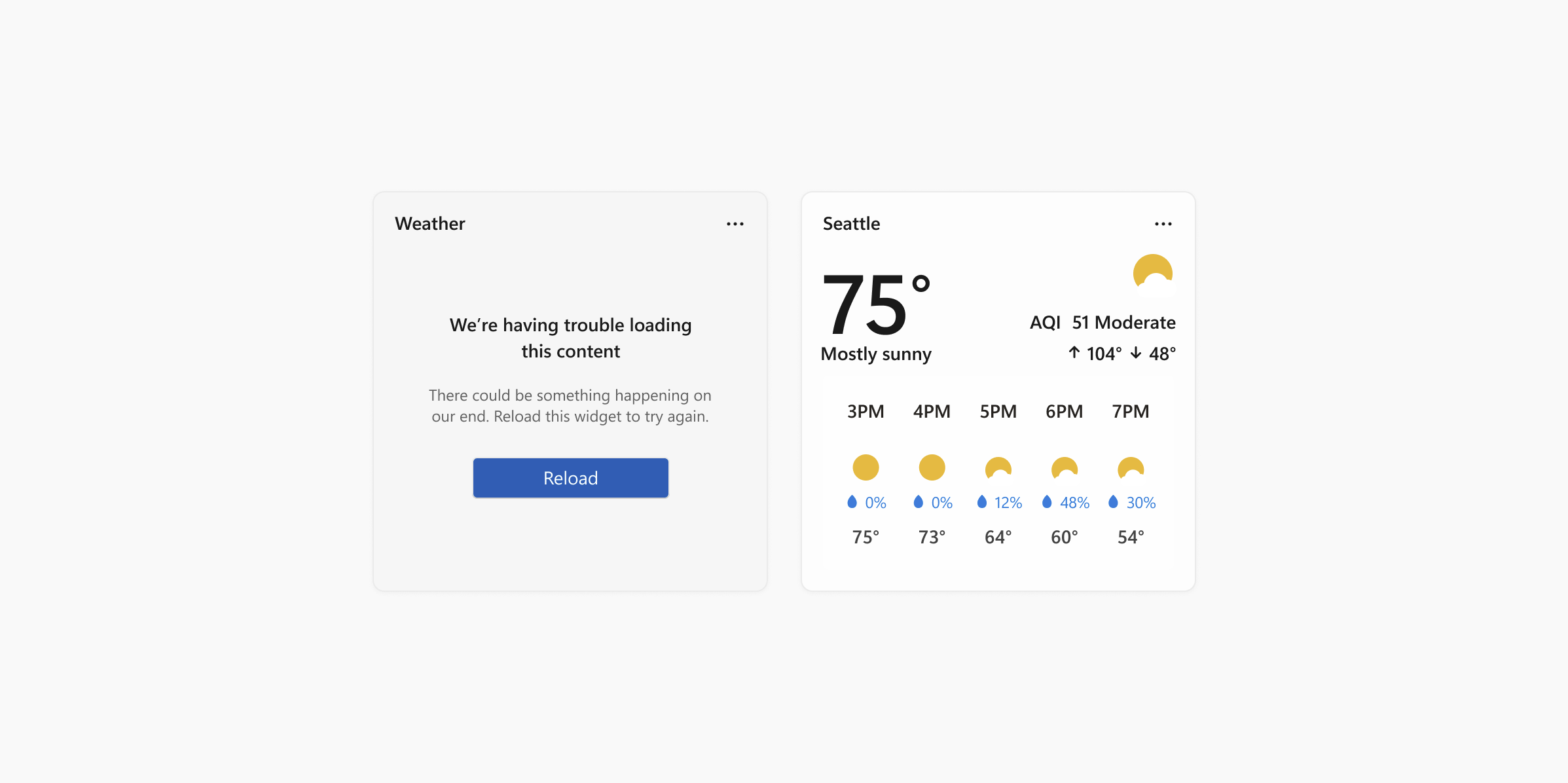
Wenn das Widgets Board aus irgendeinem Grund das Layout oder die Daten für ein Widget nicht abrufen kann, wird ein Fehlerstatus angezeigt. Windows zeigt den Widgetkopf mit einer Fehlermeldung und einer Schaltfläche zum Erneutladen an. Diese Nachricht sieht für jedes Widget gleich aus.
Wenn zwischengespeicherte Inhalte verfügbar sind, die angezeigt werden können, wird der Widgetheader angezeigt, wann Die Daten zuletzt im folgenden Format aktualisiert wurden:
- Anzahl der Minuten bei weniger als einer Stunde
- Runden auf die nächste Stunde, wenn mehr als eine Stunde
Lange Widget-Partnernamen werden bei Anzeige einer zwischengespeicherten Nachricht auf maximal 15 Zeichen gekürzt.
Anpassungsstatus
Ab Windows App SDK 1.4 können Widgets eine Anpassungsvorlage bereitstellen, die dem Benutzer Steuerelemente zum Anpassen der Darstellung des Widgets oder der vom Widget angezeigten Daten bereitstellt. Die Anpassungs-UI wird in einer JSON-Vorlage definiert.
Integrierte Widget-UI-Komponenten
Einige UI-Elemente eines Widgets sind in die Widgets-Erfahrung integriert und, während diese Elemente nicht von Widgetanbietern angepasst werden können, ist es wichtig zu wissen, was diese Elemente sind und wie sie sich verhalten.
Kontextmenü (System bereitgestellt)
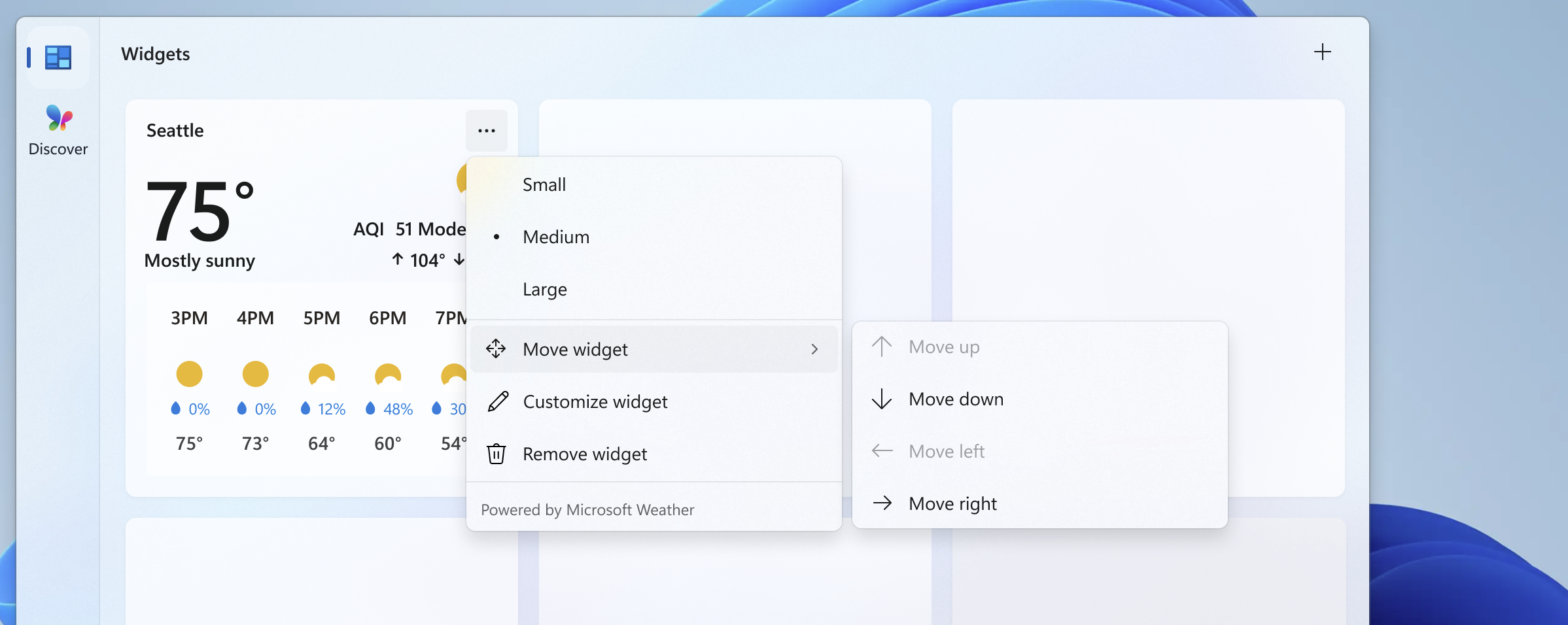
Das Kontextmenü wird angezeigt, wenn der Benutzer oben rechts auf das Symbol mit drei Punkten klickt. Mit diesem Menü können Benutzer ihre bevorzugte Widgetgröße auswählen und auf den Konfigurationszustand des Widgets zugreifen. Partner verwenden dasselbe Vorlagenwidgetregister „powered by ___“.
Attributionsbereich

Der Attributionsbereich wird vom Widget-Board anhand des Widget-Namens und des Symbols gerendert, die bei der Widget-Registrierung bereitgestellt wurden. Weitere Informationen zum Registrieren von Widgets finden Sie im XML-Format des Widgetanbieter-Paketmanifests.
Zusammenarbeit auf GitHub
Die Quelle für diesen Inhalt finden Sie auf GitHub, wo Sie auch Issues und Pull Requests erstellen und überprüfen können. Weitere Informationen finden Sie in unserem Leitfaden für Mitwirkende.

Windows developer