Nota:
El acceso a esta página requiere autorización. Puede intentar iniciar sesión o cambiar directorios.
El acceso a esta página requiere autorización. Puede intentar cambiar los directorios.
Los widgets de visualización representan los conjuntos de datos de tu panel como gráficos. Puedes elegir un tipo de gráfico, definir sus ejes y codificaciones, formatear valores y etiquetas de ejes, y formatear el título y la descripción del widget con texto enriquecido.
Creación y configuración de un gráfico
Después de agregar un widget de visualización al lienzo, el panel de configuración de visualización de aparece en el lado derecho de la pantalla. De forma predeterminada, se selecciona el primer conjunto de datos que aparece listado en la pestaña Datos de, y el tipo de visualización predeterminado es un gráfico de barras .

Para crear un gráfico, siga estos pasos:
- Seleccione un conjunto de datos: Use la lista desplegable Conjunto de datos para elegir el conjunto de datos para su visualización.
- Agregar filtros (opcional): Haga clic en Mostrar filtros para aplicar un filtro estático o parámetro a la visualización. Puede filtrar por cualquier campo. Si el conjunto de datos incluye un parámetro, también aparecerá una opción para aplicarlo.
- Elija un tipo de visualización: Seleccione un tipo de visualización del menú desplegable Visualización. Para obtener más información sobre los tipos de visualización disponibles y sus configuraciones, consulte Tipos de visualización de paneles de AI/BI.
- Definir campos del eje X e Y: Después de seleccionar un conjunto de datos, elija los campos que se mostrarán en el eje X y en el eje Y. Puede reordenar los campos arrastrándolos a la posición deseada. En el caso de las etiquetas de gráfico, puede usar el campo de nombre visible para renombrar la etiqueta del eje.
Nota:
Si usa Genie Code para generar un gráfico, las selecciones de conjunto de datos y visualización se ajustan automáticamente en función de la solicitud. Para obtener instrucciones paso a paso sobre cómo crear visualizaciones asistidas por IA, consulte Uso de Genie Code para la creación de paneles.
Ver la consulta de visualización
Mientras está en modo borrador, puede ver la consulta SQL completa que ejecuta un widget de visualización, incluidos los parámetros y filtros aplicados actualmente. Esto resulta útil para comprobar la precisión de los datos, solucionar problemas de resultados inesperados o comprender cómo afectan los filtros y parámetros del panel a la consulta subyacente.
- Haga clic en el
 Menú kebab en el widget de visualización.
 - Haga clic en Ver consulta de visualización.
Aparece un modal que muestra la consulta SQL para el widget de visualización. Esta consulta es específica del widget y solo devuelve los datos necesarios para renderizar esa visualización. No es lo mismo que la consulta completa del conjunto de datos. La consulta refleja el estado actual de los filtros aplicados. Si el conjunto de datos subyacente usa parámetros, los valores de parámetro no se sustituyen en la consulta. En su lugar, aparecen en la parte superior del modal como referencia.
Dar formato a los títulos y las descripciones de los widgets
Los títulos y descripciones de widgets admiten texto enriquecido. Puedes enfatizar términos clave, enlazar a una definición o mostrar el valor actual de un filtro en la cabecera del widget.
Haz clic en el título o descripción de un widget para empezar a editar. Aparece una barra de formato sobre el widget, y ambos campos te piden que escribas @ para referenciar un filtro o un campo.

Dar formato al texto
Utiliza la barra de herramientas de formato para estilizar el título o la descripción de las siguientes maneras:
- Estilo de texto: Ajusta el estilo del bloque, la fuente, el grosor de la fuente, el tamaño de la fuente y el color del texto, y aplica subrayado. Elige entre 20 fuentes código abierto en el menú desplegable de fuentes.
- Alineación: Alinea el texto a la izquierda, centro o derecha.
- Insertar vínculos: haga clic en el icono de vínculo para abrir el editor de vínculos. Introduce la URL y el texto del enlace para mostrar.
- Insertar tablas: Haz clic en el icono de la tabla para añadir una tabla.
- Formato claro: Elimina todo formato del texto seleccionado.
También puedes escribir la sintaxis de markdown directamente. Por ejemplo, al escribir **Revenue**, se aplica formato de negrita al texto. Para editar el código markdown subyacente, haz clic en el > menú Kebab Mostrar markdown. Para obtener más información sobre la sintaxis básica de Markdown, consulte la guía de Markdown.
El formato también se aplica a las referencias de filtros y campos. Una referencia recoge el formato del texto circundante. Puedes poner en negrita, colorear o redimensionar un valor referenciado para que destaque en la cabecera del widget. Por ejemplo, si aplicas negrita a Ingresos totales: junto con la referencia al campo que aparece a continuación, los usuarios verán el valor resuelto en negrita. Una referencia a un filtro o campo eliminado mantiene su color indicador (eliminado ), pero sigue captando otros formatos, como negrita o cursiva.
Los widgets de texto usan el mismo editor. Ver widgets de texto.
Nota:
No puedes insertar imágenes en el título o la descripción de un widget. Las imágenes están soportadas en widgets de texto. Consulta Rutas de acceso de imágenes y URL.
Referencia a un filtro o a un campo
Puedes referenciar un filtro o un campo en el título o descripción de un widget para que el encabezado responda a los filtros y selecciones de filtros cruzados del panel. Una referencia de filtro refleja la selección actual del usuario. Una referencia de campo muestra una métrica agregada en vivo.
Por ejemplo:
- Para referenciar un filtro, escribe
Sales for @regiony selecciona elregionfiltro. El título diceSales for Westcuando un usuario selecciona Oeste y se actualiza cuando cambia la selección. - Para referenciar un campo, escribe
Total revenue: @y selecciona elrevenuecampo. La referencia se resuelve en una agregación, comoTotal revenue: $1.2M, y se actualiza cuando un visor aplica un filtro o filtro cruzado.
Para agregar una referencia:
- Haz clic en el título o descripción del widget para empezar a editar.
- Escribe
@para abrir la lista de filtros y campos disponibles. - Sigue escribiendo para reducir la lista.
- Selecciona un filtro o un campo.

Cuando seleccionas un campo, se aplica una agregación predeterminada basada en el tipo de campo. Para cambiar el campo, la agregación o el formato, haz clic en la referencia para abrir un popover de configuración:
- En la pestaña de Valores , cambia el campo o selecciona una función de agregación diferente. Las funciones disponibles dependen del tipo de campo. Para campos numéricos, incluyen SUM, AGG, MEDIAN, MIN, MAX, COUNT, COUNT DISTINCT, VAR, STD, PERCENTILE, FIRST y LAST.
- En la pestaña Formato, configure el formato de los números o las fechas, incluyendo el tipo de número, la abreviatura, la precisión, el separador de grupos y el signo negativo. Para más detalles sobre el formato numérico, véase Formatear valores numéricos. La pestaña Formato no aparece para los campos de texto.

Una referencia de campo puede dirigirse a cualquier conjunto de datos en el panel de control, no solo al propio conjunto de datos del widget, y un solo título o descripción puede referenciar múltiples campos.
Las referencias tienen las siguientes limitaciones:
- Los widgets de filtro y parámetros no pueden referenciar otros filtros. Esto evita referencias circulares entre filtros.
- Las referencias de campo están disponibles solo en los títulos y descripciones de widgets de visualización. No están disponibles en widgets de control, como los widgets de filtro y parámetros.
- Una referencia de campo se dirige a un campo de un único conjunto de datos. No se admiten medidas de varios conjuntos de datos. Se admiten paneles que usan un modelo semántico.
- Si un campo referenciado es renombrado o eliminado, la referencia muestra
(removed).
Para aprender sobre la referencia de parámetros en widgets de texto, consulta Usar parámetros en widgets de texto.
Donde no se aplica el formato
Los siguientes lugares muestran el título como texto plano, eliminando el formato. No confíes en el formato para transmitir significado en un título que aparece en estos lugares:
- Títulos de gráficos y referencias de visualización que Genie muestra, incluyendo la ventana de chat, en Genie Agents y en Genie One
- La lista de widgets en el editor de paneles
- Archivos adjuntos de la suscripción al panel de control
- Información sobre herramientas de filtro
- El nombre del archivo de una exportación de datos descargada
Otros comportamientos de formato
El formato también se comporta de forma diferente en los siguientes casos.
Descargar un widget como imagen preserva el estilo del texto.
Cuando un widget tiene solo una fila de altura y muestra su título, la descripción aparece en una información sobre el elemento detrás de un icono de información, en lugar de junto al título. Para mostrar la descripción en línea, haz el widget más alto o oculta el título.
Aplicar formato de gráfico
Los gráficos incluyen opciones de formato personalizables para ejes, colores, etiquetas e información sobre herramientas. Las opciones de formato varían según el tipo de gráfico y los valores del conjunto de datos.
En la captura de pantalla siguiente se resaltan los menús de kebab usados para dar formato a los ejes x e y.

Configuración del eje Formato
Para dar formato al eje X o al eje Y, use el en la sección correspondiente de Eje X o Eje Y del panel de edición de visualización.
Configure los valores siguientes:
- Mostrar título del eje: Habilitado de forma predeterminada. Escriba un título personalizado o desactive la casilla para ocultar el título del eje.
- Mostrar valores de eje: Habilitado de forma predeterminada. Desactive la casilla para ocultar los valores del eje.
Dependiendo del tipo de datos representado, aparecen controles adicionales.
Para datos numéricos:
-
Rango de ejes: Seleccione cómo se determina el rango de ejes:
- Por defecto: Usa un rango automático. En un gráfico facetado, todos los subgráficos comparten un rango, por lo que son directamente comparables.
- Por faceta: En un gráfico de facetas, ajusta la escala del eje según los datos de cada subgráfico. Esto no tiene efecto si el gráfico no está dividido en facetas. Consulta Faceting.
- Personalizado: Establecer valores mínimos y máximos fijos para el eje.
- eje inverso: Seleccione eje inverso para mostrar los valores del eje en orden descendente.
- Función de escala: Elija Lineal o Logarítmico (Simétrico).
- Haga clic en Formato para ver opciones de formato adicionales. Auto da formato automáticamente al gráfico y está seleccionado de forma predeterminada. Haga clic en Custom para ver opciones de formato adicionales. Consulte Formato de valores numéricos.
Para datos categóricos:
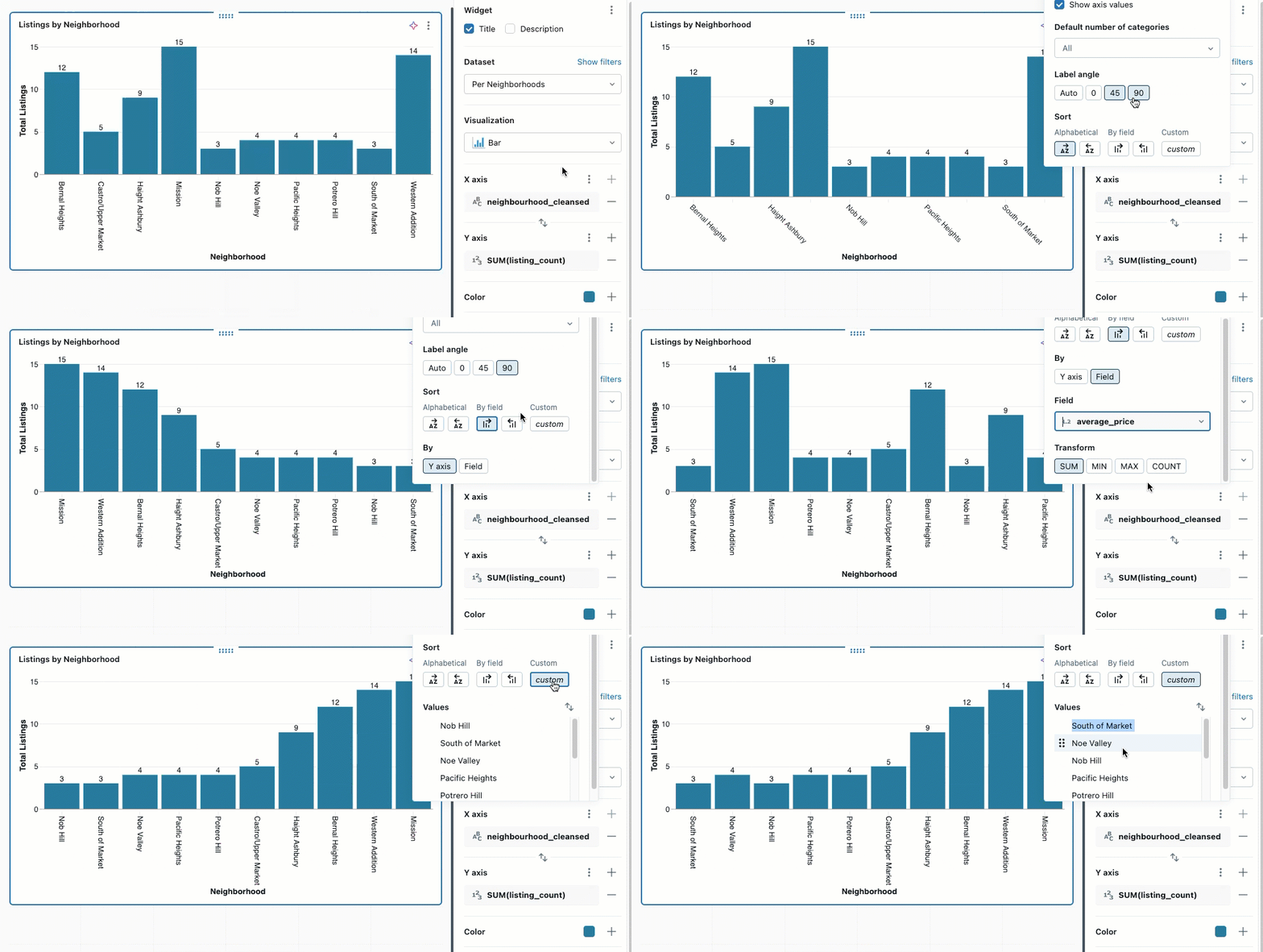
- Ángulo de etiqueta: Elija el ángulo en el que se van a aplicar las etiquetas. La opción Auto está seleccionada de forma predeterminada.
-
Ordenar: Elija cómo ordenar los valores de categorías en el eje:
- Alfabético: ordenar nombres de categoría alfabéticamente
-
Por campo: ordene por un valor de campo de medida en orden ascendente o descendente. Después de seleccionar la dirección de ordenación, elija el campo que se va a usar:
- Eje Y: ordenar por el campo de medida mostrado en el eje Y
- Campo: ordene por cualquier otro campo de medida del conjunto de datos, incluso si no se muestra en el gráfico. Seleccione el campo en la lista desplegable y elija la agregación (SUM, MIN, MAX o COUNT). Esto es útil para ordenar categorías por métricas que proporcionan contexto sin desordenar la visualización.
- Personalizado: organice los valores en un orden específico. Mantenga el puntero sobre un valor y use el controlador de agarre para arrastrarlo a la posición.
Nota:
Si alguna de las opciones enumeradas no está disponible, no se puede aplicar al tipo de gráfico seleccionado.
Formato de valores numéricos
Puede dar formato a números para etiquetas de graduación de eje, etiquetas de datos e información sobre herramientas. Para acceder a las opciones de formato:
- Haga clic en el situado junto a Eje X o Eje Y en el panel de configuración del gráfico.
- Haga clic en Formato y elija entre las opciones siguientes:
- Tipo: Ninguno, Moneda ($), Porcentaje (%)
- Abreviatura: Ninguna, Compacta, Científica
- Lugares decimales: Máx., Exacto, Todos o un número personalizado de lugares
- separador de grupos: Opcionalmente, incluya una coma u otro separador.
- Signo negativo: Elija cómo se muestran los números negativos. Seleccione -123.45 (valor predeterminado) para un signo menos estándar o seleccione (123.45) para usar paréntesis de estilo de contabilidad.
Nota:
Hay diferentes formatos de moneda disponibles. Después de seleccionar Moneda, elija su opción preferida en el menú desplegable.
Personalizar elementos de gráfico
Puedes dar formato a las leyendas de los gráficos, los colores, las formas de los marcadores, los patrones de línea, la información sobre herramientas y las etiquetas de valores.
Colores del gráfico
Para cambiar los colores del gráfico:
- Haga clic en un color en el gráfico para abrir el selector de colores.
- Escriba un valor HEX o RGB para un color exacto.
- Haga clic en el de la sección Color para ajustar la opacidad de todos los colores.
Colores consistentes entre widgets
Cuando un gráfico colorea un campo categórico, los paneles usan automáticamente el mismo color para el mismo valor en todos los widgets del panel. Por ejemplo, si un gráfico aparece Australia en un color, todos los demás gráficos del panel que colorean el mismo campo aparecen Australia en ese color.
Los widgets comparten colores solo cuando colorean con el mismo campo del mismo conjunto de datos. Un campo con el mismo nombre de un conjunto de datos diferente mantiene sus propios colores. La consistencia del color se limita a un único panel de control, por lo que los colores no se trasladan a través de los paneles. Esto se aplica a Color por campo y no a Color por serie.
Para usar un color específico para un valor, configúralo en el selector de color. Un color que configuras manualmente tiene prioridad sobre la asignación automática.
Para establecer el color automático de un valor en todo el panel (en lugar de en un solo widget a la vez), usa mapeos de color en la configuración de temas del panel. Consulta Crear o actualizar el tema del espacio de trabajo.

Leyenda
Haga clic en el menú de puntos en la sección Color para ver las opciones para cambiar la visibilidad, el título o la posición de la leyenda del gráfico. Las siguientes opciones están disponibles:
- Mostrar leyenda: Usar la casilla para mostrar u ocultar la leyenda.
- Mostrar título de leyenda: Use la casilla para mostrar u ocultar el título de la leyenda. Cuando el título está visible, puede escribir para invalidar el valor predeterminado, que es el nombre de columna.
- Posición de leyenda: Use la lista desplegable para ajustar la ubicación de la leyenda en el widget de visualización. Las leyendas se pueden colocar en la parte superior, inferior, izquierda o derecha de la visualización.
Información sobre herramientas
La información sobre herramientas muestra medidas precisas de los datos en el puntero. De forma predeterminada, muestran valores del eje X, el eje Y y los campos de color o agrupación. Para agregar más campos a una información sobre herramientas:
- Haz clic en el
 en la sección Tooltip del editor de visualización.
 - Use la lista desplegable para seleccionar campos adicionales o use el cuadro de entrada de texto para buscar por nombre.
Nota:
Si la sección información sobre herramientas no está presente en el editor de visualización, ese tipo de gráfico no admite la personalización de la información sobre herramientas.
Etiquetas de valor
Usa el interruptor para activar o desactivar las etiquetas de datos. Cuando se habilita, puede elegir cómo se muestran las etiquetas:
- Automático: muestra los valores del eje Y como etiquetas.
- Campo: seleccione un campo específico para mostrar como etiquetas. Puede aplicar una transformación (como SUM o AVG) y elegir opciones de formato para el campo seleccionado.
En los gráficos en cascada, las opciones de visualización Min y Max colocan etiquetas en las barras con el total acumulado más bajo y el más alto. Si muestras la barra total, recibe una etiqueta de valor cada vez que hay etiquetas puestas.
Los valores NULL no se muestran como etiquetas en el gráfico. Puede usar lógica condicional para mostrar etiquetas de forma selectiva.
La consulta siguiente crea un conjunto de datos donde las etiquetas solo aparecen para puntos de datos específicos:
SELECT
  *,
  CASE
    WHEN pickup_zip = 10009 THEN fare_amount
    ELSE NULL
  END AS custom_label
FROM
  samples.nyctaxi.trips
Cuando usa custom_label como campo de etiqueta de valor, solo se muestran etiquetas en los puntos de datos donde pickup_zip = 10009 muestra las etiquetas de fare_amount. Todos los demás puntos de datos con valores NULL aparecen en el gráfico sin etiquetas.

Configuración de tamaño
La configuración Tamaño controla dimensiones visuales para gráficos de líneas, gráficos de dispersión, gráficos de burbujas y mapas de puntos. Su uso depende del tipo de gráfico:
Gráficos de líneas:
- Si no se especifica ninguna serie en el área Tamaño, la barra deslizante cambia uniformemente todos los grosores de línea.
- Si se especifican series en el área Tamaño , puede establecer valores de grosor diferentes para cada serie.
Gráficos de dispersión y burbujas:
- Agregue un campo a la configuración Tamaño para variar el tamaño del marcador de punto en función de una métrica.
- Cuando el tamaño se basa en un campo de datos, el gráfico se convierte en un gráfico de burbujas donde el tamaño de cada punto refleja el valor de la métrica.
Mapas de puntos: Use la configuración Tamaño para variar los tamaños de los marcadores de mapa en función de un campo cuantitativo, que muestra la magnitud en diferentes ubicaciones geográficas.
Marcador
En los gráficos de líneas, la configuración Marcador dibuja un marcador en cada punto de datos a lo largo de una línea. Haga clic en la muestra del marcador para establecer una forma por cada punto, o haga clic en el en la sección Marcador para variar la forma del marcador en un campo categórico, como una forma diferente para cada serie. Las formas disponibles incluyen un círculo, un cuadrado, un diamante, una cruz, una X, una estrella y triángulos.
La opción Marcador se aplica solo a gráficos de líneas. En los gráficos de dispersión, utiliza la configuración Forma en su lugar.
Forma
En los gráficos de dispersión, la configuración Forma controla la forma de cada punto. Haz clic en la muestra de forma para establecer una forma por cada punto, o haz clic en el en la sección Shape para variar la forma por un campo categórico, como una forma diferente para cada categoría. Las formas disponibles incluyen un círculo, un cuadrado, un diamante, una cruz, una X, una estrella y triángulos.
La configuración de Forma solo se aplica a los gráficos de dispersión. En los gráficos en línea, usa la opción Marcador en su lugar.
Patrón
En los gráficos de líneas y combinados, la opción Pattern controla el estilo de trazos de cada línea. Haga clic en el en la sección Patrón para elegir un campo categórico que hace variar el estilo de trazo de cada línea, por ejemplo, una línea continua para una serie y una línea discontinua para otra. Los modelos disponibles son sólidos, discontinuos y con puntos.
Los ajustes de Marcador y Forma no están disponibles en gráficos combinados ni en gráficos que muestran varias medidas. En esos gráficos, usa la opción Pattern para distinguir series de líneas.
Líneas de cuadrícula
Los gráficos admiten alternar líneas de cuadrícula activadas y desactivadas para mejorar la legibilidad. Las líneas de cuadrícula aparecen de forma predeterminada en los tipos de gráfico admitidos y ayudan a los visores a interpretar los puntos de datos proporcionando líneas de referencia visuales alineadas con valores de eje.
Para activar o desactivar las líneas de cuadrícula:
- En el panel de configuración de visualización, busque las opciones de línea de cuadrícula.
- Use el botón de alternancia para mostrar u ocultar las líneas de cuadrícula del gráfico.
Las líneas de cuadrícula se ajustan automáticamente en función de los colores de fondo personalizados y la configuración de formato del eje.
Annotations
Las anotaciones son líneas de referencia horizontales o verticales que puede agregar a los gráficos para realizar un seguimiento de los umbrales, los destinos o los puntos de referencia. Las líneas de anotación pueden ser un valor constante fijo o controlado por los datos, como un promedio o una medida específica.

Los siguientes tipos de gráfico admiten anotaciones:
- Constante y personalizada: Área, Barra, Cuadro, Combinado, Mapa térmico, Histograma, Línea, Dispersión y Cascada
- Agregado: solo área, barra, cuadro, línea y dispersión. No está disponible en gráficos con diseño apilado al 100 %.
Para agregar una anotación:
- En el panel de configuración de visualización, busque la sección Anotación .
- Haga clic en el icono más para agregar una nueva anotación.
- Seleccione la orientación de línea:
- Horizontal: dibuja una línea paralela al eje X en un valor de eje Y especificado.
- Vertical: dibuja una línea paralela al eje Y en un valor de eje X especificado.
- Seleccione el tipo de anotación y configúrelo:
- Constante: escriba un valor fijo donde debería aparecer la línea.
- Agregado Y (horizontal) / Agregado X (vertical): seleccione una agregación (promedio, mínimo o máximo). La posición de la línea se calcula como una agregación sobre los datos del gráfico subyacente.
- Personalizado: seleccione un campo o una medida del conjunto de datos. La posición de la línea se calcula en una consulta independiente. Si selecciona un campo agregado, se dibuja una sola línea. Si selecciona un campo no agregado, se dibuja una línea por fila devuelta.
- (Opcional) Escriba una etiqueta. La etiqueta aparece en el gráfico situado junto a la línea.
- (Opcional) Haga clic en el selector de colores para personalizar el color de línea.
Puede agregar varias anotaciones a un único gráfico para realizar un seguimiento de distintos umbrales o puntos de referencia.
Generación de una previsión
Usa AI Forecast (versión preliminar pública) para aplicar pronósticos predictivos a las gráficas de líneas para visualizar tendencias y patrones futuros. El gráfico de líneas debe tener un campo de fecha temporal en el eje X y un único campo numérico en el eje Y.
Para crear un gráfico con la previsión de IA:
- Con el gráfico de líneas seleccionado, haga clic en el icono más situado a la derecha de Previsión.
- Haga clic en Clonar con pronóstico de IA en el cuadro de diálogo que aparece. Se crea un nuevo gráfico de líneas con la previsión aplicada.
Para más información sobre la función que genera la previsión, consulte ai_forecast función .

Segmentación por facetas
Añade una dimensión a la codificación Facet para repetir un gráfico o contador para todos los valores en esa dimensión, también conocidos como gráficos enrejados o gráficos de múltiplos pequeños. Por defecto, los subgráficos comparten un rango para cada eje continuo, por lo que son directamente comparables. Para agregar facetas:
- Haz clic en el en la sección Faceta del editor de visualización.
- Use el menú desplegable para seleccionar un campo de dimensión.
En el menú de tres puntos situado junto a Facet, puede optar por establecer el número de filas y columnas de la cuadrícula subyacente. Los valores que exceden la cuadrícula hacen que el gráfico se desplace.
Para escalar un eje numérico según los datos de cada subgráfico en lugar de compartir un único rango, configura su rango del eje como Por faceta. Los ejes facetarios categóricos siempre muestran las propias categorías de cada subcarta. Consulte Dar formato a la configuración del eje.
También puedes aplicar facetas a un contador. Añadir una dimensión Facet a un contador muestra un mosaico de contador por cada valor de la dimensión en la misma cuadrícula. Dado que un contador no tiene ejes, las opciones de intervalo del eje, incluida Por faceta, no se aplican. Cuando el contador muestra una minigráfica, todos los mosaicos comparten un mismo dominio, por lo que las tendencias de las minigráficas se mantienen comparables entre los distintos mosaicos.

Valores de configuración: en este ejemplo, se establecieron los siguientes valores:
- Conjunto de datos:
samples.bakehouse.sales_transactions - Eje X:
- Campo:
dateTime - Transformación:
Daily
- Campo:
- Eje Y:
- Campo:
COUNT(*)
- Campo:
- Faceta:
- Campo:
product
- Campo:
Otros tipos de visualización
Para más información sobre cómo trabajar con visualizaciones de tablas, consulte Visualizaciones de tablas y tablas dinámicas.
Para obtener más información sobre cómo trabajar con visualizaciones de mapa, consulte Visualizaciones de mapa.