Nota:
El acceso a esta página requiere autorización. Puede intentar iniciar sesión o cambiar directorios.
El acceso a esta página requiere autorización. Puede intentar cambiar los directorios.
La experiencia de Data Factory de Microsoft Fabric ofrece una interfaz intuitiva y fácil de usar para Power Query Online que puede ayudarte a agilizar tus flujos de trabajo de transformación de datos al crear Dataflow Gen2. Si eres desarrollador con experiencia en Azure Data Factory Mapping Data Flows, esta guía puede ayudarte a mapear tus transformaciones actuales de Mapping Data Flow a capacidades equivalentes en la interfaz de Power Query de Dataflow Gen2.
Nota:
Reimplementar transformaciones de Mapping Data Flow usando Power Query no es la única opción de migración. Si quieres conservar la experiencia familiar de creación de Mapping Data Flow y la ejecución basada en Spark en Fabric, puedes usar transformaciones de Mapping Data Flow (MDF) en Dataflow Gen2. Puedes crear nuevas transformaciones MDF directamente en Fabric o utilizar la experiencia de migración integrada para convertir pipelines elegibles de Azure Data Factory y Azure Synapse Analytics que contienen flujos de datos de mapeo en pipelines Fabric y transformaciones MDF. Las transformaciones de MDF y la experiencia de migración se encuentran actualmente en versión preliminar.
Cuadro de búsqueda global
Cuando empiezas a crear flujos de datos, también puedes usar el cuadro de búsqueda global (acceso directo: Alt + Q) que se encuentra en el centro del editor para buscar conectores, transformaciones (acciones), consultas y más mientras aprendes a moverte por la interfaz de Power Query Online.

Nota:
Obtenga más información sobre el cuadro de búsqueda global.
Transformaciones
Al crear un Dataflow Gen2 en la interfaz de Power Query Online, puede usar la tabla siguiente para comprender cómo se corresponden las capacidades actuales de Mapping Data Flows y cuál es su ubicación equivalente en la barra de herramientas de navegación de Dataflow Gen2, cuando corresponda.
Varias entradas y salidas
| Flujo de asignación de datos | Flujo de datos Gen2 |
|---|---|
| Nueva rama | Referencia |

|

Importante: Haz clic con el botón derecho en una consulta y selecciona Referencia. |
| Join | Combinar consultas |

|

Navegación: Inicio > Combinar consultas Importante: Combinar consultas: combina esta consulta con otra consulta de este proyecto. Combinar consultas como nuevas: combina esta consulta con otra consulta de este proyecto para crear una nueva consulta. |
| División condicional | Referencia |

|
Importante: Selecciona a la derecha una consulta y selecciona Referencia, luego puedes aplicar lógica de transformación extra para limitar filas específicas manualmente. |
| Unión | Anexar consultas |

|

Navegación: Inicio > Anexar consultas Importante: Anexar consultas: anexe esta consulta a otra consulta de este proyecto. Anexar consultas como nuevas: anexar esta consulta a otra consulta de este proyecto para crear una nueva consulta. |
| Búsqueda | Combinar consultas |

|

Navegación: Inicio > Combinar consultas Importante: selecciona Combinación externa izquierda en las opciones de Tipo de combinación. |
Modificador de esquema
| Flujo de asignación de datos | Flujo de datos Gen2 |
|---|---|
| Columna derivada | Columna personalizada |

|

Navegación: Agregar columna > Columna personalizada Importante: Columnas de ejemplos: usa ejemplos para crear una columna nueva en esta tabla. (Ctrl + E) Columna personalizada: crea una nueva columna basada en otras columnas o una expresión personalizada. Invocar función personalizada: invoca una función personalizada para cada fila de esta tabla. Columna condicional: crea una nueva columna que agregue condicionalmente los valores en la columna seleccionada actualmente. |
| Reemplazo de valores | |
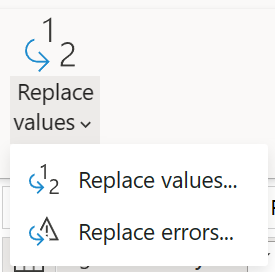
Navegación: Transformar > Reemplazar valores |
|
| Seleccione | Elegir columnas |

Nota: Incluye la posibilidad de seleccionar, eliminar y renombrar columnas (Nombrar como) y decidir si eliminar o pasar columnas duplicadas |

Navegación: Inicio > Elegir columnas |
| (Eliminar asignación) | Quitar columnas |

|
|
|
Navegación: Inicio > Quitar columnas |
|
| (Nombrar como) | Cambiar nombre |

|
|
|
Navegación: Transformar > Renombrar |
|
| Total | Agrupar por |

|

|
|
Navegación: Transformar > Agrupar por |
|
| Clave suplente | Columna de índice |

|

|
|
Navegación: Agregar columna > Columna de índice Importante: Desde 0: crea una nueva columna con un índice a partir de 0. Desde 1: crea una nueva columna con un índice a partir de 1. Personalizado...: crea una nueva columna con un índice a partir de un valor especificado y un incremento especificado. |
|
| Pivot | Columna dinámica |

|

|
|
Navegación: Transformar > columna dinámica |
|
| Anulación de dinamización | Anulación de dinamización de columnas |

|

|
|
Navegación: Transformar > Anular dinamización de columnas Importante: Anulación de dinamización de columnas: traduce todas las columnas excepto las no seleccionadas actualmente en pares de atributo-valor. Anulación de dinamización de otras columnas: selecciona todas las columnas excepto las seleccionadas actualmente en pares de atributo-valor. Despivotear solo las columnas seleccionadas - Convierte solo las columnas actualmente seleccionadas en pares atributo-valor. |
|
| Rango | Columna de clasificación |

|

|
|
Navegación: Agregar columna > Columna de clasificación |
|
| Llamada externa | Columna personalizada |

|

Navegación: Agregar columna > Columna personalizada Expression: Web.Contents |
| Transmitir | Tipo de datos |

|

Navegación: Transformar > Tipo de datos |
Formateadores
| Flujo de mapeo de datos | Flujo de datos Gen2 |
|---|---|
| Flatten | (Expandir columna) |

|

|
|
Importante: La opción expandir está disponible cuando existen tipos de datos estructurados en la columna. |
|
| Parse | Parse |

|

Navegación: Transformar > Columna de texto > Analizar |
Modificador de fila
| Flujo de asignación de datos | Flujo de datos Gen2 |
|---|---|
| Filter | Filtrar filas |

|

Navegación: Inicio > Filtrar filas |
| Sort | Sort |

|

Navegación: Inicio > Ordenar |
Flujitos
| Flujo de asignación de datos | Flujo de datos Gen2 |
|---|---|
| Flowlet | (Funciones personalizadas) |

|
Obtenga información sobre cómo crear una función personalizada. |
Destino
| Flujo de asignación de datos | Flujo de datos Gen2 |
|---|---|
| Sumidero | Agregar destino de datos |

|

Navegación: Inicio > Agregar destino de datos |
Consideraciones y limitaciones
Las siguientes transformaciones de flujo de datos de mapeo no están soportadas en Dataflow Gen2. Para votar a favor de estas operaciones, visita Fabric ideas.
- Afirmar
- Modificar fila
- Stringify
- Ventana