Nota:
El acceso a esta página requiere autorización. Puede intentar iniciar sesión o cambiar directorios.
El acceso a esta página requiere autorización. Puede intentar cambiar los directorios.
Note
Este artículo describe características utilizadas en agentes o flujos de agentes alimentados por el arnés estándar.
La página de Monitor en Copilot Studio ofrece una visión agregada de la salud general de tu agente con activadores de eventos a lo largo de las sesiones. La página también muestra un área Información general que proporciona métricas de indicadores clave de rendimiento (KPI) de alto nivel para el agente, un área Ahorro que analiza el tiempo y el ahorro de costos imputables al agente o a las herramientas del agente, y un área de Resumen que proporciona información analítica clave sobre el rendimiento del agente.
Para más información acerca de:
- Las áreas Resumen y Información general; consulte Información general del monitor.
- En la sección Ahorros, consulta Supervisar el ahorro de tiempo y costes de los agentes.
Hay cuatro áreas principales en las que hay que centrarse a la hora de revisar y mejorar la eficacia de los agentes autónomos:
- Resultados de ejecución: conocer el resultado final de una sesión iniciada por un desencadenador ayuda a empezar a identificar dónde está teniendo éxito el agente y dónde necesita mejorar.
- Uso de desencadenadores: ver qué desencadenadores se utilizan y con qué frecuencia le ayuda a comprender qué está haciendo su agente y por qué.
- Uso de herramientas: aprender con qué frecuencia se usan las herramientas y la frecuencia con la que se realizan correctamente puede ayudarle a comprender si esas herramientas son útiles y correctas.
- Uso del origen de conocimiento: aprender con qué frecuencia se usan los orígenes de conocimiento individuales y la frecuencia con la que el agente devolvió errores.
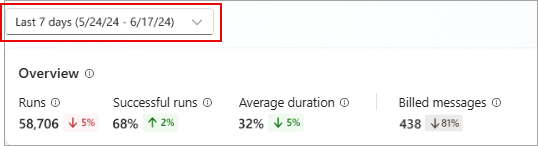
Para cambiar el intervalo de tiempo, selecciona el desplegable de rango en la parte superior de la página de Monitor . Puede ver el análisis de las sesiones que se produjeron en los últimos 360 días.
Resultados de ejecución
La sección Resultados de la ejecución muestra un gráfico que realiza un seguimiento del tipo de resultado de cada sesión.
Para descargar datos de resultados de ejecución (datos visualizados en el gráfico), seleccione el icono  de menú y seleccione Descargar CSV.
También puede ver un desglose de la duración de las sesiones. Seleccione Ver detalles en el gráfico de los Resultados de la ejecución. Se abre un panel lateral con la duración media de las ejecuciones exitosas y las sesiones fallidas, y cómo ha cambiado la duración de las sesiones a lo largo del tiempo.

Las sesiones de larga duración pueden causar retrasos en los flujos de trabajo de los que forma parte su agente. Puede mejorar la velocidad de su agente proporcionando instrucciones más específicas en el nivel de desencadenador o agente.
Uso de desencadenadores
La sección Uso del desencadenador muestra un gráfico y métricas que realizan un seguimiento de la frecuencia con la que cada desencadenador inició una sesión. El gráfico muestra el cambio en el uso del desencadenador a lo largo del tiempo.
Seleccione Ver detalles para ver un desglose de todos los desencadenadores utilizados durante el período de tiempo seleccionado, los eventos más comunes que desencadenaron una ejecución y qué eventos dieron lugar a la mayor cantidad de ejecuciones con errores.
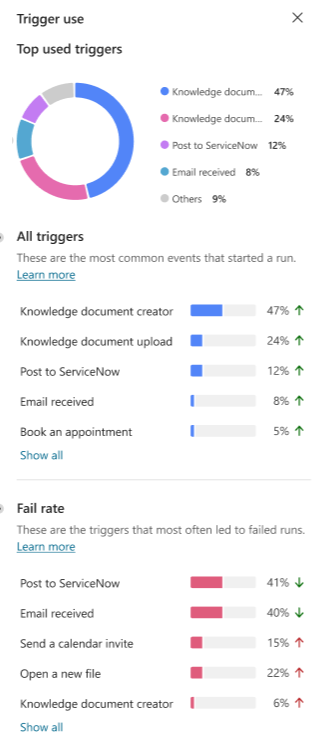
Puede utilizar esta información para orientar ejecuciones específicas para mejoras y comprender a qué tipo de eventos responden más sus agentes.
Uso de herramientas
La sección de Uso de herramientas muestra un gráfico y métricas que registran con qué frecuencia se inician tus herramientas con el tiempo y con qué frecuencia tu agente las utiliza con éxito. También muestra indicadores de tendencia para la frecuencia con la que el agente usa cada herramienta y el porcentaje de herramientas llamadas usadas correctamente.
El gráfico muestra las cinco principales herramientas utilizadas durante el periodo de fechas definido en la parte superior de la página Monitor.
En la leyenda bajo el gráfico, pasa el cursor sobre cualquiera de las herramientas para resaltar esa herramienta en el gráfico.
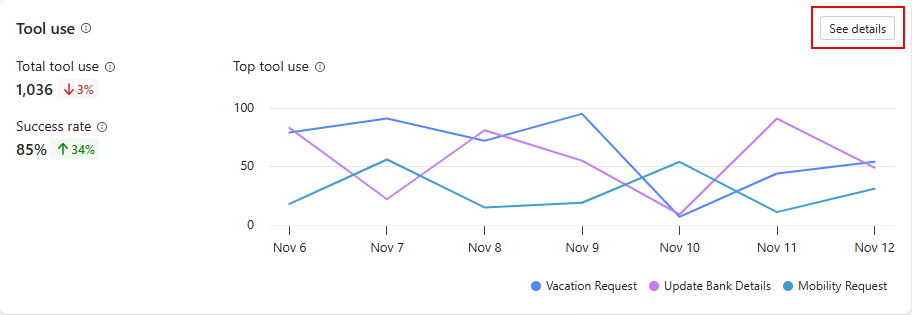
Para abrir un panel lateral con una lista de todas las herramientas usadas en el período de tiempo especificado, junto con los indicadores de tendencia, seleccione Ver detalles en el gráfico. En el panel Uso de herramientas, puede mostrar cálculos del porcentaje de preguntas usadas para cada herramienta. Si el agente tiene agentes secundarios, puede elegir mostrar cálculos tanto para el agente principal como para los agentes secundarios (Todos), solo para el agente principal o solo para el agente secundario.
Uso de origen de conocimiento
En la sección Uso de fuentes de conocimiento, se proporciona información sobre cómo su agente utiliza estas fuentes de conocimiento y cuán efectivamente esas fuentes apoyan a su agente. En el panel se muestran los cinco principales orígenes de conocimiento usados en el intervalo de fechas definido, incluido el tipo de cada origen, las preguntas totales, la calidad de respuesta y las reacciones. Al hacer clic en cualquiera de los orígenes enumerados, se abre una página de todas las preguntas del usuario a las que se hace referencia a ese origen. Seleccione el botón Ver todo en la esquina superior derecha del panel para abrir una página de todos los conocimientos usados por el agente.

Seleccione Ver detalles para abrir un panel lateral con las tasas de tendencia y error de uso del origen de conocimiento. Puede utilizar estos gráficos para identificar qué fuentes de conocimiento funcionan bien para ayudar a los usuarios y a cuáles dirigirse para realizar mejoras.
En el panel lateral, seleccione Todo para mostrar las métricas tanto para el agente principal como para los agentes secundarios, el agente principal solo para las métricas sobre el agente principal o el agente secundario solo para las métricas sobre los agentes secundarios.

- La tendencia de uso de fuentes es un gráfico de la frecuencia con la que el agente usó las fuentes de conocimiento durante el período de tiempo seleccionado. En la leyenda debajo del gráfico, mantenga el puntero sobre cualquiera de los orígenes de conocimiento para resaltar ese origen de conocimiento en el gráfico, seleccione los orígenes de conocimiento para habilitarlo o deshabilitarlo en la vista de gráfico.
- Errores muestra el porcentaje de sesiones que usaron cada tipo de origen de conocimiento (por ejemplo SharePoint) que resultó en un error.