Nota:
El acceso a esta página requiere autorización. Puede intentar iniciar sesión o cambiar directorios.
El acceso a esta página requiere autorización. Puede intentar cambiar los directorios.
Nota:
- Asegúrese de que Microsoft 365 Copilot está disponible para su organización. Tiene dos maneras de obtener un entorno de desarrollador para Microsoft 365 Copilot:
- Un inquilino de Microsoft 365 de espacio aislado con Microsoft 365 Copilot (disponible en versión preliminar limitada a través de la suscripción TAP).
- Un entorno de producción de Microsoft 365 u Office 365 elegible con una licencia de Microsoft 365 Copilot.
- El agente de extensión de mensajes de búsqueda basada en bots está disponible en versión preliminar para desarrolladores públicos.
- Solo las extensiones de mensajes basados en bots con comandos de búsqueda se pueden ampliar como agentes para Microsoft 365 Copilot.
Microsoft 365 Copilot, con tecnología de un motor avanzado de procesamiento y orquestación, integra las aplicaciones de Microsoft 365, Microsoft Graph y modelos de lenguaje grande (LLM) para transformar sus palabras en una potente herramienta de productividad. Aunque Microsoft 365 Copilot puede usar aplicaciones y datos dentro del ecosistema de Microsoft 365, muchos usuarios confían en varias herramientas y servicios externos para la colaboración y la administración del trabajo. Al ampliar su extensión de mensaje como agente en Microsoft 365 Copilot, puede permitir que los usuarios interactúen con herramientas y servicios de terceros, lo que les permite lograr más con Microsoft 365 Copilot. Puede lograr esta extensión desarrollando un agente o conectándose a un origen de datos externo.

Nota:
Los agentes proporcionan una experiencia más flexible, inteligente y preparada para el futuro que permite un razonamiento más enriquecido, un desarrollo más sencillo y una mejor alineación con la plataforma en evolución de Teams y Microsoft 365. Le recomendamos que explore y cree agentes.
Para obtener más información, consulte Compilar agentes declarativos y Crear agentes en Teams.
Si tiene una extensión de mensaje basada en bots existente, también puede ampliarla como un agente .
¿Qué es un agente?
Un agente permite a Microsoft 365 Copilot interactuar directamente con datos, aplicaciones y servicios de terceros, mejorar sus capacidades y ampliar su gama de funcionalidades. Los agentes permiten a Microsoft 365 Copilot:
- Obtenga información en tiempo real, como la cobertura de noticias más reciente sobre el lanzamiento de un producto.
- Recupere información basada en el conocimiento, como los archivos de diseño de un equipo en Figma.
Las descripciones mejoran la facilidad de uso y la eficacia de un agente de extensión de mensaje. La siguiente descripción ofrece un resumen claro y conciso de las características de la aplicación:
- Descripción de la aplicación: la descripción de la aplicación ayuda a mejorar la detectabilidad de la aplicación en la Tienda Teams.
- Descripción del comando: la descripción del comando asigna la intención y la expresión del usuario al comando de búsqueda dentro de un agente y debe crearse en función del análisis de la intención del usuario y las palabras clave.
- Descripción de parámetros: La descripción de parámetros explica los requisitos del sistema en un lenguaje natural con formato de salida.
- Descripción semántica: la descripción semántica ayuda a Microsoft 365 Copilot a generar contenido al proporcionar una comprensión conceptual de las capacidades del agente y los escenarios donde puede ayudar a lograr los objetivos del usuario y hacer coincidir la intención del usuario con las capacidades del agente.
Para obtener más información, consulte las directrices para crear y actualizar agentes.
Todas las extensiones de mensajes de búsqueda basadas en bots que son aptas para el soporte técnico del agente deben cumplir los requisitos de la directiva y están sujetas a validación para garantizar que el agente cumple las expectativas de calidad, seguridad, privacidad y utilidad. Puede crear una extensión de mensaje de búsqueda basada en bots con el Kit de herramientas de agentes de Microsoft 365 (anteriormente conocido como Kit de herramientas de Teams) para Visual Studio Code, Visual Studio, la interfaz de línea de comandos (CLI) del Kit de herramientas de agentes (anteriormente conocido como CLI del kit de herramientas de Teams) o el Portal para desarrolladores para Teams y ampliar la extensión de mensaje para que funcione como un agente en Microsoft 365 Copilot.
Requisitos previos
Antes de empezar, asegúrese de estar familiarizado con los siguientes estándares y directrices para crear agentes de extensión de mensajes para Microsoft 365 Copilot:
Estándares de cumplimiento, rendimiento, seguridad y experiencia del usuario descritos en las directrices de validación de la tienda de Teams.
Directrices para crear o actualizar un agente de extensión de mensaje para Microsoft 365 Copilot.
Crear extensión de mensaje basada en bots
Importante
Los agentes para Microsoft 365 Copilot están en versión preliminar y solo funcionan en Microsoft 365 Copilot en Teams.
Creemos un agente de extensión de mensajes de búsqueda basado en bots para Teams y Microsoft 365 Copilot y compartamos los resultados a través del área de redacción de mensajes del cliente de Microsoft Teams.
Antes de empezar, asegúrese de instalar las siguientes herramientas para crear e implementar la extensión de mensajes:
- Instale la versión preliminar más reciente del kit de herramientas de agentes.
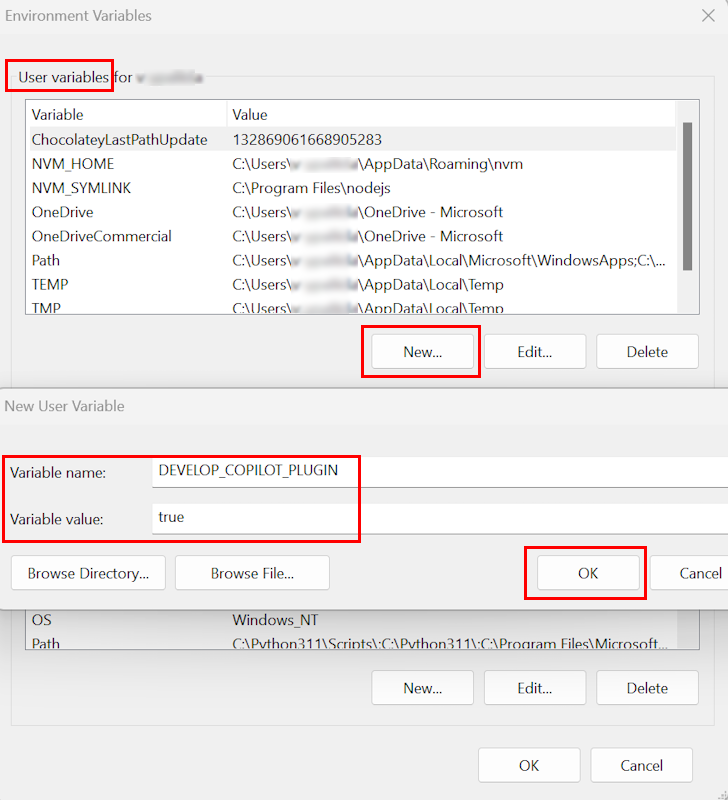
- Asegúrese de que la marca de característica Desarrollar complemento de Copilot esté habilitada. Para habilitar la marca de característica, siga estos pasos:
- Abra Visual Studio Code.
- Vaya a Administrar
 >configuración.
 - Escriba Kit de herramientas de agentes de Microsoft 365 en el cuadro de búsqueda de la configuración de búsqueda.
- En Extensiones, seleccione la casilla fx-extension: desarrollar complemento de Copilot .
Para crear un agente de extensión de mensajes de búsqueda basado en bots mediante Visual Studio Code, siga estos pasos:
Abra Visual Studio Code.
En el panel izquierdo, seleccione Kit de herramientas de agentes de Microsoft 365.
Seleccione Crear un nuevo agente o aplicación.
Seleccione la extensión de mensaje.
Seleccione Resultados de búsqueda personalizados.
Seleccione Empezar con un bot.

Seleccione un lenguaje de programación.
Seleccione la carpeta predeterminada.
Escriba el nombre de la aplicación y seleccione Entrar. Kit de herramientas de agentes aplica scaffolding a la aplicación y crea una extensión de mensaje.
Para ejecutar la extensión de mensaje en Teams, siga estos pasos:
En el panel izquierdo, seleccione Kit de herramientas de agentes de Microsoft 365.
En CUENTAS, siga estos pasos:
Seleccione Iniciar sesión en Microsoft 365 y escriba sus credenciales de Microsoft 365.
Seleccione Iniciar sesión en Azure e introduzca sus credenciales de Azure.

En el panel izquierdo, selecciona Ejecutar y depurar (Ctrl+Mayús+D).
Seleccione Depurar en Teams (Edge) o Depurar en Teams (Chrome). Kit de herramientas de agentes inicia la aplicación en Teams con un explorador web.
Seleccione Agregar. La aplicación está instalada en Teams.
Vaya a un chat y seleccione Acciones y aplicaciones.
En el menú desplegable de la extensión de mensaje, escriba el nombre de la extensión de mensaje en el cuadro de búsqueda.
Seleccione su extensión de mensaje y escriba su consulta de búsqueda.
Seleccione un producto de la lista. Teams muestra el producto como una tarjeta adaptable en el área de redacción del mensaje.
Seleccione Enviar.
Desencadenar extensión de mensaje en Microsoft 365 Copilot
Para desencadenar la extensión de mensaje como agente en Microsoft 365 Copilot en Teams, siga estos pasos:
Seleccione Aplicaciones.
Busque Copilot y abra Microsoft 365 Copilot.
Seleccione Panel en la esquina superior derecha.
Seleccione el agente necesario en el panel derecho.

Desde el área de redacción de mensajes, envíe un mensaje a Microsoft 365 Copilot para buscar la actualización más reciente de Teams y Microsoft 365 Copilot.


Nota:
Es posible que este mensaje no siempre garantice una respuesta de la extensión de mensaje en Microsoft 365 Copilot. Si esto ocurre, pruebe diferentes indicaciones o proporcione comentarios votando en contra de la respuesta de Microsoft 365 Copilot y dejando un mensaje.




Para obtener más información sobre cómo probar el agente en Microsoft 365 Copilot, consulte Depuración de la selección del agente
Vea también
Colaborar con nosotros en GitHub
El origen de este contenido se puede encontrar en GitHub, donde también puede crear y revisar problemas y solicitudes de incorporación de cambios. Para más información, consulte nuestra guía para colaboradores.